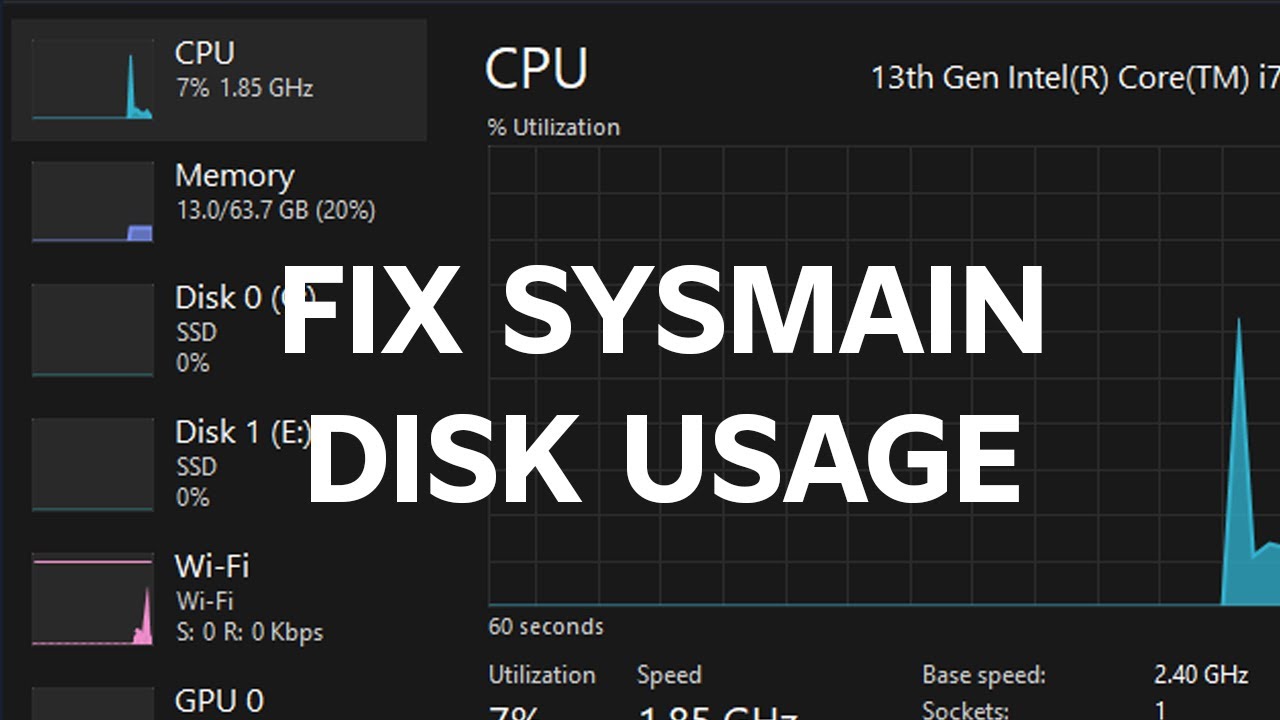
Lo que le pasa a tu PC con SysMain
Si al abrir el Administrador de tareas ves que SysMain o «Sistema y memoria comprimida» se come la CPU o el disco, o tu disco HDD se dispara al 100 % sin motivo claro, lo que está pasando es que el servicio SysMain (antes llamado Superfetch) está trabajando más de la cuenta para precargar programas en la RAM. En Windows 11 viene activo por defecto y, por lo general, ayuda; el problema aparece cuando el equipo tiene poca RAM o un disco lento, o justo después de una actualización grande. Antes de tocar nada, conviene confirmar que SysMain es el culpable y no otra cosa (un antivirus, un indexador, un disco lleno). Este artículo va de eso: qué es, cómo saber si te está frenando y cuándo apagarlo tiene sentido.
Qué es SysMain y para qué sirve en Windows 11
SysMain es el servicio de Windows que aprende qué aplicaciones abres más a menudo y las precarga en la RAM para que arranquen antes la siguiente vez. Lo acompaña desde Windows Vista (llegó en 2007 con el nombre Superfetch) y sigue vivo en Windows 11, donde solo cambió de nombre: ahora se llama SysMain y conserva el tipo de inicio Manual que viene de fábrica. Lo ves escribiendo services.msc en Win+R o consultándolo en la consola con sc query SysMain. Su trabajo es, dicho en dos palabras, «adelantar» la apertura de las apps que más usas: las pone en memoria aunque no las hayas abierto todavía, leyendo pistas del propio uso del equipo.
Por qué SysMain consume CPU o disco de más: lo que puede estar pasando
| Lo que ves | Causa más probable | Dónde se arregla |
|---|---|---|
| Disco al 100 % con HDD y 8 GB de RAM o menos, sobre todo al arrancar | SysMain no para de precargar y el disco giratorio no da abasto |
«Tienes 8 GB o menos de RAM o disco HDD: desactiva SysMain» |
| Picos cortos de CPU o disco al volver del sueño o en arranque en frío, con SSD/NVMe y 16 GB o más de RAM | SysMain reindexando tras un reinicio; suele ser normal |
«Tienes SSD/NVMe y mucha RAM: deja SysMain como está» |
CPU al 10-15 % por SysMain (e incluso del 90 % tras actualizar) de la noche a la mañana |
Una actualización de Windows 11 disparó el servicio y no ha vuelto a la calma | «SysMain va al 100 % de CPU o disco tras una actualización» |
| Consumo alto pese a tener SSD/NVMe y RAM de sobra, y los pasos anteriores no lo bajan | Archivos del sistema dañados o perfil de usuario corrupto | «Nada de lo anterior lo arregla: últimas salidas» |
Comprueba antes de tocar si SysMain es el problema
Antes de deshabilitar nada, conviene confirmar que SysMain es el culpable y no otra cosa. Hay tres miradas que, bien usadas, no dejan duda: el consumo que reporta el Administrador de tareas, el estado real del servicio en services.msc y la lectura de archivos que muestra el Monitor de recursos. Si las tres señalan a SysMain, toca actuar; si solo es una, mira qué más se mueve antes de apagarlo.
El proceso que ves y qué dice el Administrador de tareas
Agrupa por procesos y fíjate en «Sistema y memoria comprimida»: si supera CPU o disco de forma sostenida durante minutos, SysMain es el sospechoso principal. Si lo que ves son picos cortos al arrancar el PC o al volver del sueño, suele ser la reindexación normal y baja sola. Si lo que se come el disco es otro proceso (antivirus, indexador de búsqueda, OneDrive), apúntalo: el arreglo no es tocar SysMain.
El estado real del servicio en services.msc
Pasos para revisarlo:
- Pulsa Win+R, escribe
services.mscy pulsa Intro. - Busca
SysMainen la lista. - Mira la columna Estado: debería decir «En ejecución».
- Mira Tipo de inicio: lo normal es «Manual».
- Si está «Deshabilitado» y aún ves el proceso «Sistema y memoria comprimida», hay otro servicio haciendo ese trabajo.
Tienes 8 GB o menos de RAM o disco HDD: desactiva SysMain
En equipos con poca RAM (8 GB o menos) o disco giratorio (HDD), la precarga puede ayudar a que las apps no tarden tanto en abrir, pero también puede ahogar al sistema cuando intenta leer el disco sin descanso. Si notas que SysMain consume más de lo que aporta, deshabilitarlo es razonable; no es un servicio crítico y se puede volver a activar.
Deshabilitar SysMain desde la ventana Servicios
Pasos para hacerlo:
- Abre
services.msccon Win+R. - Busca
SysMain, doble clic para abrir Propiedades. - En Tipo de inicio, elige «Deshabilitado».
- Pulsa Detener si el servicio está en ejecución.
- Pulsa Aplicar y luego Aceptar.
- Reinicia el PC.
Hay que abrirlo con permisos de administrador. SysMain se detiene al reiniciar, no antes. Si quieres volver a activarlo, repite los pasos y vuelve a poner Tipo de inicio en «Manual»; luego arranca el servicio con el botón Iniciar.
services.msc: SysMain debe estar con Estado «Detenido» y Tipo de inicio «Deshabilitado», y el proceso «Sistema y memoria comprimida» ya no debe aparecer devorando CPU o disco.Deshabilitar SysMain con un comando
Si prefieres el camino rápido, también se hace desde la consola. Hay que abrir Terminal o Símbolo del sistema como administrador: clic derecho en el botón de Inicio y elige Terminal (Administrador) en Windows 11 o Windows PowerShell (Administrador) en Windows 10.
sc config SysMain start=disabled
sc stop SysMain
Pasos para hacerlo:
- Cierra todos los programas que puedas.
- Abre Terminal como administrador.
- Escribe
sc config SysMain start=disabledy pulsa Intro. - Escribe
sc stop SysMainy pulsa Intro. - Reinicia el PC y vuelve a abrir el Administrador de tareas.
services.msc SysMain debe figurar como «Deshabilitado».Tienes SSD/NVMe y mucha RAM: deja SysMain como está
En equipos modernos con SSD o NVMe y 16 GB o más de RAM, la precarga que hace SysMain sobra: el disco ya es tan rápido que abrir una app desde él no se nota apenas, y la RAM de sobra no se va a llenar. Desactivarlo en este escenario no aporta y deja al sistema sin una de sus optimizaciones por defecto. Si el consumo de CPU o disco sigue alto, el problema está en otro sitio, no en SysMain.
SysMain no es la causa del consumo; apagar «por si acaso» no va a arreglar nada y sí quita una optimización útil del sistema.Comprueba que el SSD es NVMe y cuánta RAM tienes
En Acerca de mira RAM instalada. En el Administrador de dispositivos, abre Unidades de disco y confirma que tu unidad aparece ahí como SSD (lo dice el propio nombre del modelo). Si tienes SSD/NVMe y 16 GB o más de RAM, no hace falta tocar SysMain; pasa a mirar actualizaciones y drivers.
Revisa actualizaciones y drivers si el consumo sigue alto
Pasos para revisarlo:
- Ve a Configuración > Windows Update > Historial de actualizaciones y mira si el consumo arrancó justo después de instalar alguna.
- Entra en Opciones avanzadas > Actualizaciones opcionales y busca un controlador de almacenamiento (Storage) más reciente.
- Si quieres probar otra vuelta, ve al Administrador de dispositivos > Unidades de disco, clic derecho en tu SSD, Desinstalar dispositivo y reinicia: Windows lo reinstala al arrancar.
SysMain quien lo provoca.SysMain va al 100 % de CPU o disco tras una actualización
Cuando Windows 11 instala una actualización grande (sobre todo las que cambian de versión, como 24H2, 25H2 o 26H2), SysMain reindexa el disco para reaprender qué apps usas. Durante ese repaso, el proceso «Sistema y memoria comprimida» puede comerse CPU o disco durante minutos, y a veces horas. Si el problema llegó tras una actualización y el consumo es alto pero no permanente, casi nunca hay que deshabilitar el servicio.
Espera, reinicia y vigila el Administrador de tareas
Pasos para hacerlo:
- Deja el PC encendido unos minutos sin tocar nada para que
SysMaintermine la reindexación. - Reinicia una vez.
- Abre el Administrador de tareas y observa el proceso «Sistema y memoria comprimida» mientras usas el equipo.
SysMain ocupado entre 15 y 30 minutos, según el tamaño del disco y la cantidad de programas instalados.Reinicia solo el servicio SysMain
Si el consumo no baja tras esperar y reiniciar, se puede forzar un rearranque limpio del servicio sin perder el tipo de inicio que tenía. Hay que abrir Terminal como administrador.
net stop SysMain
net start SysMain
Pasos para hacerlo:
- Cierra los programas que puedas.
- Abre Terminal como administrador (clic derecho en Inicio > Terminal (Administrador)).
- Escribe
net stop SysMainy pulsa Intro. - Escribe
net start SysMainy pulsa Intro.
services.msc, y en el Administrador de tareas el proceso «Sistema y memoria comprimida» debe arrancar de cero; el consumo debería normalizarse en unos minutos.Nada de lo anterior lo arregla: últimas salidas
Si SysMain sigue consumiendo CPU o disco pese a haber esperado, reiniciado y, si tocaba, deshabilitado el servicio, el problema suele estar en archivos del sistema dañados o en un perfil de usuario corrupto. Antes de formatear o reinstalar, conviene probar las dos reparaciones integradas de Windows, que no tocan tus archivos personales.
Repara los archivos de sistema con SFC
Hay que abrir Terminal como administrador.
sfc /scannowPasos para hacerlo:
- Abre Terminal como administrador.
- Escribe
sfc /scannowy pulsa Intro. - Espera a que termine (puede llevar entre 10 y 30 minutos).
Si dice que encontró archivos corruptos y no pudo repararlos, el siguiente paso es DISM: DISM /Online /Cleanup-Image /RestoreHealth (también en Terminal como administrador).
sfc /scannow termina con «no encontró ninguna infracción de integridad» o «reparó archivos dañados», el sistema de archivos está sano y el problema no es de Windows; si no pudo repararlos, ve a DISM antes de seguir.Restaura el perfil o reinicia Windows manteniendo archivos
Pasos para hacerlo:
- Antes de nada, crea un punto de restauración: busca «Crear un punto de restauración» en Inicio y sigue el asistente.
- Crea un usuario nuevo en Configuración > Cuentas > Familia y otros usuarios y prueba con esa cuenta si el consumo desaparece.
- Si el problema sigue, ve a Configuración > Sistema > Recuperación y pulsa Restablecer este PC.
- Elige Mantener mis archivos y sigue el asistente.
SysMain debe estar como recién salido de fábrica (tipo de inicio Manual) y el Administrador de tareas debe mostrarse tranquilo; si con el usuario nuevo el problema no aparecía, tu perfil anterior estaba detrás del consumo.Lo que ya has descartado de SysMain en Windows 11
- En Windows 11
SysMainviene por defecto y rara vez hace falta tocarlo. - Solo conviene deshabilitarlo con poca RAM (8 GB o menos) o disco HDD.
- Los «optimizadores» que tocan servicios del sistema son causa habitual de errores nuevos.
- Datos comprobados en octubre de 2026.
Dudas sobre SysMain en Windows 11
1. ¿Merece la pena desactivar SysMain en Windows 11?
Solo si notas que el servicio consume mucha CPU o disco de forma continua. En la mayoría de equipos con SSD y bastante RAM, SysMain pasa desapercibido y desactivarlo no aporta una mejora real, así que conviene revisar primero qué proceso lo está usando antes de tocarlo.
2. ¿Desactivar SysMain mejora el rendimiento en juegos?
En equipos con SSD y 8 GB de RAM o más, la diferencia en FPS o en tiempos de carga al desactivar SysMain suele ser inapreciable. Si tu equipo tiene un disco duro mecánico o muy poca RAM y notas tirones al jugar, probar a desactivarlo puede ayudar; si no, el cuello de botella estará en la gráfica o en el propio juego.
3. ¿Cómo desactivar SysMain en Windows 11?
Pulsa Win+R, escribe services.msc y abre Servicios. Busca SysMain, haz doble clic, cambia el tipo de inicio a Deshabilitado, pulsa Detener y luego Aceptar. Para volver a activarlo, repite los pasos y vuelve a poner el tipo en Automático.
4. ¿Qué dicen en Reddit sobre desactivar SysMain en Windows 11?
En los hilos de Reddit lo más repetido es que, con SSD, desactivar SysMain apenas se nota y que mantenerlo activo ayuda a que los arranques y la apertura de programas sean más rápidas. Quien reporta mejoras reales suele tener un disco duro mecánico o un equipo con muy poca RAM.
5. ¿Qué es SysMain?
SysMain es el nuevo nombre del servicio Superfetch: Windows lo usa para pre cargar en memoria las aplicaciones que más usas y así abrirlas más rápido. Antes se llamaba Superfetch en Windows 10 y 8, y ReadyBoost en Windows 7.
6. ¿Es seguro desactivar SysMain?
Sí, es seguro: no rompe Windows ni desactiva funciones del sistema, solo pierdes la pre carga inteligente de apps. La mayoría de usuarios no nota ningún cambio; si notas que algo va peor, basta con volver a poner el tipo de inicio en Automático desde services.msc.
7. What does sysmain do
SysMain analiza qué programas abres con regularidad y los carga en la memoria RAM antes de que los pidas, de forma que arranquen algo más rápido. También puede usar espacio del disco SSD o HDD como caché adicional para aligerar la precarga y los arranques del sistema.
Fuentes
- AcerHow to Disable Superfetch (Sysmain) in Windows 11 – Acer Cornerconsultado el 16/10/2026
- MicrosoftWin 11 Systemain. not showing in services – Microsoft Q&Aconsultado el 16/10/2026
- MicrosoftServicio Superfetch (SysMain) — documentación oficialconsultado el 16/10/2026