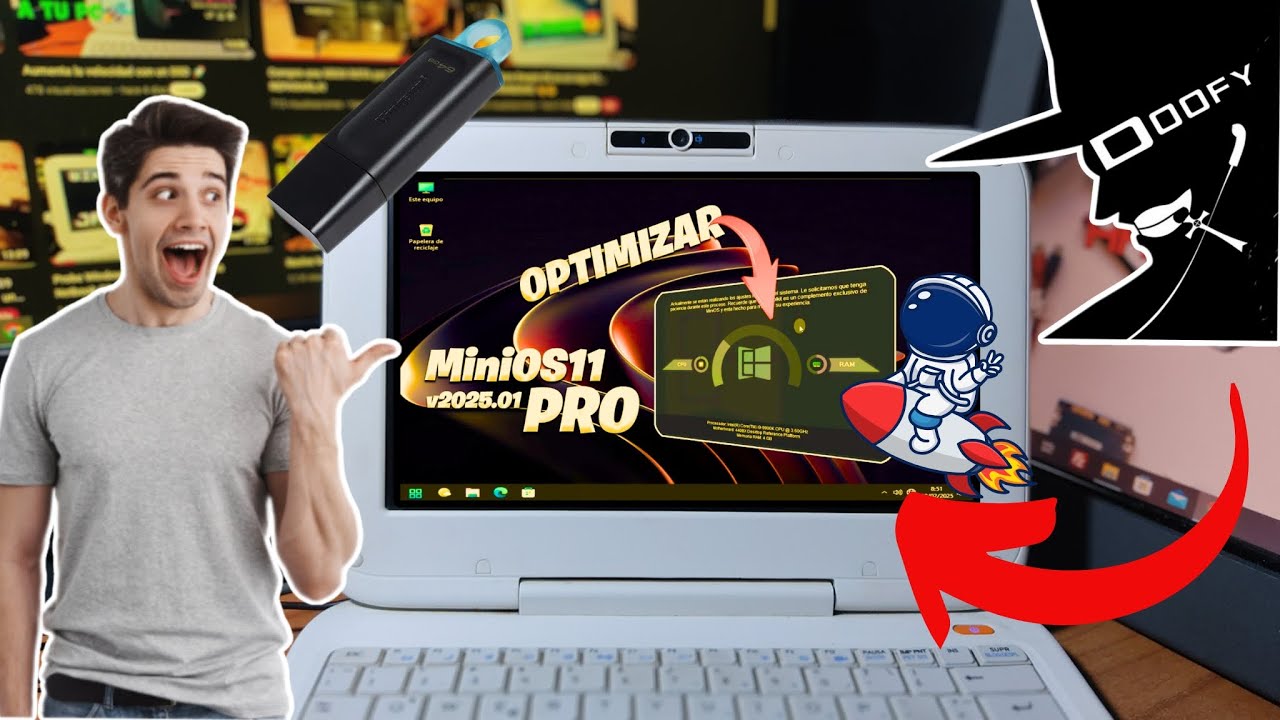
MiniOS 11 Pro es un Windows modificado y recortado por terceros, no un producto oficial de Microsoft. Si tu búsqueda es por esa edición en concreto, esta es la guía para saber qué trae, qué puede fallar al instalarlo y cómo arreglar cada problema. Lo primero que conviene comprobar es si tu equipo cumple los requisitos de Windows 11 (TPM 2.0, procesador compatible y arranque seguro), porque MiniOS 11 Pro parte de Windows 11 Pro 26H2 y los hereda. Este artículo está pensado para Windows 11; si tienes Windows 10 ya no recibe soporte desde el 14 de octubre de 2025, pero las rutas de Configuración se indican también para esa versión cuando difieren.
Qué es MiniOS 11 Pro y en qué se diferencia de Windows 11 Pro
MiniOS 11 Pro es una compilación no oficial basada en Windows 11 Pro 26H2 a la que su autor (DProjects) le ha quitado componentes para aligerar el sistema: defensa, telemetría, apps integradas y partes multimedia, de ahí que fallen códecs, audio o drivers según el hardware. La edición MiniOS 11 LTSC, en cambio, se apoya en Windows 11 LTSC 24H2, una edición recortada por Microsoft con soporte extendido pero sin algunas funciones de consumo.
A diferencia del Windows 11 Pro oficial, MiniOS no se activa con una licencia normal ni se descarga desde microsoft.com: se distribuye desde la web de DProjects como una ISO ya montada. Tampoco aparece en Windows Update como edición «reconocida», por eso las actualizaciones pueden dar problemas. Si lo que te interesa es MiniOS para equipos antiguos, recuerda que la versión de 32 bits solo existe en MiniOS 7 y MiniOS 8; MiniOS 11 Pro es exclusivamente de 64 bits.
Lo que puede fallar al instalar o usar MiniOS 11 Pro y por qué
Esta tabla recoge los fallos más habituales que ve alguien que instala o usa MiniOS 11 Pro. Cada fila apunta al apartado donde se resuelve.
| Lo que ves | Causa más probable | Dónde se arregla |
|---|---|---|
| El USB no arranca, se queda en el logo o no detecta la unidad | El equipo está en Legacy/CSM o la ISO se grabó mal en el USB | El USB no arranca con MiniOS 11 Pro |
| Faltan códecs, no se oye un vídeo o el Reproductor de Windows Media no abre | MiniOS recorta las funciones multimedia, igual que las ediciones N/KN de Microsoft | Faltan códecs o el Reproductor de Windows Media no funciona |
| No hay sonido, no hay red o la gráfica rinde mal, con triángulo amarillo en el Administrador de dispositivos | Los drivers incluidos son mínimos y falta el del hardware concreto | El audio, la red o la gráfica no funcionan en MiniOS 11 Pro |
| Windows Update no descarga actualizaciones o da 0x80070005 | Los servicios de Update están parados o la imagen tiene archivos dañados | Windows Update no actualiza o da error 0x80070005 |
Comprueba si tu PC puede con MiniOS 11 Pro antes de instalar
Antes de grabar la ISO, conviene confirmar que el equipo cumple los requisitos de Windows 11 26H2: procesador compatible, TPM 2.0, arranque seguro, 4 GB de RAM y 64 GB de disco. Si tu PC no los cumple, MiniOS 11 Pro no va a funcionar bien aunque arranque, porque parte de esa base.
Tres comprobaciones rápidas en tu Windows actual:
- Pulsa Win+R, escribe
winvery pulsa Intro. Aparece la ventana «Acerca de Windows» con la versión y la compilación. Si dice Windows 11, tu hardware ya pasó el filtro oficial. - Abre Configuración > Sistema > Acerca de y mira «RAM instalada» y «Tipo de sistema». Necesitas 64 bits y al menos 4 GB.
- Abre Configuración > Privacidad y seguridad > Seguridad de Windows > Seguridad del dispositivo > Detalles de aislamiento del núcleo. Si ves «TPM 2.0» activado y tu procesador está en la lista oficial de Microsoft, el PC está listo.
winver muestra Windows 11 26H2 o superior, en Detalles de aislamiento del núcleo sale «TPM 2.0» y en RAM instalada ves 4 GB o más, tu PC puede con MiniOS 11 Pro.Comprueba TPM 2.0 y arranque seguro en la UEFI
Pasos:
- Pulsa Win+R, escribe
tpm.mscy pulsa Intro. En «Información de TPM» debe poner «El TPM es compatible con la versión 2.0». Si dice 1.2 o «no se encuentra», toca entrar en la UEFI. - Pulsa Win+R, escribe
msinfo32y pulsa Intro. En «Resumen del sistema», la fila «Arranque seguro» debe decir «Compatible». Si pone «No compatible» o está vacía, también toca la UEFI. - Para entrar en la UEFI, reinicia y pulsa la tecla del fabricante nada más encender: Supr, F2, F10 o Esc, según el equipo. Ahí activa TPM 2.0 y Arranque seguro, guarda y reinicia con el USB.
tpm.msc muestra «TPM 2.0» y msinfo32 muestra «Arranque seguro: Compatible», ya puedes arrancar el USB de MiniOS 11 Pro.Confirma que la ISO de MiniOS 11 Pro se ha grabado bien
Pasos:
- Si el equipo no pasa del logo de la placa, prueba el USB en otro PC. Si en el otro sí funciona, el problema está en la UEFI del primero.
- Si tampoco arranca en el segundo, vuelve a grabar la ISO con Rufus desde su web oficial, eligiendo esquema de particiones GPT y sistema destino UEFI.
- Verifica que la ISO descargada coincide con el SHA-256 publicado por DProjects; un hash que no coincide indica descarga corrupta.
El USB no arranca con MiniOS 11 Pro: prepara el equipo y el instalador
Si el USB de MiniOS 11 Pro no arranca, lo más habitual es que el equipo siga en modo Legacy/CSM o que el USB se haya grabado mal (esquema MBR en vez de GPT). También puede pasar si el Secure Boot está demasiado estricto y rechaza la ISO por no estar firmada por Microsoft, algo común en imágenes modificadas.
La solución pasa por dos frentes a la vez: poner la UEFI en modo UEFI puro con arranque seguro compatible, y volver a grabar el USB con Rufus en GPT para UEFI.
Activa el arranque UEFI y desactiva Legacy/CSM
Pasos:
- Reinicia el PC y entra en la UEFI/BIOS con la tecla del fabricante (Supr, F2, F10 o Esc). El nombre exacto de cada opción cambia según la marca; mira la pantalla de arranque para confirmarlo.
- Busca «Boot Mode» o «Modo de arranque» y ponlo en UEFI (no en Legacy ni Auto). Desactiva CSM/Legacy si aparece.
- Activa «Secure Boot» solo si tu placa lo permite con imágenes no firmadas; si MiniOS no arranca con él activado, prueba a desactivarlo temporalmente.
- Guarda con F10, confirma y deja el USB puesto para que arranque desde él.
Vuelve a grabar la ISO de MiniOS 11 Pro con Rufus
Pasos:
- Descarga Rufus desde su web oficial (rufus.ie) e instálalo.
- Conecta un USB de al menos 8 GB y selección, arrancará la propia utilidad. En «Selección de arranque» elige la ISO de MiniOS 11 Pro.
- En «Esquema de partición» elige GPT y en «Sistema destino» debe aparecer UEFI (no BIOS). Pulsa «Empezar» y espera a que termine.
- Si Rufus te pregunta por la edición, confirma Windows 11 Pro y deja que use el esquema por defecto. La ISO debe ser de 64 bits: MiniOS 11 Pro no tiene versión de 32 bits.
Faltan códecs o el Reproductor de Windows Media no funciona
MiniOS recorta las tecnologías multimedia igual que las ediciones N y KN de Microsoft, que están pensadas para mercados donde la UE obliga a no la selección de Windows Media Player y códecs. El resultado: vídeos que no se reproducen, «falta mfplat.dll» o el Reproductor de Windows Media que no abre. Lo mismo puede pasar con juegos o webs que dependen de esos códecs.
La solución es la misma que Microsoft da para las ediciones N: instalar el Media Feature Pack desde Características opcionales y, si sigue fallando, los códecs HEVC desde la Tienda.
Instala el Media Feature Pack desde Características opcionales
Si sigue fallando el vídeo, instala los códecs de la Tienda
Pasos:
- Abre Microsoft Store y busca «HEVC» o «Media Feature Pack». Si tu PC es de Surface, instala los códecs HEVC de vídeo del fabricante del dispositivo.
- Pulsa «Instalar» y espera a que termine la descarga.
- Reinicia el PC y vuelve a abrir el archivo de vídeo o el juego que fallaba.
El audio, la red o la gráfica no funcionan en MiniOS 11 Pro
MiniOS 11 Pro trae un paquete de drivers mínimo: lo justo para que el escritorio arranque. Si tu tarjeta de sonido, Wi-Fi o gráfica no está en esa lista, el dispositivo aparece con un triángulo amarillo en el Administrador de dispositivos y no funciona. Es el mismo síntoma que en cualquier Windows cuando falta el driver, pero aquí es la norma, no la excepción.
La solución es identificar el dispositivo con problema, descargar su driver desde la web del fabricante y reinstalar.
Mira el error del dispositivo en el Administrador de dispositivos
Pasos:
- Pulsa Win+X y elige «Administrador de dispositivos». También sirve Win+R >
devmgmt.msc. - Localiza el dispositivo con el triángulo amarillo. Clic derecho > «Propiedades» y abre la pestaña «General».
- En «Estado del dispositivo» aparece el código de error: Código 28 («no se han instalado los controladores»), Código 31, Código 43 («Windows ha detenido este dispositivo»), Código 52 («no se puede verificar la firma digital»).
- Ese código indica qué falla: drivers ausentes, recurso en conflicto o firma no válida.
Instala el controlador desde la web del fabricante
Pasos:
- Descarga el driver desde la web oficial del fabricante: Realtek desde realtek.com, gráficos Intel o AMD desde la del chip, Wi-Fi desde la del portátil o del adaptador USB.
- Si el driver es portátil (Audio, Red, Gráficos), elige «Buscar en mi PC el software de controlador» y señala la carpeta descargada.
- Reinicia el PC y vuelve al Administrador de dispositivos para confirmar que el triángulo amarillo desapareció.
Windows Update no actualiza o da error 0x80070005
El error 0x80070005 significa «Acceso denegado»: Windows Update no puede escribir los archivos que necesita. En MiniOS 11 Pro pasa por dos motivos: los servicios de Update (wuauserv, bits, cryptsvc) están parados, o la imagen de disco tiene archivos dañados porque es una compilación modificada. En las ediciones LTSC el problema se agrava, porque Microsoft no publica las mismas actualizaciones que en Pro normal.
La solución es, primero, arrancar los servicios desde una Terminal como administrador; si no basta, reparar los archivos del sistema con DISM y SFC.
Comprueba que los servicios de Windows Update están arrancados
Pasos:
- Clic derecho en el botón de Inicio y elige «Terminal (Administrador)» en Windows 11 o «Windows PowerShell (Administrador)» en Windows 10.
- Escribe
sc query wuauservy pulsa Intro. El campo «ESTADO» debe decir4 RUNNING. Si dice1 STOPPED, sigue. - Ejecuta
net start wuauserv, espera a que termine y repite conbitsy concryptsvc. - Cierra la Terminal y abre Configuración > Windows Update para volver a buscar actualizaciones.
sc query wuauserv muestra RUNNING y Windows Update ya descarga parches, los servicios estaban parados.Si da 0x80070005, repara los archivos de Windows con DISM y SFC
Pasos:
- En la misma Terminal como administrador, ejecuta
DISM /Online /Cleanup-Image /RestoreHealthy espera a que termine (puede tardar varios minutos). - Cuando termine, ejecuta
sfc /scannowy deja que analice el sistema. - Reinicia el PC y abre Configuración > Windows Update para reintentar la actualización.
sfc /scannow dice «La protección de recursos de Windows no encontró ninguna infracción de integridad», la reparación ha ido bien.Si nada funciona con MiniOS 11 Pro: vuelve a Windows 11 oficial
Si después de los pasos anteriores sigues con drivers que faltan, actualizaciones que no entran o inestabilidad, lo más sensato es volver a una edición oficial de Microsoft. MiniOS es un proyecto de terceros y los problemas graves no siempre tienen arreglo dentro de la propia imagen, porque partió de una compilación recortada.
La opción más limpia es crear un USB de Windows 11 Pro oficial con la Herramienta de creación de medios, respaldar antes tus archivos y reinstalar desde cero. Windows 11 Pro incluye BitLocker, Directiva de grupo (gpedit.msc), Hyper-V, Espacio aislado de Windows y Escritorio remoto como servidor, funciones que Home no trae y que en MiniOS pueden estar recortadas o fallar.
Crea un USB de Windows 11 oficial con la Herramienta de creación de medios
Pasos:
- Desde otro PC con conexión a Internet, ve a la página oficial de Microsoft y descarga la Herramienta de creación de medios de Windows 11.
- Ábrela, acepta los términos y elige «Crear medios de instalación para otro PC». Selecciona idioma Español (España) o Español (México), correo electrónico España o Latinoamérica, edición Windows 11 y arquitectura 64 bits (x64).
- Elige «Unidad flash USB» y selecciona un USB de al menos 8 GB. Pulsa «Siguiente» y espera a que termine la descarga y grabación.
- Arranca el PC con ese USB, elige «Instalar Windows 11 Pro» (no Home: Pro trae BitLocker, Directiva de grupo, Hyper-V, Espacio aislado y Escritorio remoto como servidor) y sigue los pasos.
Antes de reinstalar, saca una copia de tus archivos
Pasos:
- Conecta un disco externo con espacio suficiente. Copia las carpetas
Documentos,Imágenes,Escritorio,DescargasyVídeos, más cualquier proyecto o base de datos que tengas fuera de esas rutas. - Guarda en un papel o en una nota del móvil las claves de producto de Office, antivirus y de cualquier programa de pago que uses.
- Si usas un cliente o navegador, exporta los favoritos y, si puedes, sincroniza con la cuenta para no perder nada.
- Con todo copiado, ya puedes reinstalar desde el USB limpio de Microsoft.
Datos comprobados en octubre de 2026.
Dudas sobre MiniOS 11 Pro
1. ¿Se puede descargar MiniOS 11 LTSC y cómo se hace?
MiniOS 11 LTSC no es una edición oficial de Microsoft, sino una compilación no oficial basada en Windows 11 LTSC que algunos usuarios comparten en foros y webs de descargas. Antes de intentar bajarla, ten en cuenta que instalar Windows modificado fuera de los canales de Microsoft puede dejar el equipo sin actualizaciones de seguridad, con componentes sin firmar o con telemetría extra. Lo más seguro para usar LTSC es descargar la ISO oficial desde el centro de evaluación de Microsoft con una suscripción MSDN o Visual Studio.
2. ¿Qué es MiniOS 11 Pro 25H2?
No existe una compilación llamada MiniOS 11 Pro 25H2 con respaldo de Microsoft: “MiniOS” es el nombre que algunos proyectos no oficiales le dan a versiones recortadas de Windows 11. Si lo que buscas es una 25H2 oficial, Windows 11 25H2 se distribuye mediante Windows Update desde el propio equipo o desde la página de descargas de Microsoft, y trae cambios en el menú de inicio, Copilot y consumo de memoria.
3. ¿Qué requisitos necesita MiniOS 11 Pro en el PC?
Los proyectos no oficiales de MiniOS suelen reducir los requisitos de la versión estándar de Windows 11, pero los mínimos reales los marca Microsoft: procesador de 1 GHz con 2 o más núcleos, 4 GB de RAM, 64 GB de almacenamiento, TPM 2.0, Secure Boot y pantalla de 9 pulgadas o más con 720p. Antes de instalar cualquier versión recortada conviene comprobar en winver o en la web del fabricante que la máquina cumple al menos esos mínimos.
4. ¿MiniOS 11 LTSC vale para usar en el día a día en 2026?
Una LTSC oficial puede ser buena opción para equipos que solo necesitan estabilidad y pocas actualizaciones, porque Microsoft la mantiene durante 5 años solo con parches de seguridad. Pero la que se llama “MiniOS” no es oficial, así que no tiene contrato de soporte, puede traer componentes sin firmar y queda fuera de Windows Update. Para uso diario lo razonable es instalar la ISO de Microsoft y, si quieres menos bloatware, quitar luego las apps que no necesites con la herramienta oficial o desde Configuración.
5. ¿MiniOS 10 en 2026 sigue siendo opción?
Windows 10 dejó de recibir soporte el 14 de octubre de 2025, así que cualquier MiniOS 10 hereda ese problema: no hay parches de seguridad, los navegadores como Google Chrome pueden dejar de actualizarlo y los programas nuevos van reduciendo compatibilidad. Si tu PC no cumple los requisitos de Windows 11, Microsoft ofrece la opción de actualizar a Windows 11 bypassando TPM y Secure Boot mediante los ajustes del registro, sin instalar versiones no oficiales.
6. ¿Qué es Windows 11 MiniOS Doofy?
“Doofy” es el alias que usa el autor de uno de los proyectos no oficiales que recortan Windows 11, los llama MiniOS y los distribuye por su web y redes. Como cualquier compilación fuera de los canales de Microsoft, no pasa la firma de drivers de Microsoft, no entra en Windows Update y puede incluir telemetría extra. Para evitarte problemas, lo mejor es descargar la ISO de Windows 11 desde microsoft.com o crearla con la Herramienta de creación de medios.
7. ¿Está disponible MiniOS 10 LTSB para descargar en 2026?
Windows 10 LTSB y Windows 10 LTSC fueron ediciones oficiales de Microsoft, pero Windows 10 ya no tiene soporte desde octubre de 2025, así que ni la oficial ni una MiniOS 10 LTSB reciben actualizaciones de seguridad. Microsoft sigue dando acceso a estas ISOs a suscriptores de Visual Studio o del centro de evaluación MSDN, solo con fines de prueba. Para un equipo en producción en 2026 conviene migrar a Windows 11 o, si el hardware no llega, a una distro Linux LTS como Ubuntu o Linux Mint.
8. ¿MiniOS 11 LTSC es lo mismo que Windows 11 LTSC oficial?
No, no es lo mismo: el Windows 11 LTSC oficial lo publica Microsoft y solo se vende a empresas mediante contratos por volumen o MSDN, con 5 años de parches de seguridad. Lo que se anuncia como MiniOS 11 LTSC es una versión recortada hecha por terceros que deja fuera Xbox, Microsoft Store y otras apps, y al instalarla sales del canal oficial. Si trabajas en una empresa con LTSC, la fuente correcta es el portal de licencias de Microsoft, no estas compilaciones.
Fuentes
- MicrosoftWindows 11 Pro — documentación oficialconsultado el 16/10/2026
- MicrosoftEdiciones N de Windows (sin multimedia) — documentación oficialconsultado el 16/10/2026
- MicrosoftErrores y problemas de Windows 10/11 Pro: pasar de Home a Pro y activar Pro (0xC004F050) — documentación oficialconsultado el 16/10/2026
- MicrosoftImpresión (característica opcional de Windows) — documentación oficialconsultado el 16/10/2026
- MicrosoftSistema de archivos resistente (ReFS) (agregado: 17 de agosto de 2017) (eliminada en Windows) — documentación oficialconsultado el 16/10/2026