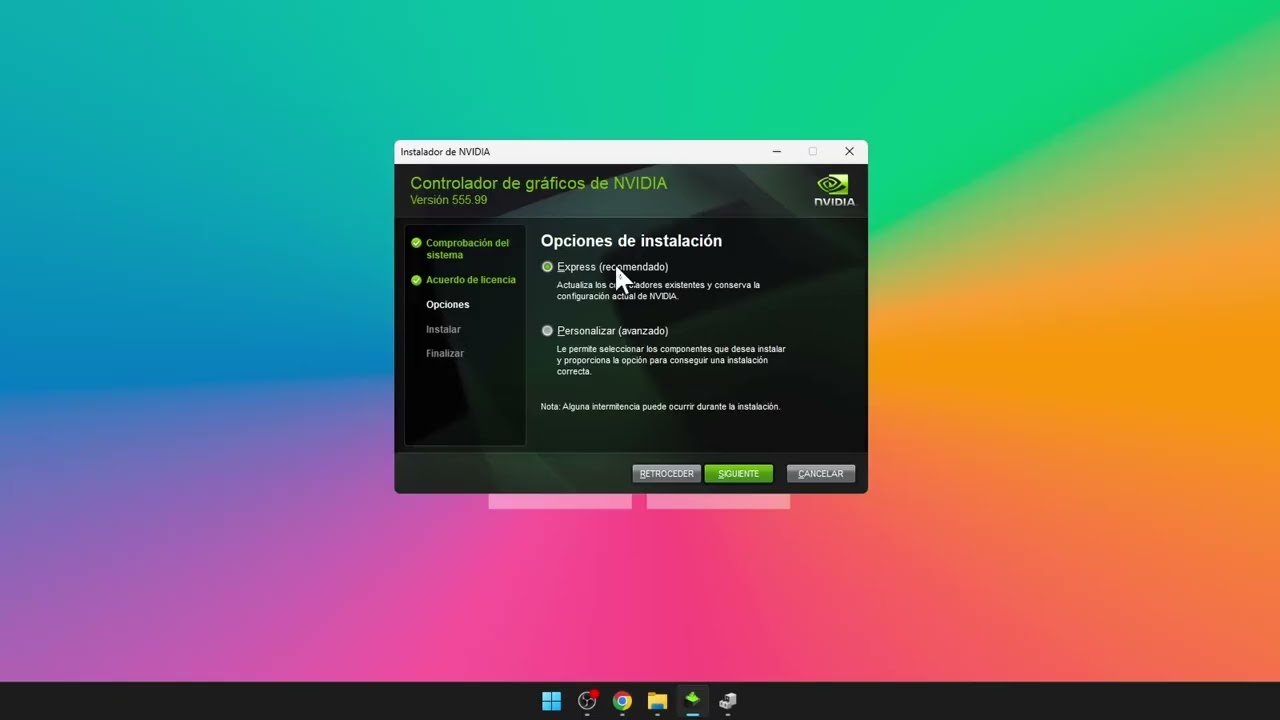
Si la pantalla parpadea, va lenta en juegos o se queda en negro al instalar un driver, el problema casi siempre está en el controlador gráfico, la pieza que conecta Windows con tu tarjeta de vídeo (NVIDIA, AMD o Intel). Lo más probable es que el driver esté anticuado, dañado o no sea el de tu modelo exacto: empieza por comprobar qué adaptador tienes cargado y descarga la versión WHQL desde la web del fabricante. Esta guía vale para Windows 11 y Windows 10 (Windows 10 ya no recibe soporte desde el 14/10/2025, así que conviene pasarse a Windows 11 cuando se pueda).
Qué es el controlador gráfico y por qué importa en Windows
El controlador gráfico (también llamado driver de vídeo) es el pequeño programa que traduce lo que hace Windows y tus programas en señales que entiende la tarjeta gráfica. Windows lo carga al arrancar, detecta el adaptador y le asigna uno de su propio catálogo o el que le hayas instalado. Cuando ese controlador es el correcto, el escritorio, los vídeos, los juegos y los editores como DxO, Photoshop o DaVinci van fluidos. Cuando se queda anticuado, se corrompe o no es el de tu modelo exacto, aparecen parpadeos, pantallas negras, pantallazos azules o un rendimiento muy por debajo de lo que tu hardware da de sí.
Por qué falla el controlador gráfico: lo que ves y a qué se debe
| Lo que ves | Causa probable | Dónde se arregla |
|---|---|---|
| Pantalla negra o parpadeos al iniciar | Controlador dañado o incompatible | Reinstala el driver |
| Rendimiento bajo en juegos o editores (DxO, Photoshop, DaVinci) | Driver genérico en vez del del fabricante | Actualízalo como toca |
Pantallazo azul con 0x000001EA o 0x00000116 |
El driver se reinicia solo (TDR) | Reseteos de 2-3 segundos con pantalla negra |
| Reseteos de 2-3 segundos con pantalla negra al usar el navegador o Fotos | Driver inestable en gráfica NVIDIA reciente | Reduce la memoria compartida |
| Imagen con artefactos, rectángulos de color o «pantalla de la muerte» del driver | Memoria de vídeo compartida agotada o driver Beta | Vuelve al anterior |
Comprueba qué tarjeta tienes y qué controlador tiene cargado Windows
Antes de tocar nada, hay que saber qué adaptador tiene Windows y qué versión del driver está usando. Sin esa información no se puede descargar el driver correcto ni saber si lo que falla es la versión instalada.
Abre el Administrador de dispositivos y mira «Adaptadores de pantalla»
- Pulsa Win+X y elige Administrador de dispositivos.
- También puedes abrirlo con Win+R, escribir
devmgmt.mscy pulsar Aceptar. - Despliega Adaptadores de pantalla.
- Anota el nombre exacto que aparece (por ejemplo, «NVIDIA GeForce RTX 4070» o «Intel(R) UHD Graphics 770»). Esa cadena es la que tienes que pegar en la web del fabricante.
Lee la versión del controlador instalada
En la pestaña Controlador verás Versión del controlador, Fecha del controlador y Proveedor del controlador. Si la fecha tiene más de un año o el proveedor es «Microsoft» en una gráfica NVIDIA/AMD, toca actualizar desde la web del fabricante.
Confirma si hay un Código 43 o un reinicio de driver (TDR)
En la pestaña General, debajo de Estado del dispositivo, puede aparecer:
El Código 43 significa que el driver falla. Los reinicios de driver (TDR) los registra el Visor de eventos:
El controlador gráfico va lento o falla: actualízalo como toca
Esto le pasa al que tiene una gráfica NVIDIA, AMD o Intel que va bien en el escritorio pero se queda corta en juegos o editores de imagen. La causa más común es que Windows está usando un driver genérico (Microsoft Basic Display Adapter) o uno antiguo. La solución es instalar la versión WHQL de la web del fabricante, que es la firmada por Microsoft y la que mejor se lleva con tu tarjeta.
Usa Windows Update para actualizar el driver
En Windows 10 la ruta es Configuración > Actualización y seguridad > Windows Update > Ver actualizaciones opcionales.
- Abre Configuración con Win+I.
- Entra en Windows Update y abre Opciones avanzadas.
- Elige Actualizaciones opcionales y despliega Actualizaciones de controladores.
- Marca el driver de tu gráfica y pulsa Descargar e instalar.
Descarga el driver desde la web del fabricante
- Entra en la web del fabricante que toque.
- Pega el nombre exacto del adaptador que anotaste en el diagnóstico.
- Elige la versión WHQL (no Beta, no Game Ready Studio si no la necesitas) y descárgala.
- Ejecuta el instalador y reinicia al terminar.
En un portátil, vuelve al driver del fabricante del equipo
Pantallazo azul o Código 43 en el adaptador de pantalla: reinstala el driver
Le pasa al que ve el Código 43 en Propiedades o un pantallazo azul con 0x00000116 (error del driver de vídeo) o 0x000001EA (el sistema no pudo completar el reinicio del driver). El driver está cargado pero no responde bien; la solución es desinstalarlo y volver a instalarlo limpio.
Desinstala el controlador desde el Administrador de dispositivos
- Pulsa Win+X y abre Administrador de dispositivos.
- Despliega Adaptadores de pantalla, clic derecho sobre tu adaptador y elige Desinstalar el dispositivo.
- Marca la casilla Eliminar el software de controlador de este dispositivo.
- Pulsa Desinstalar y reinicia el PC.
Reinstala la versión recomendada y comprueba que el Código 43 desaparece
- Tras reiniciar, descarga la versión WHQL desde la web del fabricante y ejecútala.
- Cuando termine, vuelve a Propiedades del adaptador y abre la pestaña General.
- Estado del dispositivo debe decir El dispositivo funciona correctamente.
Reseteos de 2-3 segundos con pantalla negra: el driver se reinicia solo
Le pasa sobre todo al usuario de gráficas NVIDIA recientes (como las RTX 40 y 50) al usar el navegador o Fotos: la pantalla se queda en negro dos o tres segundos y vuelve. Es el mecanismo TDR de Windows detectando que el driver no responde y reiniciándolo. Las versiones modernas de NVIDIA a veces lo disparan al cruzarse con la gestión de memoria compartida.
Reduce el uso de memoria de vídeo compartida
- Cierra pestañas del navegador y procesos pesados (juegos, editores, navegadores con muchas pestañas) hasta que el corte se reproduzca lo menos posible.
- Abre el Visor de eventos con Win+R y
eventvwr.msc. - Ve a Registros de Windows > Sistema, busca el evento 4101 de origen Display y mira el detalle de memoria compartida que muestra.
- Si la memoria GPU compartida supera unos 5 GB con pocos procesos abiertos, baja la resolución del navegador (Chrome en
chrome://settings > Sistema) y evita abrir muchos procesos a la vez.
Prueba una versión anterior WHQL del driver
- Entra en la página de drivers de NVIDIA.
- Elige tu tarjeta, el sistema operativo y abre Búsqueda de controladores.
- Cambia a la pestaña Versiones beta y anteriores y descarga una WHQL estable anterior a la que da el problema.
Pantalla negra o sin señal al instalar un driver nuevo: restaura el anterior
Le pasa al que instala un driver reciente, reinicia y el monitor se queda sin señal o se ve todo en negro. La versión nueva no es compatible con el hardware o con el resto del sistema; hay que volver a la anterior antes de seguir.
Arranca en Modo seguro y vuelve al driver anterior
- Si el escritorio se ve, ve a Configuración > Sistema > Recuperación y pulsa Reiniciar ahora en Inicio avanzado.
- Si el escritorio no se ve, ve a la pantalla de inicio de sesión, mantén
Mayúsy haz clic en Inicio/apagar > Reiniciar. - Elige Solucionar problemas > Opciones avanzadas > Configuración de inicio > Reiniciar y pulsa la tecla de Modo seguro con funciones de red.
- Una vez en Modo seguro, abre el Administrador de dispositivos (
devmgmt.msc), entra en Propiedades del adaptador y abre la pestaña Controlador. - Pulsa Revertir controlador y sigue los pasos.
Nada de lo anterior arregla el driver gráfico: última capa antes de reinstalar
Cuando el driver está bien instalado pero el sistema sigue roto por debajo, el problema no es el driver en sí sino archivos de sistema dañados o un cambio reciente que ha dejado todo en mal estado. Toca reparar Windows antes de reinstalar.
Repara los archivos de sistema con SFC y DISM
Abre Terminal (clic derecho en Inicio > Terminal (Administrador) en Windows 11; Windows PowerShell (Administrador) en Windows 10) y ejecuta, en este orden:
sfc /scannowProtección de recursos de Windows encontró archivos dañados y los reparó correctamente.Después, en la misma ventana:
DISM /Online /Cleanup-Image /RestoreHealthAl terminar, reinicia el PC.
Restaura el sistema a un punto anterior al problema
- Pulsa Win+R, escribe
sysdm.cply abre la pestaña Protección del sistema. - Pulsa Restaurar sistema, elige un punto de fecha anterior a cuando empezó el fallo del driver y sigue los pasos.
- Avisa de que Restaurar sistema deshace cambios recientes (drivers instalados, actualizaciones, programas) sin tocar archivos personales.
Lo que ya tienes claro sobre el controlador gráfico en Windows
- El driver correcto es el WHQL de la web del fabricante, descargado por el modelo exacto que dice el Administrador de dispositivos.
- Windows Update vale para drivers que no urgen, pero el del fabricante llega antes y arregla más cosas.
- El Código 43 en Propiedades del adaptador y los eventos 4101 en el Visor de eventos son las señales claras de que el driver falla.
- Revertir el driver desde Modo seguro es la salida rápida cuando una versión nueva deja el PC sin imagen.
- La reinstalación limpia del driver es la última frontera antes de restaurar el sistema o reparar archivos con SFC y DISM.
Datos comprobados en octubre de 2026.
Dudas sobre el controlador gráfico en Windows
1. Cómo instalar o actualizar el controlador gráfico de Intel en Windows 10
Baja el driver desde la página de Intel o desde la del fabricante de tu portátil, y evita el paquete genérico de Windows Update, que suele ir una o dos versiones por detrás. Tras instalarlo, reinicia y comprueba en el Administrador de dispositivos que no aparece el triángulo amarillo junto a Intel HD/UHD/Arc.
2. Qué versión de driver de NVIDIA es la más estable para jugar
La rama Game Ready introduce optimizaciones nuevas y a veces regresiones, mientras que la Studio prioriza estabilidad. Para un equipo sin sobresaltos empieza con la versión Studio más reciente desde la página de NVIDIA; si falla, descarga una anterior con DCH y limpia la instalación con DDU en Modo seguro.
3. Cómo descargar e instalar los drivers de NVIDIA en Windows
Entra en nvidia.com/drivers, indica tu GPU exacta y descarga el paquete DCH; evita GeForce Experience si quieres control fino. Ejecuta el instalador con “Instalación limpia”, reinicia y revisa en el Panel de control de NVIDIA que detecta tu tarjeta y la versión que acabas de poner.
4. Qué es Intel Graphics Software y para qué sirve
Es la app de Intel que sustituye al antiguo Intel Graphics Command Center y centraliza ajustes de pantalla, color, escala y grabación de vídeo. Se descarga desde la Microsoft Store y solo funciona con los drivers recientes de Intel Arc, Iris Xe y UHD de 11ª generación en adelante.
Fuentes
- TechpowerupLatest NVIDIA GeForce Graphics Drivers 617.42 WHQL Downloadconsultado el 16/10/2026
- NvidiaDescarga los controladores oficiales de NVIDIAconsultado el 16/10/2026
- IntelIntel UHD Graphcs Driver update 4/6/2026 – Intel Communityconsultado el 16/10/2026
- MicrosoftConfiguración > Privacidad > Gráficos — documentación oficialconsultado el 16/10/2026
- MicrosoftHerramientas de gráficos (característica opcional de Windows) — documentación oficialconsultado el 16/10/2026