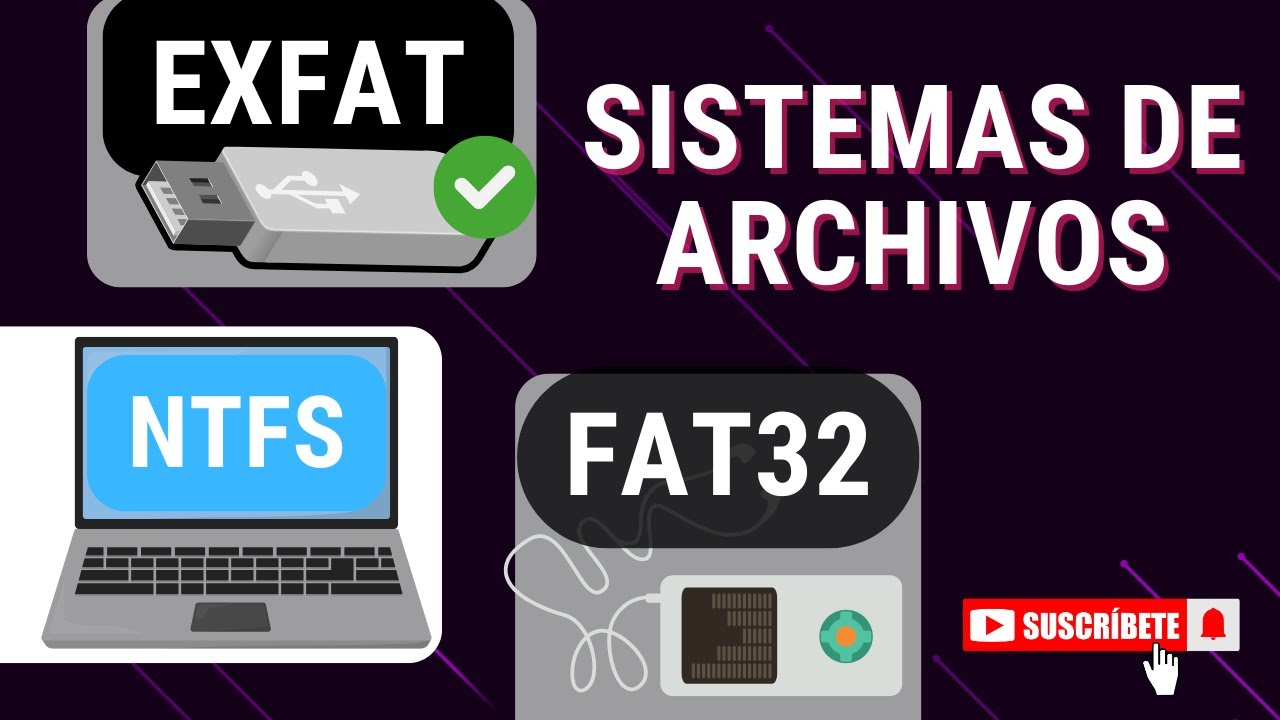
Cuando Windows avisa de que "la estructura del sistema de archivos NTFS está dañada", de que un USB no deja copiar archivos grandes, o de que una carpeta niega el acceso aunque seas el dueño, el problema suele estar en NTFS, el sistema de archivos que usa Windows desde XP. Aquí vas a ver qué es NTFS, cómo confirmar el fallo en tu PC y cómo arreglarlo con las herramientas que ya trae Windows, sin tocar el Registro ni instalar nada. Lo que sigue aplica a Windows 10 (sin soporte de seguridad desde el 14/10/2025, salvo ESU) y Windows 11.
Qué es NTFS y por qué lo usa Windows
NTFS (New Technology File System) es el sistema de archivos de Windows desde 1993 (NT 3.1) y el predeterminado en todas las versiones de consumo desde XP. Su unidad básica es el clúster, normalmente de 4 KB, y todo lo que hay en el volumen se organiza en una tabla maestra llamada MFT ($MFT), que Windows guarda a un tercio del disco y de la que mantiene una copia ($MFTMirr) por si la principal se rompe.
Frente a FAT32 y FAT, NTFS ofrece permisos por archivo y carpeta (ACL), cifrado con EFS, cuotas de disco, compresión transparente con LZNT1, rutas largas de hasta 32 767 caracteres y, sobre todo, tamaños de archivo y de volumen enormes: desde Windows 10 1709 y Windows Server 2019, un volumen NTFS puede llegar a 8 PB y un solo archivo no tiene límite práctico. En sistemas no Windows (Linux, por ejemplo) NTFS se lee sin más; para escribir hacen falta drivers extra. Su inconveniente real no es NTFS en sí, sino cómo reacciona cuando el disco falla, se va la luz o se cambian permisos sin querer.
Por qué falla NTFS en tu disco: lo que se ve y su causa probable
| Lo que ves en tu PC | Causa probable | Dónde se arregla |
|---|---|---|
| Aviso al iniciar: "La estructura del sistema de archivos NTFS está dañada" o disco que pide formato | Evento Ntfs 55 en el Visor de eventos y la estructura de la MFT dañada |
«"La estructura del sistema de archivos NTFS está dañada": repara el volumen» |
| Cortes de luz, bloqueos y chkdsk al arrancar, avisos de disco SMART | Sectores defectuosos físicos en el disco | «"La estructura del sistema de archivos NTFS está dañada": repara el volumen» |
| "Acceso denegado" al abrir tu propia carpeta o al cambiar de usuario | Permisos NTFS rotos o dueño cambiado | «Acceso denegado en una carpeta NTFS: cambia el dueño y los permisos» |
| USB o disco que no admite archivos de más de 4 GB o que aparece como RAW | USB en FAT32 o en RAW por un extracción mal hecha | «NTFS deja archivos de más de 4 GB: convierte o reformatea la unidad» |
| Archivos en verde que no se abren tras reinstalar Windows | Cifrado EFS con certificado perdido | «Acceso denegado en una carpeta NTFS: cambia el dueño y los permisos» |
Confirma el fallo de NTFS antes de tocar nada
Antes de ejecutar chkdsk, cambiar permisos o formatear, hay que distinguir qué causa es la tuya. Windows deja pistas en cuatro sitios: el Visor de eventos, Administración de discos, Explorador de archivos y el propio disco. Cada uno confirma una causa distinta.
El Visor de eventos: el identificador 55 y el 98
Pulsa Win+R, escribe eventvwr.msc y abre el Visor de eventos. Ve a Registros de Windows > Sistema y filtra por el origen "Ntfs"; quédate con los eventos 55 (estructura dañada, reparar con chkdsk C: /f) y 98 (volumen reparado o que necesita chkdsk /scan). Si hay un 55 reciente, el problema es la estructura NTFS; si solo hay 98, ya se intentó reparar y conviene repetir el análisis.
La unidad en Administración de discos y en Explorador
Abre Administración de discos (Win+R, diskmgmt.msc) y mira la columna Estado de cada volumen: "Correcto" es lo normal, "RAW" significa que el sistema de archivos se ha perdido y hay que reparar con chkdsk antes de hacer nada. En el Explorador, si solo una carpeta falla y el resto del disco está bien, casi siempre es un problema de permisos, no de NTFS; para confirmarlo, clic derecho sobre la unidad > Propiedades > Herramientas > Comprobación de errores y mira si Windows propone un análisis.
Los permisos y el dueño de la carpeta: icacls y effective access
Para saber si el fallo es de permisos, clic derecho sobre la carpeta > Propiedades > Seguridad > Opciones avanzadas > Acceso efectivo y comprueba si tu usuario aparece con todo permitido. Si Acceso efectivo muestra "Denegar" pero la pestaña Seguridad dice que tienes permiso, el problema real es el dueño. Para verlo sin hacer clic, en CMD como administrador:
icacls "C:\ruta\a\la\carpeta"Si la salida muestra BUILTIN\Administradores:(I)(F) con (I) (permiso heredado pero sin aplicar) en vez de (F) pleno, el dueño está mal y toca reasignarlo; ves Acceso denegado (Error 5) al intentar leer, NTFS no está roto.
El estado físico del disco con CHKDSK solo lectura
Si sospechas que el disco tiene un problema físico (ruidos, cortes de luz, errores que vuelven), primero analiza sin reparar. En Terminal como administrador:
chkdsk C: /scan /vSi la salida incluye líneas tipo "Bad Sector" o "Sector defectuoso", el fallo es del disco físico: chkdsk /f no basta y toca cambiarlo. Para confirmar el estado SMART:
wmic diskdrive get statusSi dice "Predic Fail" o "Error", haz copia de todo lo importante antes de seguir.
"La estructura del sistema de archivos NTFS está dañada": repara el volumen
Esta parte cubre las dos primeras causas de la tabla: estructura NTFS dañada (evento 55) y sectores defectuosos. El arreglo es el mismo: chkdsk /f. Si el disco tiene sectores defectuosos físicos, chkdsk los marca y los aísla, pero el problema de fondo es el disco.
chkdsk C: /f desde Símbolo del sistema como administrador
chkdsk revisa el árbol NTFS, repara la tabla maestra (MFT) y marca los clústeres defectuosos. En Windows 11, clic derecho en Inicio (Win+X) > Terminal (Administrador); en Windows 10, Windows PowerShell (Administrador). Escribe:
chkdsk C: /fSi la unidad es la del sistema, te preguntará si quieres ejecutarlo al reiniciar; pulsa S y reinicia. Al arrancar, chkdsk corre antes de Windows y al volver verás uno de estos mensajes:
chkdsk repite el evento 55 tras repararlo, el disco puede tener fallos físicos; comprueba el estado SMART (wmic diskdrive get status) y haz copia de seguridad antes de reintentar.Ntfs 55 nuevos; si los hay tras 24 horas, pasa a la parte "Si NTFS sigue fallando".Comprobación de errores desde Propiedades
Si prefieres no usar la consola, la herramienta gráfica hace lo mismo. Clic derecho sobre la unidad (por ejemplo C:) > Propiedades > Herramientas > Comprobación de errores > Examinar en Windows 10 o Buscar y reparar en Windows 11. Windows programará la comprobación para el próximo reinicio si la unidad es la del sistema. Útil cuando el lector desconfía del CMD.
NTFS deja archivos de más de 4 GB: convierte o reformatea la unidad
Aquí estás cuando tu USB o disco secundario está en FAT32 (y no acepta un .ISO, una película 4K o un .vhdx) o se ha vuelto RAW tras una extracción mal hecha. La salida es la misma: pasarlo a NTFS o a exFAT. Si solo quieres copiar archivos grandes y la unidad está en FAT32 o RAW, convierte primero; si está en exFAT, no hay conversión directa y hay que formatear.
Convertir la unidad a NTFS sin formatear
convert cambia FAT32 o RAW a NTFS conservando los datos. En Terminal como administrador:
convert E: /fs:ntfsSustituye E: por la letra real de la unidad (la ves en Explorador o en Administración de discos). Tarda según el tamaño; al terminar dice "Conversión completada" y ya puedes copiar archivos de cualquier tamaño. Desde exFAT no se puede convertir directamente: toca copiar lo importante a otro disco, formatear y volver a copiar.
convert sobre la unidad de sistema (C:); Windows está instalado encima y podría dejar el PC sin arrancar. Sobre unidades de datos externas (USB, discos secundarios) sí es seguro.Formatear a exFAT o NTFS desde Administración de discos
Si la unidad se ha quedado en RAW (Windows no la reconoce) o quieres empezar de cero, formatea. Abre Administración de discos (Win+R, diskmgmt.msc), clic derecho sobre la partición > Formatear. Elige NTFS si la usarás solo en Windows, o exFAT si la vas a mover a Mac, Linux o consolas; ambos admiten archivos de más de 4 GB.
Acceso denegado en una carpeta NTFS: cambia el dueño y los permisos
Este caso es para cuando Windows no te deja abrir una carpeta tuya o la carpeta sale en verde (cifrada con EFS) tras un cambio de usuario o una reinstalación. NTFS no está roto: lo que se rompió fueron los permisos o el certificado de cifrado. Tocar permisos del sistema (carpetas dentro de C:\Windows) puede dejar Windows sin arrancar, así que limítate a tus carpetas de usuario.
Hazte dueño de la carpeta
El dueño es el que puede cambiar los permisos de la carpeta; si lo perdió una restauración, un cambio de usuario o un script, hay que recuperarlo. Clic derecho sobre la carpeta > Propiedades > Seguridad > Opciones avanzadas > junto a "Propietario" pulsa Cambiar > escribe tu usuario (o "Todos") y marca "Reemplazar propietario en subcontenedores y objetos". Acepta dos veces y vuelve a abrir la carpeta: ya deberías entrar.
C:\Windows, C:\Archivos de programa ni C:\ProgramData; están bajo SYSTEM por diseño y tocarlas puede romper el sistema.Quita el cifrado EFS con el certificado anterior
Si la carpeta sale en verde (nombre en color en el Explorador) y no se abre después de cambiar de usuario o reinstalar Windows, es EFS: los archivos están cifrados con un certificado que solo tenía el usuario anterior. Si aún existe el perfil viejo, la clave está en C:\Usuarios\<anterior>\AppData\Roaming\Microsoft\Crypto\RSA\; cópiala al nuevo usuario y reimporta el .pfx con doble clic > "Instalar PFX" > "Usuario actual" > siguiente > escribir la contraseña.
chkdsk ni reinstalando Windows. Haz copia primero; sin el certificado, no hay solución.Si NTFS sigue fallando: copia, repara el sistema y reinstala
Cuando chkdsk ya no arregla el evento 55, los permisos no cambian el "Acceso denegado" o el disco hace ruidos y repite errores, el problema ya no es NTFS sino Windows o el propio disco. Antes de reinstalar, repara los archivos de Windows con DISM y SFC; después, si sigue, reinstala conservando archivos.
DISM y SFC por si el sistema de archivos está bien pero Windows no
DISM repara la imagen de Windows desde la que SFC repone archivos dañados. En Terminal como administrador, primero:
DISM /Online /Cleanup-Image /RestoreHealthCuando termine ("La operación de restauración se completó correctamente"), ejecuta:
sfc /scannowSi SFC dice "Protección de recursos de Windows encontró archivos dañados y los reparó correctamente", reinicia. Si dice "encontró archivos dañados pero no pudo reparar algunos", el detalle está en C:\Windows\Logs\CBS\CBS.log; suele tocar reinstalar. SFC no repara controladores ni programas de terceros; para esos, reinstala desde la web oficial del fabricante.
sfc /scannow termina con "no encontró ninguna infracción de integridad" o "reparó correctamente"; si repite errores, pasa a reinstalar conservando datos.Copia de seguridad completa y reinstalación conservando archivos
Antes de tocar nada drástico, copia lo importante. Configuración > Cuentas > Windows Backup (en Windows 11) o un disco externo con copiar y pegar (vale en ambas versiones). Después, en Windows 11 ve a Configuración > Sistema > Recuperación > Restablecer el PC > Conservar mis archivos; en Windows 10, Configuración > Actualización y seguridad > Recuperación > Restablecer este PC > Conservar mis archivos. La opción Home no tiene todas las opciones de recuperación de Pro (por ejemplo, restablecer desde la nube o instalación limpia remota).
Ntfs 55 nuevos tras 24 horas de uso.Lo que ya has descartado del sistema de archivos NTFS
- NTFS, en sí, no se rompe por usarlo; los fallos vienen del disco, de la corriente o de permisos y cifrado.
- Repasar siempre primero el Visor de eventos (IDs 55 y 98), después
chkdsk, después dueño y permisos, y solo al final reinstalar. - Si
chkdskrepite errores y el estado SMART ya no es "OK", cambiar el disco antes que reinstalar Windows. - Para archivos de más de 4 GB en un USB: convertir a NTFS (
convert E: /fs:ntfs) o formatear a exFAT si también va a Mac o consola. - EFS sin certificado del usuario anterior no se recupera: haz copia antes de reinstalar Windows.
Datos comprobados en octubre de 2026.
Dudas sobre el sistema de archivos NTFS en Windows
1. ¿Qué diferencia hay entre NTFS y exFAT?
NTFS es el sistema de archivos de Windows: lleva permisos, cifrado y journaling, pero macOS y Linux solo lo leen, no escriben de forma nativa. exFAT es más simple y se lee y escribe en Windows, macOS y casi todos los dispositivos, así que es mejor para memorias USB y tarjetas SD que compartes entre equipos.
2. ¿NTFS o FAT32, cuál me conviene?
Si el disco es solo para Windows y pasa de 32 GB o tiene archivos de más de 4 GB, usa NTFS: es más robusto, permite permisos y maneja bien los archivos grandes. FAT32 solo tiene sentido en memorias pequeñas o dispositivos muy viejos, porque su límite es 4 GB por archivo y 32 GB por partición.
3. ¿Qué sistemas operativos son compatibles con NTFS?
Windows lo usa de forma nativa desde Windows XP. macOS lee discos NTFS pero no escribe en ellos sin un driver aparte, y en Linux se lee y escribe sin problemas desde hace años. Otros sistemas como Android o Smart TV suelen leerlo, aunque no siempre con todas sus funciones.
4. ¿Qué características tiene NTFS frente a otros sistemas de archivos?
NTFS incorpora journaling (registra cambios antes de escribirlos, lo que reduce la corrupción), permisos por usuario y carpeta, cifrado con EFS, compresión nativa, así como enlaces duros y simbólico. Admite volúmenes de hasta 256 TB con tamaños de archivo prácticamente sin límite práctico.
5. ¿Qué significa NTFS a nivel mundial?
NTFS son las siglas de New Technology File System, el sistema de archivos que Microsoft empezó a usar con Windows NT en 1993. Hoy sigue siendo el estándar en las instalaciones de Windows 10 y Windows 11, así como en la mayoría de discos duros y SSD del mercado.
6. ¿Cuál es el tamaño máximo de archivo en NTFS?
El límite teórico de NTFS es de 16 TB por archivo, aunque en la práctica el sistema operativo lo acota por el tamaño del volumen, que en Windows llega a 256 TB con sectores de 64 KB. En el día a día ese tope no se nota: lo habitual es toparse antes con el espacio libre del disco.
7. CHKDSK dice que el sistema de archivos es NTFS, ¿qué hago?
Si CHKDSK marca el volumen como NTFS y muestra errores, ejecuta «sfc /scannow» en el Símbolo del sistema como administrador para reparar archivos del sistema y, si sigue fallando, «DISM /Online /Cleanup-Image /RestoreHealth» desde la Terminal con permisos elevados para rearmar la imagen de Windows.
Fuentes
- MicrosoftIntroducción a NTFS – Microsoft Learnconsultado el 16/10/2026
- MicrosoftEvento 55 (Ntfs), registro Sistema — documentación oficialconsultado el 16/10/2026
- MicrosoftConfiguración > Privacidad > Sistema de archivos — documentación oficialconsultado el 16/10/2026
- MicrosoftSistema de archivos resistente (ReFS) (agregado: 17 de agosto de 2017) (eliminada en Windows) — documentación oficialconsultado el 16/10/2026
- MicrosoftError 0x80070002 (no se encuentra el archivo) — documentación oficialconsultado el 16/10/2026