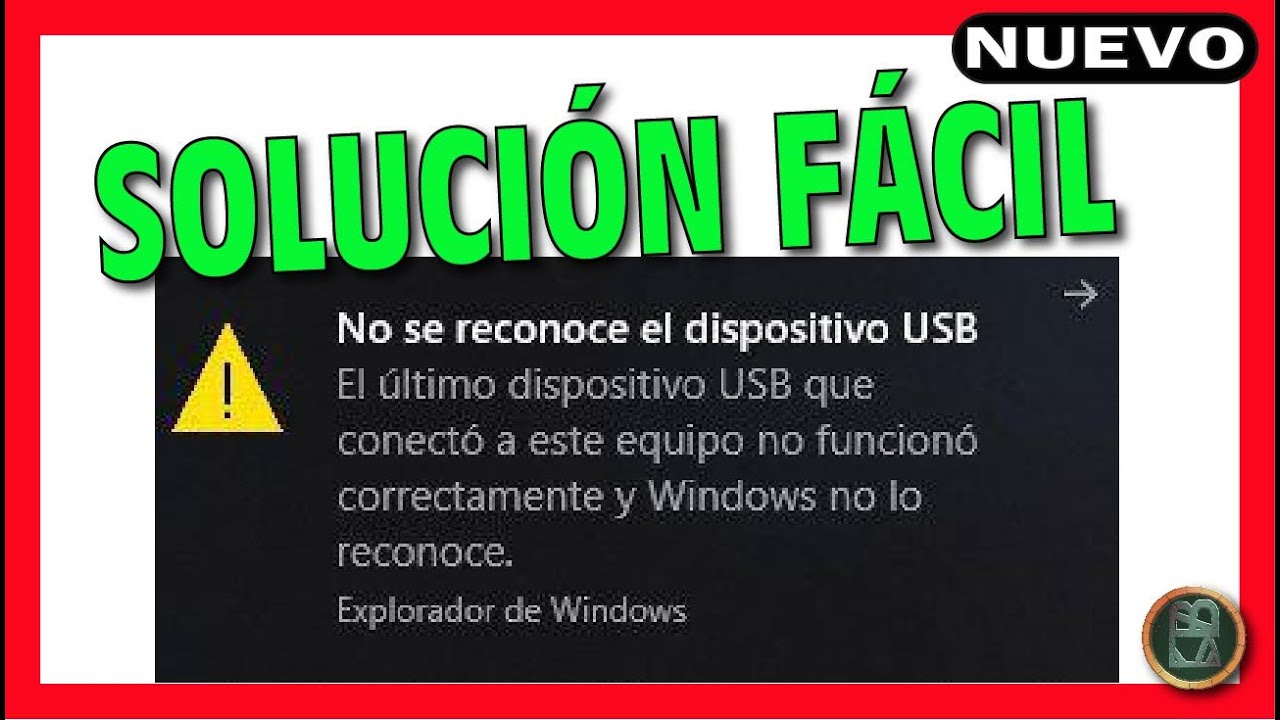
Cuando conectas un pendrive o un disco externo y Windows muestra el aviso "No se reconoce el dispositivo USB" o directamente no aparece nada en el Explorador, el problema puede estar en el puerto, en el cable, en el controlador que carga el sistema para hablar con ese dispositivo o en el propio dispositivo. Antes de tocar nada, prueba otro puerto (mejor uno trasero del PC de sobremesa y directo, sin hub) y, si puedes, otro PC: si en otro equipo funciona, el fallo está en tu Windows o en el puerto; si no funciona en ningún sitio, el dispositivo está dañado. Esta guía aplica a Windows 11 y a Windows 10 (que ya no tiene soporte desde el 14 de octubre de 2025, así que conviene migrar a Windows 11 o, como mínimo, aplicar las últimas actualizaciones de seguridad).
Datos comprobados en octubre de 2026.
Qué significa "no se reconoce el dispositivo USB" en Windows
Cuando conectas un dispositivo USB, Windows hace tres cosas en cadena: lo detecta en el puerto, carga el controlador (driver) que sabe hablar con él y le asigna una letra de unidad para que aparezca en el Explorador. El aviso "No se reconoce el dispositivo USB" aparece cuando falla ese primer paso de comunicación con el puerto, así que Windows ni siquiera carga el controlador del dispositivo. El problema puede ser del puerto físico, del cable, del controlador (el driver del chipset o de los Concentradores raíz USB) o del propio dispositivo. Si la detección pasa pero algo más falla, el USB puede aparecer con un triángulo amarillo en el Administrador de dispositivos, con un Código 10, 28 o 43, o bien detectarse en Administración de discos pero sin letra de unidad, que son casos distintos que se arreglan de forma diferente.
Por qué tu PC no reconoce el USB: lo que puede estar fallando
| Lo que ves | Causa probable | Dónde se arregla |
|---|---|---|
| Aviso "No se reconoce el dispositivo USB" al conectarlo | Puerto, cable, energía o controlador de la pila USB | Confirma la causa antes de tocar nada |
| Triángulo amarillo con Código 10 "Este dispositivo no se puede iniciar" | Controlador de la pila que falla | El USB no se reconoce y el dispositivo sale con Código 10 |
| Triángulo amarillo con Código 43 "Windows ha detenido este dispositivo" | Controlador que reportó error del dispositivo | El dispositivo USB sale con Código 43 o Código 28 |
| Triángulo amarillo con Código 28 "Los controladores de este dispositivo no están instalados" | Falta el controlador del fabricante | El dispositivo USB sale con Código 43 o Código 28 |
| Suena la notificación y se enciende el LED pero no aparece en el Explorador | El disco está sin letra de unidad | El disco aparece sin letra en Administración de discos |
| Solo falla en un puerto, o tras mover el equipo, o el conector está flojo | Puerto dañado físicamente | El problema es del puerto o del propio dispositivo |
| El dispositivo no enciende su LED ni suena nada | Cable, energía o dispositivo estropeado | El problema es del puerto o del propio dispositivo |
Confirma la causa antes de tocar nada
Antes de desinstalar nada, haz estas cuatro comprobaciones. Cada una descarta un culpable y te lleva a la parte del artículo donde se arregla.
Prueba el USB en otro puerto, con otro cable y en otro PC
- Desconecta el USB.
- Conéctalo en otro puerto del mismo PC; si es un sobremesa, prueba uno trasero directo a la placa.
- Si sigue sin funcionar, cambia el cable (sobre todo en discos externos, donde el cable es una pieza propia).
- Conecta ese mismo USB en otro PC.
Mira el código del Administrador de dispositivos
- Abre el Administrador de dispositivos con clic derecho en el botón de Inicio (Win+X) y elige Administrador de dispositivos.
- Busca el dispositivo con el triángulo amarillo; suele estar en Unidades de disco o en Controladores de bus serie universal.
- Clic derecho sobre él > pestaña General y anota el código que aparece en Estado del dispositivo.
Comprueba si el disco aparece sin letra en Administración de discos
- Pulsa Win+R, escribe
diskmgmt.mscy pulsa Aceptar. - Mira la lista de discos: si tu USB aparece sin letra, el problema es solo la letra de unidad.
Revisa los eventos del Visor de eventos para el dispositivo
- Pulsa Win+R, escribe
eventvwr.mscy pulsa Aceptar. - En el panel izquierdo abre Registros de Windows > Sistema.
- En el panel derecho pulsa Filtrar registro actual, marca la casilla Errores y, en Orígenes de eventos, marca Kernel-PnP.
- Acepta y busca el evento con identificador 219.
El USB no se reconoce y el dispositivo sale con Código 10
El Código 10 ("Este dispositivo no se puede iniciar") significa que uno de los controladores de la pila que Windows monta para ese dispositivo falló al arrancar. Suele resolverse dejando que Windows vuelva a montar la pila desde cero.
Desinstala el dispositivo y deja que Windows lo reinstale
- En el Administrador de dispositivos, clic derecho en el dispositivo con triángulo amarillo > Desinstalar el dispositivo.
- Desconecta el USB del PC y espera un minuto.
- Vuelve a conectarlo en el mismo puerto.
Instala los controladores opcionales de Windows Update y el del chipset
En Windows 11:
En Windows 10 la ruta termina en Actualización y seguridad > Windows Update > Ver actualizaciones opcionales.
- Abre Configuración con Win+I.
- Ve a Windows Update > Opciones avanzadas.
- Entra en Actualizaciones opcionales y, en Windows 11, abre Actualizaciones de controladores; en Windows 10, despliega Ver actualizaciones opcionales.
- Marca todo lo relacionado con USB o con tu dispositivo y pulsa Descargar e instalar.
- Cuando termine, descarga el controlador del chipset desde la web del fabricante de tu placa base o de tu PC (HP, Lenovo, Dell, Asus…) e instálalo.
El dispositivo USB sale con Código 43 o Código 28
El Código 43 indica que un controlador reportó un fallo del dispositivo y Windows lo detuvo. El Código 28 indica que falta el controlador del fabricante: Windows Update no lo trae y hay que buscarlo en la web del fabricante.
Desinstala el dispositivo, reinicia y vuelve a conectar
Con Código 43, haz lo mismo que en el Código 10: desinstala en el Administrador de dispositivos, desconecta un minuto, vuelve a conectar y, si no reaparece, Acción > Buscar cambios de hardware. Con Código 28, desinstalar y reiniciar no basta: tienes que instalar el controlador del fabricante.
Reinstala los Concentradores raíz USB
- En el Administrador de dispositivos, despliega Controladores de bus serie universal.
- Clic derecho en cada Concentrador raíz USB > Desinstalar el dispositivo.
- Importante: NO marques "Eliminar el software de controlador correspondiente".
- Reinicia el PC; Windows los reinstala automáticamente.
Reinstala el paquete con pnputil /scan-devices
pnputil /scan-devicesDónde se escribe: abre Terminal como administrador (clic derecho en Inicio > Terminal (Administrador) en Windows 11, o Windows PowerShell (Administrador) en Windows 10) y ejecuta el comando. Sirve para forzar a Windows a re-detectar dispositivos con problemas de controladores.
El disco aparece sin letra en Administración de discos
Windows detecta el disco, le carga un controlador y todo va bien, pero como no tiene letra de unidad no sale en el Explorador. La solución es asignarle una letra desde Administración de discos sin formatear.
Asígnale una letra desde Administración de discos
- Pulsa Win+R, escribe
diskmgmt.mscy pulsa Aceptar. - En la lista inferior, busca la partición de tu USB (suele estar en la fila del disco que coincide con el tamaño).
- Clic derecho sobre esa partición > Cambiar la letra y rutas de acceso de unidad.
- Pulsa Agregar, elige una letra libre y pulsa Aceptar.
chkdsk X: /f (sustituye X por la letra).El USB falla por energía o por la suspensión selectiva
Los discos USB 3.0, los hubs sin alimentación propia y el ajuste de suspensión selectiva de USB pueden apagar dispositivos que Windows después no sabe despertar. Aquí entran tanto discos que no aparecen como dispositivos que se desconectan solos al rato.
Conecta el USB directo, sin concentrador, y a un puerto trasero
- Quita el USB del hub y conéctalo directo a un puerto del PC.
- En un sobremesa, usa un puerto trasero (los traseros van directos a la placa y dan más energía).
- Si es un disco externo, prueba con un cable más corto o con el cable original.
Desactiva la suspensión selectiva de USB
- Pulsa Win+R, escribe
powercfg.cply pulsa Aceptar. - Pulsa Cambiar la configuración del plan junto al plan activo y luego Cambiar la configuración avanzada de energía.
- Despliega Configuración de USB y, dentro, Suspensión selectiva de USB.
- Ponlo en Deshabilitado y pulsa Aceptar.
Marca "Permitir que el equipo apague este dispositivo" como desactivado
- En el Administrador de dispositivos, despliega Controladores de bus serie universal.
- Clic derecho en cada Concentrador raíz USB > Propiedades > pestaña Administración de energía.
- Desmarca Permitir que el equipo apague este dispositivo para ahorrar energía.
- Repite en cada Concentrador raíz USB y reinicia.
El problema es del puerto o del propio dispositivo
Si nada de lo anterior ha funcionado, el fallo ya no es de software: o el puerto está dañado físicamente, o el propio dispositivo (pendrive, cable del disco o disco) está roto.
Prueba con un disco o pendrive que sepas que está bien
- Consigue un pendrive que sepas que funciona en otros PCs.
- Conéctalo en cada uno de los puertos que te fallan.
Si el dispositivo no aparece en ningún PC, está dañado
diskpart clean o repararlo con chkdsk /r BORRA los datos; solo hazlo si ya tienes copia o los datos no te importan. Para recuperar datos, deja de escribir en él y llévalo a un servicio profesional.Lo que ya has descartado al arreglar "PC no reconoce USB"
- La mayoría de casos se arreglan con otro puerto y reinstalar el dispositivo en el Administrador de dispositivos.
- La suspensión selectiva de USB y la casilla de ahorro de energía apagan dispositivos sin que lo parezca.
- Los discos sin letra se recuperan en Administración de discos sin perder datos.
- Formatear es el último paso, no el primero: solo cuando el dispositivo no sale en ningún PC o ya tienes copia.
- Si tu Windows es 10 y ya no recibe soporte desde el 14 de octubre de 2025, migrar a Windows 11 evita que nuevos dispositivos USB dejen de tener controlador.
Dudas sobre el USB no reconocido en Windows
1. Mi PC no reconoce el USB en Windows 11, ¿qué hago?
Empieza por probar el USB en otro puerto y en otro equipo para saber si el fallo es del pendrive o del PC. En Configuración > Bluetooth y dispositivos > USB puedes ver si Windows lo detecta; si no aparece, abre el Administrador de dispositivos, busca entradas con triángulo amarillo y reinstala el controlador. Reiniciar el servicio de USB (Inicio > services.msc > Servicio de transferencia inteligente en segundo plano) también suele devolverlo a la vida.
2. Mi PC no reconoce USB en Windows 10, ¿qué hago?
Prueba el dispositivo en otro puerto y otro equipo: si en ninguno funciona, el pendrive está dañado. Si solo falla en tu PC, ve a Administrador de dispositivos, busca Controladoras de bus serie universal y reinstala los drivers de los concentradores USB raíz. También puedes probar a desactivar el ahorro de energía del USB en opciones de energía marcando 'Desactivar la suspensión selectiva de USB'.
3. Mi PC reconoce el USB pero no aparece en el explorador, ¿qué hago?
Eso pasa cuando Windows detecta el pendrive pero no le asigna letra de unidad o el formato es incompatible. Abre Administración de discos (Win+R, diskmgmt.msc), busca el disco, asígnale una letra o crea una partición si está sin asignar. Si el USB está en exFAT o Linux (ext4), tu Windows puede leerlo o no según la versión; cambia a NTSS si necesitas máxima compatibilidad.
4. Sale el mensaje 'No se reconoce el dispositivo USB', ¿qué hago?
El mensaje apunta a un fallo eléctrico o de controlador en el propio puerto. Desconecta todos los USB, reinicia el PC y vuelve a probar solo el dispositivo afectado. Después actualiza o desinstala el driver en Administrador de dispositivos > Controladoras de bus serie universal, reiniciando para que Windows lo reinstale. Evita alargadores baratos y prueba puertos traseros si estás en una torre, que suelen dar más energía.
5. El puerto USB-C no funciona en Windows 11, ¿qué hago?
Comprueba primero que sea un USB-C de datos y no solo de carga: muchos puertos del frontal o de monitores solo alimentan. En Administrador de dispositivos mira si el controlador 'Controlador de host compatible con USB-C' tiene error y actualízalo. También debes confirmar en BIOS/UEFI que el puerto no esté desactivado y que el modo de arranque no sea solo 'legacy' si tienes Windows 11 moderno.
6. Mi cable USB no reconoce mi PC, ¿qué hago?
No todos los cables USB llevan datos: muchos son solo de carga y no hacen nada al conectarlos al PC. Prueba con otro cable que sepas que funciona; si el problema es solo con un dispositivo concreto, mira en Configuración > Bluetooth y dispositivos si Windows lo enumera. Actualiza también el driver del dispositivo en cuestión, porque muchos fallos se quedan atascados en una versión antigua.
7. El dispositivo USB no funciona correctamente y puede reconocerlo más rápido, ¿qué hago?
Ese aviso suele deberse a un driver genérico que Windows pone como solución temporal. Ve a Administrador de dispositivos, busca la entrada 'Dispositivo USB desconocido' con el icono amarillo y actualiza el driver eligiendo 'Buscar software de controlador en el equipo'. Si no aparece el driver específico, descarga el original desde la web del fabricante y ejecútalo como administrador antes de volver a conectar el dispositivo.
Fuentes
- MicrosoftWindows 11 no reconoce Usb – Microsoft Q&Aconsultado el 16/10/2026
- DellLos puertos USB no funcionan en Windows: Resuelva problemas …consultado el 16/10/2026
- MicrosoftWindows no reconoce el USB, el pendrive o el disco externo — documentación oficialconsultado el 16/10/2026