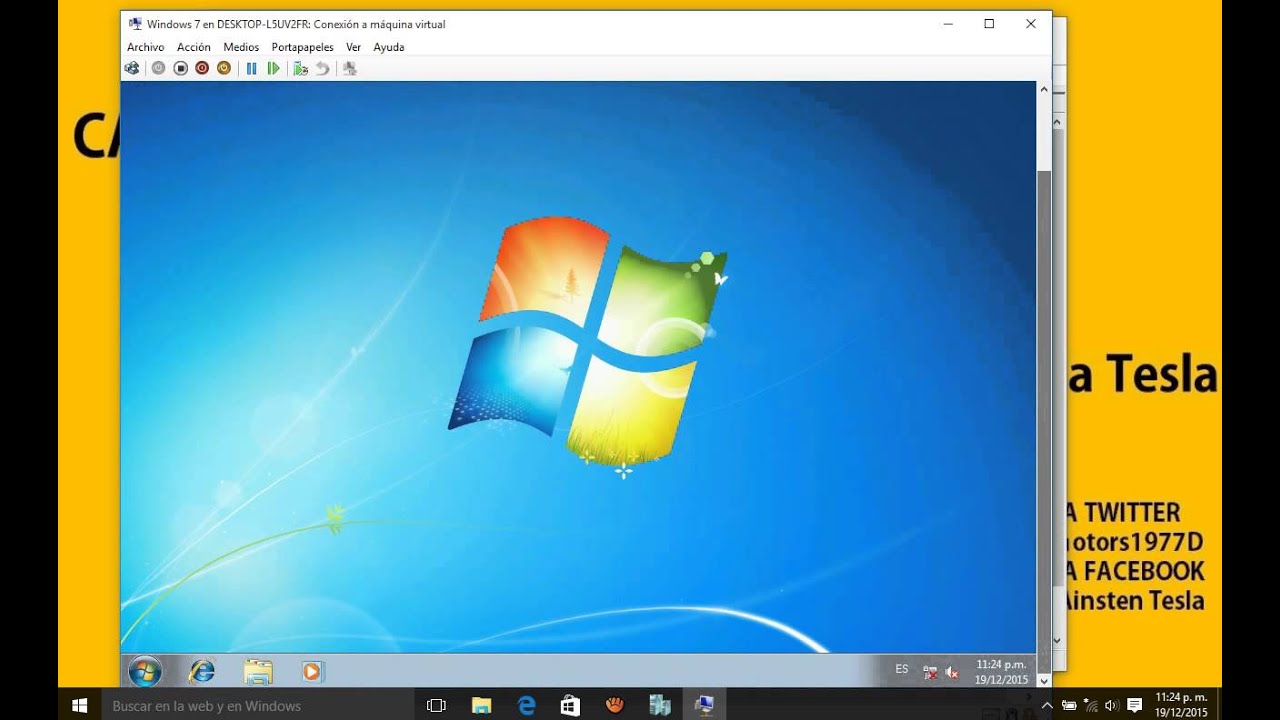
Buscar "hyper v windows 7" suele deberse a dos ideas juntas. La primera: "me gustaría usar Hyper-V en mi Windows 7". La segunda: "veo que mi equipo cumple los requisitos y aun así no aparece Hyper-V". En ambos casos la respuesta corta es la misma: Hyper-V no es una característica instalable de Windows 7, nunca lo fue, y Windows 7 dejó de tener soporte el 14 de enero de 2020, así que tampoco conviene montar nada nuevo sobre él. Este artículo explica por qué no aparece, qué comprobar en tu PC para confirmar que la causa es esa, y qué caminos reales tienes si aun así necesitas virtualizar.
Hyper-V en Windows 7: lo que dice Microsoft
Hyper-V es el hipervisor de Microsoft integrado como característica o rol en Windows 8, 8.1, 10 y 11, y en Windows Server. Su instalación se realiza desde "Activar o desactivar características de Windows" en el cliente o desde el Administrador del servidor con el rol correspondiente en el servidor, según la documentación oficial de Microsoft Learn. Windows 7 no aparece en esa lista: ni como edición cliente ni como servidor, así que no existe un paquete de Hyper-V para añadir a Windows 7. Además, Windows 7 terminó su soporte el 14 de enero de 2020 y ya no recibe actualizaciones de seguridad, por lo que mantener un equipo con Windows 7 conectado a la red y, además, ejecutando máquinas virtuales, multiplica los riesgos.
Por qué Hyper-V no aparece en Windows 7
| Lo que ves | Causa más probable | Dónde se arregla |
|---|---|---|
| En "Activar o desactivar características de Windows" no sale la casilla de Hyper-V | Tu Windows es Windows 7, que nunca incluyó Hyper-V | "Hyper-V en Windows 7: lo que dice Microsoft" |
| Tienes Windows 10 u 11 Home y tampoco sale | Hyper-V completo pide Pro/Enterprise/Education | "Tu Windows 7 es de 64 bits con SLAT: las pocas opciones reales" |
| El programa de virtualización dice "la virtualización asistida por hardware está deshabilitada" | VT-x o AMD-V apagados en la BIOS/UEFI | "Activa la virtualización en la BIOS/UEFI si el mensaje dice «deshabilitada»" |
| Error 0x80370102 al iniciar una máquina virtual | Falta la característica, SLAT, o el hipervisor no carga | "Tu Windows 7 es de 64 bits con SLAT: las pocas opciones reales" |
Comprueba si tu Windows 7 podría soportar Hyper-V sobre la buena noticia
Antes de dar nada por perdido, conviene confirmar tres cosas en el propio PC: la edición y los bits de Windows 7, las características del procesador y lo que aparece en la ventana de características de Windows. Esto no instala nada: solo te dice si tu equipo, por hardware, podría ejecutar Hyper-V si estuviera en Windows 10 u 11, o si directamente tiene que cambiar de equipo.
Tu edición y arquitectura: Panel de control > Sistema
Ahí mira dos líneas: "Edición de Windows" (debe poner Windows 7, no Windows Server) y "Tipo de sistema" (debe poner "Sistema operativo de 64 bits"). Hyper-V pide Windows de 64 bits y soporte de SLAT en el procesador. Si tu Windows 7 es de 32 bits, ningún arreglo por software lo va a cambiar.
Comprobar VT-x, AMD-V y SLAT
systeminfoEscribe systeminfo en el Símbolo del sistema (busca "Símbolo del sistema" en Inicio) y pulsa Enter. Busca el apartado "Requisitos de Hyper-V". Si tu procesador admite Hyper-V verás Sí en las cuatro líneas (extensiones de modo monitor de máquina virtual, virtualización habilitada en firmware, traducción de direcciones de segundo nivel, etc.). Si en alguna pone No, anota cuál es: la última línea, la de SLAT, es la que más bloquea.
Lo que hay en "Activar o desactivar características de Windows"
Abre esa ventana desde el Panel de control. Si Hyper-V no aparece en la lista, tu Windows 7 no lo trae y no hay un checkbox que marcar. Esa ausencia es la confirmación más clara de que Windows 7 no incluye Hyper-V.
systeminfo ves cuatro "Sí" y, además, tienes Windows 7 de 64 bits, tu hardware sirve; el problema es solo el sistema. Si ves algún "No", el hardware no llega y tendrás que pasar a otra máquina.Tu Windows 7 es de 64 bits con SLAT: las pocas opciones reales
Cuando el equipo cumple los requisitos pero el sistema no trae Hyper-V, lo que se puede hacer es limitado: o cambias de sistema operativo en el mismo PC o usas un hipervisor de otro fabricante. De menos a más cambio, lo más limpio es actualizar Windows 7 a Windows 10 u 11 desde el propio equipo.
Actualiza Windows 7 a Windows 10 u 11 desde el mismo PC
Esto es para ti si tienes Windows 7 de 64 bits con SLAT y un equipo que aún funciona bien, pero quieres Hyper-V de verdad. Al actualizar conservas archivos y, en muchos casos, programas; Windows 7 Home solo actualiza a Windows 10/11 Home, donde Hyper-V completo no está; para tener Hyper-V completo necesitas pasar a Pro o superior.
- Abre la página oficial de descarga de Windows 10 u 11 y descarga la "Herramienta de creación de medios" de Microsoft.
- Ejecuta el archivo descargado y elige "Actualizar este equipo ahora" cuando te lo pregunte.
- Acepta los términos, elige "Conservar archivos y aplicaciones" si quieres mantener tus datos y sigue las pantallas.
- Deja que descargue, instale y reinicie varias veces; el equipo puede tardar bastante.
- Cuando vuelva al escritorio, abre Inicio, escribe
winvery pulsa Enter para confirmar la nueva versión. - Ve a Configuración > Aplicaciones > Características opcionales > "Más características de Windows" (en Windows 10: Panel de control > Programas y características > "Activar o desactivar características de Windows") y activa Hyper-V.
Usa otro programa de virtualización compatible con Windows 7
Esto es para ti si quieres seguir en Windows 7 con un hipervisor de otro fabricante. VMware Workstation y VirtualBox conviven con Windows 7; usa sus versiones que sí funcionan sobre Windows 7 (VMware 15.5.5 y posteriores, VirtualBox 6 y posteriores) y descárgalas solo desde la web oficial del fabricante.
- Entra en la web oficial de VMware o de Oracle VirtualBox y descarga el instalador compatible con Windows 7 de 64 bits.
- Ejecuta el instalador con doble clic y sigue las pantallas con "Next" hasta el final; reinicia si lo pide.
- Abre el programa recién instalado, crea una máquina virtual nueva y asigna CPU, RAM y disco.
- Arranca la VM con una ISO del sistema operativo invitado que quieras probar y comprueba que se inicia.
- Instala las "VMware Tools" o "VirtualBox Guest Additions" dentro de la VM para que el ratón, el vídeo y la red vayan finos.
Tu Windows 7 es de 32 bits o no tiene SLAT: no hay arreglo
Si systeminfo dice que el procesador no tiene SLAT, o si tu Windows 7 es de 32 bits, Hyper-V no se puede instalar en este equipo, ni siquiera pasando a Windows 10 u 11 con el mismo procesador. La salida real es cambiar de hardware o, si te interesa aprender, instalar Linux como sistema principal y correr KVM.
Migrar el equipo a Linux con KVM o a otro PC con Windows 10/11
Esto es para ti si tu procesador no tiene SLAT o si tu Windows 7 es de 32 bits y quieres seguir virtualizando. En un PC nuevo, instala Windows 10 u 11 Pro y activa Hyper-V; en el PC actual, instala Ubuntu Server o similar y habilita KVM si lo que quieres es virtualizar igualmente.
- En el PC nuevo: descarga la ISO oficial de Windows 10 u 11 desde microsoft.com, grábalo en un USB con la herramienta oficial y arranca desde él.
- Instala Windows, ve a "Activar o desactivar características de Windows" y activa Hyper-V; reinicia.
- En el PC viejo con Windows 7: descarga la ISO de Ubuntu Server desde ubuntu.com, crea un USB de arranque y arranca desde él.
- Durante la instalación marca "Install OpenSSH server" y, al terminar, ejecuta
sudo apt install qemu-kvm libvirt-daemon-systemy reinicia. - Comprueba KVM con
kvm-ok; si dice "KVM acceleration can be used", tu procesador sí vale para virtualizar en Linux aunque no sirva para Hyper-V.
kvm-ok devuelve que la aceleración está disponible.Evita parches no oficiales de Hyper-V para Windows 7
Esto es para ti si has visto DLL sueltas, instaladores o tutoriales que prometen "añadir Hyper-V a Windows 7". Microsoft no publica ningún paquete oficial que añada Hyper-V a Windows 7; cualquier archivo que lo promueva es de origen no verificado y no debe ejecutarse.
C:\Windows\System32 ni servicios nuevos llamados "hyper-v" en Windows 7; si los ves, el sistema está comprometido y conviene reinstalar.Si aun así necesitas virtualizar en este Windows 7
Último recurso para quien tiene que mantener Windows 7 por motivos justificados: dejar Windows 7 sin red, instalar un hipervisor de terceros soportado y mantener el equipo actualizado mientras se planifica el cambio de equipo. Esto no convierte a Windows 7 en Hyper-V; solo permite seguir trabajando con VMs en ese PC hasta migrar.
Aisla Windows 7 de la red y virtualiza con VirtualBox o VMware
Esto es para ti si necesitas mantener Windows 7 por algún software antiguo y aun así virtualizar. Desactivar el uso compartido y la red evita que un Windows 7 sin parches quede expuesto; instalar VirtualBox o VMware desde su web oficial te da VMs funcionales sin Hyper-V.
- Desconecta el cable de red o desactiva el wifi en Windows 7 y desactiva el uso compartido de archivos en Panel de control > Redes.
- Entra en la web oficial de Oracle VirtualBox o de VMware y descarga el instalador compatible con Windows 7.
- Instálalo con las opciones por defecto, reinicia y crea una VM.
- Deja la VM en red interna o sin red hasta que migres el equipo; no la expongas a Internet.
- Planifica el cambio de equipo: descarga la herramienta de creación de medios de Windows 10/11 y ten un USB preparado.
Activa la virtualización en la BIOS/UEFI si el mensaje dice «deshabilitada»
Esto es para ti si VirtualBox o VMware avisan de que la virtualización asistida por hardware está deshabilitada. Entrar en BIOS/UEFI y habilitar Intel VT-x o AMD SVM desbloquea esa función del procesador y permite que las VM arranquen a velocidad normal.
- Reinicia el PC y entra en la BIOS/UEFI pulsando la tecla que corresponda a tu fabricante (Supr, F2, F10 o Esc según el equipo).
- Busca el apartado de configuración del procesador; suele llamarse "CPU Configuration", "Advanced" o "Security".
- Cambia "Intel VT-x" o "AMD SVM" a "Enabled" y, si aparece, "VT-d" también.
- Pulsa "Save & Exit" (o F10) para guardar y reiniciar; Windows 7 arrancará con la virtualización activada.
Lo que ya has descartado sobre Hyper-V en Windows 7
- Hyper-V no existe como característica en Windows 7; nunca fue una opción instalable.
- Para confirmar que el problema es ese, abre Panel de control > Sistema y comprueba que sea Windows 7 de 64 bits, y ejecuta
systeminfopara ver SLAT en "Requisitos de Hyper-V". - Si tu Windows 7 cumple los requisitos, actualiza a Windows 10 u 11 con la herramienta oficial de Microsoft; Windows 7 Home solo pasa a Home, donde Hyper-V completo no está.
- Si te quedas en Windows 7, usa VMware 15.5.5+ o VirtualBox 6+ descargados de su web oficial; recuerda que no conviven con el hipervisor de Hyper-V.
- Si el procesador no tiene SLAT o el Windows es de 32 bits, Hyper-V no entrará ni cambiando de Windows: toca PC nuevo o Linux con KVM.
- El siguiente paso lógico, si quieres Hyper-V de verdad, es comprobar en Panel de control > Sistema que tu edición es Windows 7 de 64 bits con SLAT y, si lo es, descargar la herramienta de creación de medios de Windows 10/11 desde microsoft.com y planificar la actualización.
Datos comprobados en octubre de 2026.
Dudas sobre Hyper-V en Windows 7
1. ¿Se puede usar Hyper-V en Windows 10?
Sí, Hyper-V viene integrado en Windows 10 Pro, Education y Enterprise como característica opcional que se activa desde "Activar o desactivar características de Windows". La edición Home no lo incluye, así que en ese caso hay que recurrir a un programa externo como VirtualBox.
2. ¿Cómo se descarga Hyper-V?
Hyper-V no se descarga por separado: es un componente del propio Windows que se activa desde el Panel de control o PowerShell con el comando Enable-WindowsOptionalFeature -Online -FeatureName Microsoft-Hyper-V -All. Para máquinas con Windows Pro basta con esa activación, sin instalar nada extra.
3. ¿Se puede instalar Hyper-V en Windows 11 Home?
No de forma oficial, porque Microsoft reserva Hyper-V para las ediciones Pro, Education y Enterprise. En Home queda ejecutar un script que habilita las DLL, aunque la opción soportada y estable sigue siendo pasarse a Windows 11 Pro o usar VirtualBox y VMware Player.
4. ¿Cómo se activa Hyper-V en Windows 11?
Abre "Activar o desactivar características de Windows" desde el menú Inicio, marca la casilla "Hyper-V" con sus dos subopciones, pulsa Aceptar y reinicia el equipo. También puedes hacerlo desde PowerShell como administrador con DISM /Online /Enable-Feature /All /FeatureName:Microsoft-Hyper-V.
5. ¿Cómo se habilita Hyper-V en Windows 10?
Pulsa Win+R, escribe optionalfeatures y marca "Hyper-V" junto con sus subcarpetas, acepta y reinicia. Si prefieres comandos, abre PowerShell como administrador y ejecuta Enable-WindowsOptionalFeature -Online -FeatureName Microsoft-Hyper-V -All.
6. ¿Qué es VirtualBox y para qué sirve?
VirtualBox es un programa gratuito de Oracle para crear y ejecutar máquinas virtuales en Windows, Linux y macOS, ideal cuando el equipo no tiene Hyper-V o se corre Windows 7 sin soporte. Permite probar otros sistemas, aislar software y tomar instantáneas del estado, aunque rinde algo menos que Hyper-V.
7. ¿Existe Hyper-V en Windows Server para procesadores ARM?
Sí, Hyper-V está disponible en Windows Server, incluyendo las ediciones para ARM como Windows Server on Snapdragon, donde admite máquinas virtuales ARM y, con la capa de emulación, también x86. Eso sí, la emulación x86 sobre ARM tiene limitaciones de rendimiento y no todos los sistemas invitados arrancan.
8. ¿Se puede instalar Kali Linux en Hyper-V?
Sí, Kali Linux ofrece imágenes VHD listas para importar como máquina virtual de generación 2 en Hyper-V, con las herramientas de virtualización ya configuradas. Tras importarla conviene instalar los servicios de integración para que el ratón, el剪贴板 y la red funcionen correctamente.
Fuentes
- MicrosoftTrouble moving a Windows 7 VM from a Windows 10 to a new …consultado el 16/10/2026
- MicrosoftErrores de WSL, Hyper-V y la virtualización (0x80370102 y «virtualización deshabilitada») — documentación oficialconsultado el 16/10/2026