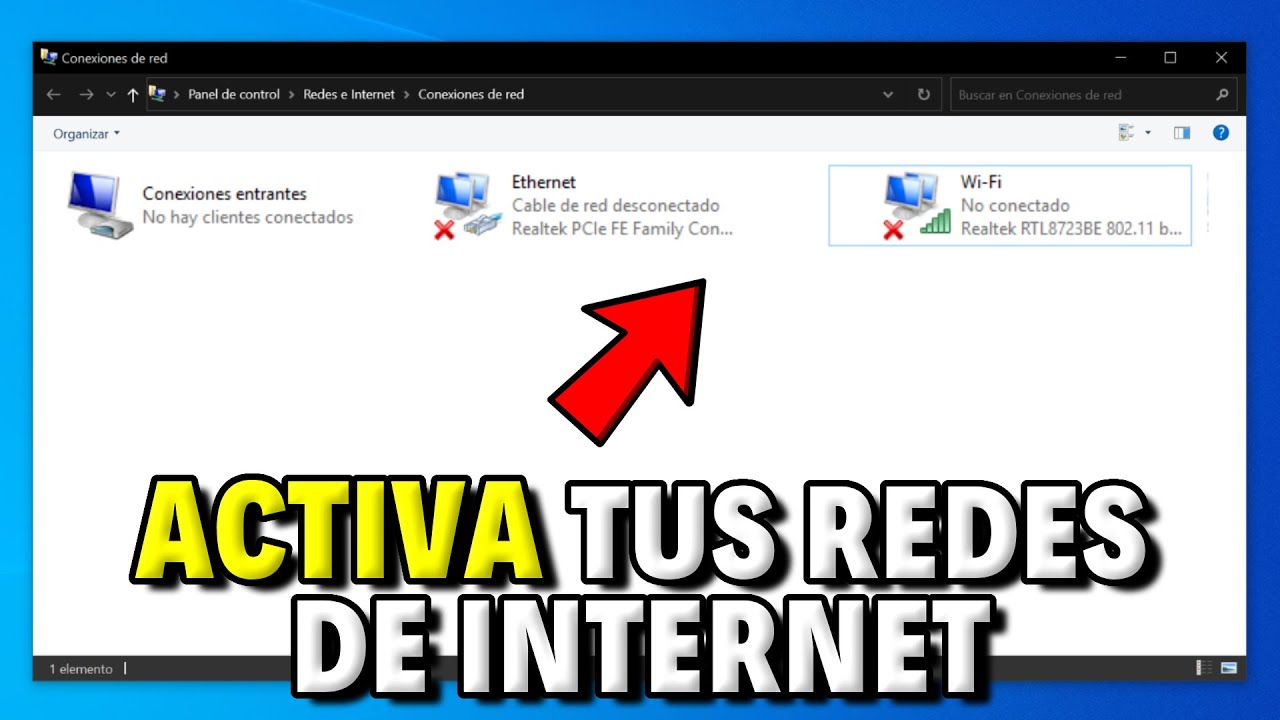
El adaptador de red inalámbrica es lo que permite al PC conectarse por Wi-Fi. Cuando falla, lo más habitual es que no se vean redes, que la conexión se caiga o que Windows muestre un triángulo amarillo en el Administrador de dispositivos. Antes de tocar drivers, conviene descartar modo avión, interruptores físicos y el BIOS. Esta guía cubre Windows 11 y Windows 10 en equipos con chip Intel, Realtek o MediaTek (Wi-Fi integrado o adaptador USB).
Qué es el adaptador de red inalámbrica y cómo lo ve Windows
Windows trata el adaptador Wi-Fi como un dispositivo de red dentro de Adaptadores de red en el Administrador de dispositivos, con su controlador y sus propiedades IPv4/IPv6. Los tipos más comunes son el Wi-Fi integrado del portátil (chip Intel, Realtek o MediaTek), un adaptador USB Wi-Fi que se conecta a un puerto USB y, en sobremesa, una tarjeta PCIe Wi-Fi. Windows 10/11 gestionan la conexión desde Configuración > Red e Internet, no desde el Panel de control.
Por qué falla el adaptador de red inalámbrica: lo que puede estar pasando
| Lo que ves | Causa probable | Dónde se arregla |
|---|---|---|
| Wi-Fi apagado o «No hay conexiones disponibles» con el icono tachado | Modo avión, interruptor físico o adaptador deshabilitado | El adaptador Wi-Fi está deshabilitado o apagado: enciéndelo |
| Triángulo amarillo en Adaptadores de red con Código 10, 31 o 43 | Driver dañado, ausente o incompatible | El adaptador falla con Código 31 o 43: reinstala el controlador |
| Conecta pero va lento, se corta o pierde señal | Ahorro de energía agresivo del adaptador o driver genérico de Windows | Conecta pero va lento o se cae: ajusta el controlador y la energía |
| El adaptador desapareció tras una actualización de Windows | Driver de la actualización incompatible con el chipset | El adaptador desapareció tras una actualización de Windows |
| Solo ve redes de 2,4 GHz, no de 5/6 GHz ni Wi-Fi 7 | Windows antiguo para el estándar o driver sin esa banda | El adaptador Wi-Fi no detecta bandas 5 GHz, 6 GHz ni Wi-Fi 7 |
| Nada de lo anterior devuelve el adaptador | Corrupción del sistema o configuración rota | Si nada devuelve el adaptador: reparación del sistema |
Confirma qué falla en el adaptador antes de tocar nada
Antes de cambiar nada, hay que saber si el problema es de driver, de energía o de hardware. Abre el Administrador de dispositivos con Win+X > Administrador de dispositivos (o Win+R > devmgmt.msc), despliega Adaptadores de red y comprueba dos cosas: si hay un triángulo amarillo junto al adaptador Wi-Fi y si su nombre contiene «Wi-Fi» o el chipset (Intel, Realtek…). Después abre Conexiones de red con Win+R > ncpa.cpl y mira si el adaptador Wi-Fi aparece habilitado (icono en color) o deshabilitado (icono en gris).
El Código del dispositivo en el Administrador de dispositivos
- Doble clic sobre el adaptador Wi-Fi.
- Abre la pestaña General y lee Estado del dispositivo.
- Si dice «El dispositivo funciona correctamente», el driver está bien: el problema está en la red, en el router o en la energía.
- Si muestra Código 31, Código 43 o Código 10, apunta el código.
| Código | Qué significa | Dónde se arregla |
|---|---|---|
| Código 10 | El dispositivo no se inicia; falta driver o está dañado | reinstala el controlador |
| Código 31 | Windows no puede cargar el driver de este dispositivo | reinstala el controlador |
| Código 43 | El dispositivo reportó un problema y se detuvo | reinstala el controlador |
El texto literal del Código 43 se parece a: «Windows ha detenido este dispositivo porque ha informado de problemas. (Código 43)».
La consulta del adaptador con netsh y wmic
Abre la Terminal como administrador (clic derecho en Inicio > Terminal (Administrador) en Windows 11; en Windows 10, Windows PowerShell (Administrador)) y ejecuta:
netsh wlan show interfacesVerás el SSID, el porcentaje de señal, el estado de la radio y si hay interfaz Wi-Fi activa. Si no sale nada, el adaptador está apagado o sin driver. Después ejecuta:
wmic path win32_networkadapter where "NetConnectionID like '%Wi-Fi%'" get Name, NetEnabled, MACAddressSi NetEnabled dice FALSE, el adaptador está deshabilitado por software. Si el adaptador Wi-Fi no aparece en la lista, falta el driver.
El Visor de eventos: el origen WLAN-AutoConfig
Filtra por Origen: WLAN-AutoConfig. Los eventos con ID 10000 avisan de fallos del adaptador y los ID 11000 avisan de que no se pudo asociar con la red. Copia el texto del evento si vas a buscar ayuda o quieres comparar dos fallos.
La lista de redes y el diagnóstico de Windows
Si la lista está vacía con el adaptador habilitado y sin modo avión, el problema es de driver o de router. Si lista redes, el adaptador está bien y el fallo está en la conexión concreta, la contraseña o el router.
El adaptador Wi-Fi está deshabilitado o apagado: enciéndelo
Esta parte cubre los casos sin tocar drivers: el adaptador está apagado por un ajuste, una tecla o la BIOS, no roto. Si tras encenderlo sigue fallando, pasa a la parte del Código 31 o 43.
Quita el modo avión y los interruptores físicos
Abrelo con Win+R > ms-settings:network-airplanemode y deja Modo avión en desactivado. Después revisa la tecla física del portátil: suele ser Fn+F? (en HP F12, en Lenovo F8 o F9, en Dell F2 o F3) o un interruptor lateral. En Windows 10 la ruta equivalente es Configuración > Red e Internet > Modo avión.
Habilita el adaptador en Conexiones de red y en el Administrador de dispositivos
Clic derecho sobre Wi-Fi > Habilitar. Si sigue sin aparecer, vuelve al Administrador de dispositivos, clic derecho sobre el adaptador Wi-Fi (si tiene una flecha hacia abajo significa que está deshabilitado) > Habilitar dispositivo. Por último, entra en la BIOS/UEFI (al arrancar, F2, Supr o F10, según el fabricante) y comprueba que Wireless LAN esté en Enabled; guarda con F10.
ncpa.cpl el icono Wi-Fi aparece en color y al pasar el ratón por el icono de red de la barra de tareas ya no sale el avión tachado. Si sigue apagado, pasa a la siguiente parte.El adaptador falla con Código 31 o 43: reinstala el controlador
Un triángulo amarillo en el Administrador de dispositivos con Código 10, 31 o 43 apunta a driver dañado, ausente o incompatible. Windows a veces instala un driver genérico que funciona mal; el del fabricante del chipset (Intel, Realtek, MediaTek) o del equipo (HP, Lenovo, Dell, Asus) suele ir mejor.
Desinstala el dispositivo y deja que Windows lo reinstale
- Administrador de dispositivos > clic derecho sobre el adaptador Wi-Fi > Desinstalar dispositivo.
- Marca la casilla Eliminar el software de controlador y pulsa Desinstalar.
- En el menú Acción > Buscar cambios de hardware.
- Reinicia el equipo.
Estado del dispositivo dice «El dispositivo funciona correctamente». Si sigue el triángulo, pasa a instalar el driver del fabricante.Descarga e instala el driver del fabricante del equipo o del chipset
Ve a la web del fabricante del portátil (HP, Lenovo, Dell, Asus…) y busca el modelo exacto, o a la del chipset (Intel: página de Intel Wireless Wi-Fi Drivers for Windows 10 and Windows 11; Realtek; MediaTek). Descarga el instalador, ejecútalo y reinicia. En Windows 11 los drivers de red también están en Windows Update > Opciones avanzadas > Actualizaciones opcionales > Actualizaciones de controladores.
Conecta pero va lento o se cae: ajusta el controlador y la energía
Cuando el driver es el genérico de Windows o el ahorro de energía apaga la radio para ahorrar batería, la conexión va lenta o se corta al alejarte del router. Antes de cambiar nada, descarta reinstalar el driver del fabricante (parte anterior).
Cambia el plan de energía del adaptador Wi-Fi
Pon Ahorro de energía en Rendimiento máximo (con batería y con corriente), pulsa Aplicar y reinicia. En Windows 10 y 11 la ruta es la misma.
Restablece la pila de red sin tocar drivers
En Windows 10 la ruta es Configuración > Red e Internet > Estado > Restablecimiento de red. Reinicia el equipo al terminar.
El adaptador desapareció tras una actualización de Windows
Si el adaptador Wi-Fi estaba bien y dejó de verse al actualizar Windows, la actualización instaló un driver incompatible con el chipset. El dispositivo puede haber desaparecido del Administrador de dispositivos o quedar con triángulo amarillo.
Vuelve a una versión anterior del controlador
- Administrador de dispositivos > clic derecho sobre el adaptador Wi-Fi > Propiedades.
- Abre la pestaña Controlador y pulsa Revertir al controlador anterior.
- Elige el motivo y acepta.
Si el botón está en gris, es que el driver genérico de Windows no tiene versión anterior. Entonces hay que instalar manualmente el driver del fabricante descargado en otro equipo.
Quita la actualización que rompió el adaptador
Identifica la más reciente relacionada con Windows Update o con el fabricante del chipset, pulsa Desinstalar y reinicia. No aplazar Windows Update indefinidamente por un driver concreto: al final Microsoft publica un driver corregido.
El adaptador Wi-Fi no detecta bandas 5 GHz, 6 GHz ni Wi-Fi 7
Si solo ves redes de 2,4 GHz y las de 5 GHz no aparecen, puede ser que Windows no soporte la banda, que el driver no la habilite o que el router la tenga desactivada. Primero descarta el router: en la configuración del propio router, revisa que la banda esté activa.
Comprueba la versión de Windows y el estándar del adaptador
Ejecuta Win+R > winver para ver la compilación. Wi-Fi 7 necesita Windows 11 24H2 o superior; las funciones Wi-Fi 7 (MLO, 320 MHz) están disponibles a partir de esa versión. Después abre las propiedades del adaptador Wi-Fi en el Administrador de dispositivos, pestaña Avanzadas, y comprueba que Banda preferida o Wireless Mode incluya 5 GHz, 6 GHz o 802.11be. Si la propiedad no existe, el hardware o el driver no soporta esa banda.
Actualiza Windows y el driver del chipset hasta tener la banda
Instala todo lo opcional en Actualizaciones de controladores. Reinicia y, si la banda sigue sin aparecer, descarga el driver más reciente del fabricante (Intel, Realtek, MediaTek) e instálalo limpio.
Netwtw06e.INF) cubre los adaptadores Wi-Fi 6E compatibles.Si nada devuelve el adaptador: reparación del sistema
Cuando ningún driver ni ajuste recupera el adaptador, el sistema puede estar roto a un nivel que Windows ya no repara con un reinicio. El último recurso es restauración del sistema o reparación in situ.
Restaura el sistema a un punto anterior
Abre Win+R > rstrui, elige un punto de fecha en que el Wi-Fi funcionaba y pulsa Finalizar. El punto de restauración tiene que estar creado antes del problema. No afecta a archivos personales, pero sí a drivers y a programas instalados después de esa fecha.
Reparación in situ de Windows
Descarga la Herramienta de creación de medios de Microsoft desde la web oficial, elige Actualizar este equipo ahora, mantén archivos y aplicaciones, y deja que termine. Dura entre 30 y 60 minutos y reinstala el sistema encima del actual. Úsala cuando ni los drivers ni la restauración resuelven.
Lo que ya has descartado del adaptador de red inalámbrica
- Modo avión e interruptores físicos de Wi-Fi.
- BIOS/UEFI: opción Wireless LAN en Enabled.
- Habilitación en
ncpa.cply en el Administrador de dispositivos. - Driver genérico de Windows reemplazado por el del fabricante del PC o del chipset.
- Plan de energía del adaptador Wi-Fi en Rendimiento máximo.
- Restablecimiento de red sin tocar drivers.
- Versión de Windows compatible con la banda que quieres usar.
- Restauración del sistema o reparación in situ como último recurso.
Si tras todo esto el adaptador sigue sin verse ni en el Administrador de dispositivos ni en la BIOS, puede estar averiado y necesitar hardware nuevo: un adaptador USB Wi-Fi (Wirecutter recomienda el Netgear A9000 para Wi-Fi 7 y el MSI AX1800 como opción económica) o una tarjeta PCIe Wi-Fi para sobremesa.
Dudas sobre el adaptador de red inalámbrica en Windows
1. Cómo elegir un adaptador USB WiFi para PC
Un adaptador USB WiFi para PC sirve cuando el equipo no tiene WiFi o el que trae falla, y se conecta en un puerto USB libre. Lo importante es que sea compatible con tu versión de Windows (10 u 11), soporte la banda que use tu router (2,4 GHz y, si puedes, 5 GHz) y traiga驱动程序 oficiales desde la web del fabricante, porque muchos errores de instalación vienen precisamente de drivers genéricos o sin firmar.
2. Cuál es el mejor adaptador WiFi para PC y qué mirar al comprarlo
No existe un único “mejor” adaptador, pero sí hay tres cosas que conviene mirar: el estándar WiFi (WiFi 5/802.11ac vale para uso normal; WiFi 6/802.11ax ayuda si tu router también lo es y hay varios dispositivos en casa), que el chip sea de un fabricante con buenos drivers para Windows (Intel, Realtek o Qualcomm suelen ir mejor que clones sin marca) y que la antena no quede tapada si el PC está bajo el escritorio.
Fuentes
- MicrosoftConectarse a la opción de zonas con cobertura inalámbrica abiertas sugeridas en Wi-Fi configuración (eliminada en Windows) — documentación oficialconsultado el 16/10/2026
- MicrosoftConexiones de red (ncpa.cpl) — documentación oficialconsultado el 16/10/2026
- MicrosoftRestablecimiento de red — documentación oficialconsultado el 16/10/2026
- MicrosoftConfiguración > Red e Internet > Red e Internet — documentación oficialconsultado el 16/10/2026
- MicrosoftTecla Windows + Ctrl + F: Buscar dispositivos en una red — documentación oficialconsultado el 16/10/2026