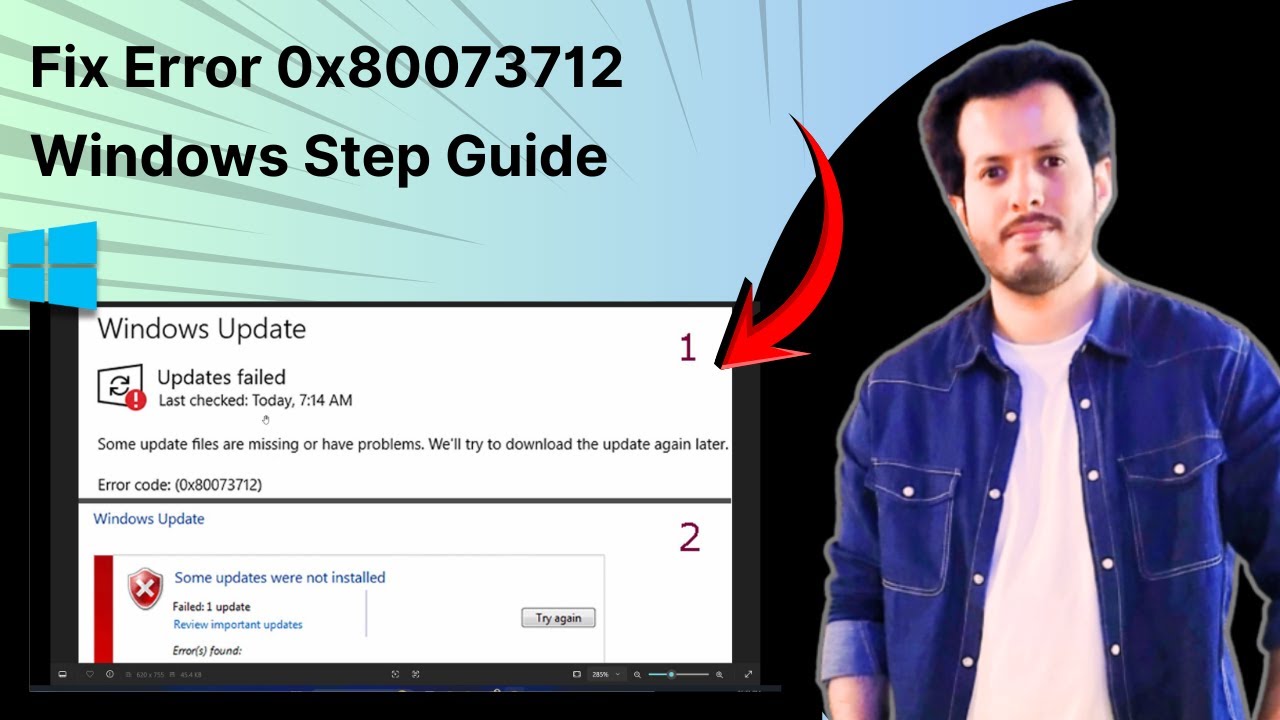
Si al buscar actualizaciones en Windows 11 o Windows 10 ves el mensaje «0x80073712» en el historial o un aviso diciendo que Windows Update no pudo instalar una actualización, no es un fallo de tu internet ni del servidor de Microsoft: el código significa que el almacén de componentes del sistema (la base con las que Windows monta sus piezas internas) está dañado o le falta algún archivo necesario. En la mayoría de los casos se arregla en casa ejecutando, como administrador, la herramienta DISM seguida de sfc /scannow y reiniciando la caché de Windows Update. Esta guía vale para Windows 11 y para Windows 10, con los pasos exactos y los nombres de las opciones en español.
Qué quiere decir 0x80073712 cuando falla una actualización
El código 0x80073712 es la forma en que Windows Update muestra el error Win32 0x3712 (14098 en decimal), llamado ERROR_SXS_COMPONENT_STORE_CORRUPT. En lenguaje llano: el almacén de componentes del sistema, la base interna que guarda las piezas con las que Windows se actualiza a sí mismo, está dañado o le falta un archivo necesario. Windows no puede seguir con la actualización porque no tiene las piezas correctas. No es un virus ni un problema del servidor de Microsoft, sino un daño local que se repara con las herramientas oficiales del propio Windows, sin descargar nada de webs externas.
Por qué Windows Update devuelve 0x80073712: lo que puede estar fallando
Estas son las causas más habituales, ordenadas de la más frecuente a la menos. Cada fila nombra la sección de la guía donde se repara esa causa.
| Lo que ves | Causa probable | Dónde se arregla |
|---|---|---|
| Una actualización concreta falla con 0x80073712; el resto instala bien | Archivos del sistema dañados a nivel general o por el KB específico | "Reparar la imagen con DISM y los archivos con sfc /scannow" y "Descargar e instalar el paquete desde el Catálogo de Microsoft Update" |
| Todas las actualizaciones fallan con códigos parecidos | Caché de Windows Update dañada (carpetas SoftwareDistribution y catroot2) |
"Restablecer la caché de Windows Update parando servicios y renombrando carpetas" |
| No hay espacio o el disco del sistema está al 100 % | Poco espacio en disco | Liberar espacio en la unidad donde está Windows antes de seguir con DISM |
| El equipo queda «buscando actualizaciones» eternamente | Servicio wuauserv o bits detenido, o antivirus externo bloqueando |
"Los servicios de Windows Update con sc query" y "Desactivar un momento el antivirus externo y volver a probar" |
| Las opciones aparecen atenuadas y pone "administrado por la organización" | Directiva de empresa o PC en dominio | "Comprobar si el equipo recibe Windows Update desde el trabajo o el colegio" |
Comprueba el historial, los servicios y los eventos antes de tocar nada
Antes de reparar, conviene orientar la causa con tres comprobaciones rápidas. Si solo falla una actualización, el problema apunta a ese KB; si fallan todas o vuelven una y otra vez, apunta al almacén de componentes completo o a la caché de Windows Update.
- Historial de actualizaciones: cuántas KB fallan con 0x80073712 y cuáles instalan bien.
- Servicios: si
wuauservybitsestán «En ejecución» o parados. - Visor de eventos: el identificador 20 de
WindowsUpdateClientda el KB exacto y el código.
El historial de actualizaciones: la clave está en si falla una o todas
- Pulsa Win+I para abrir Configuración.
- Ve a Windows Update y abre «Historial de actualizaciones».
- Anota qué KB falla con
0x80073712y si las demás KB instalan sin error.
Si solo falla un KB, empieza por descargarlo a mano desde el Catálogo de Microsoft Update. Si fallan varias o todas, ve directo a reparar la imagen con DISM y la caché de Windows Update.
Los servicios de Windows Update con sc query
Abre el Símbolo del sistema como administrador: clic derecho en el botón Inicio y elige «Terminal (Administrador)» en Windows 11 o «Windows PowerShell (Administrador)» en Windows 10. Escribe los siguientes comandos, uno por línea, pulsando Enter después de cada uno.
sc query wuauserv
sc query bits
El estado correcto es RUNNING. Si sale STOPPED o START_PENDING, hay que repararlo; ve a "Restablecer la caché de Windows Update parando servicios y renombrando carpetas".
El Visor de eventos: el identificador 20 de WindowsUpdateClient
- Pulsa Win+R, escribe
eventvwr.mscy pulsa Enter. - En el panel izquierdo abre Registros de Windows y haz clic en Sistema.
- En el panel derecho pulsa «Filtrar registro actual…», marca «Errores» y, como orígenes, «WindowsUpdateClient». Pulsa Aceptar.
- Abre los eventos con identificador 20: en la pestaña «General» verás el KB que falló y el código exacto.
Cuando falla una sola actualización: instálala a mano desde el Catálogo de Microsoft Update
Si en el historial solo aparece un KB con 0x80073712 y las demás actualizaciones instalan bien, prueba a descargar e instalar ese paquete directamente desde la web oficial de Microsoft. Esto evita el mecanismo automático que está fallando y, si funciona, deja el equipo al día sin tocar nada más.
Descargar e instalar el paquete desde el Catálogo de Microsoft Update
- Ve a https://catalog.update.microsoft.com/ en el navegador.
- Busca por el número de KB que viste en el historial (por ejemplo, «KB5077181»).
- Pulsa «Descargar» junto al paquete que coincida con tu versión de Windows (24H2, 25H2 o la que tengas).
- Abre el archivo
.msudescargado con doble clic y sigue los pasos; reinicia cuando lo pida.
Cuando falla con todas o vuelve siempre: repara el almacén de componentes
Si fallan varias KB o la descarga manual no soluciona nada, el problema está en el propio almacén de componentes de Windows. La reparación oficial es, en este orden, DISM para la imagen del sistema y sfc /scannow para los archivos protegidos; después se restablece la caché de Windows Update. Es el camino que recomienda Microsoft para errores de este tipo.
Reparar la imagen con DISM y los archivos con sfc /scannow
Abre el Símbolo del sistema como administrador (clic derecho en Inicio > Terminal (Administrador) en Windows 11, o Windows PowerShell (Administrador) en Windows 10). Necesitas conexión a Internet: DISM descarga los archivos correctos desde Windows Update. Escribe cada comando y pulsa Enter:
DISM /Online /Cleanup-Image /RestoreHealthTarda entre 10 y 30 minutos y puede parecer parado en el 62 % o el 84 %: espera sin cerrar la ventana. Cuando termine, ejecuta:
sfc /scannowSi RestoreHealth muestra el error 0x800f081f, significa que DISM no encontró el origen bueno porque Windows Update está roto. En ese caso, descarga la ISO de tu misma versión desde https://www.microsoft.com/es-es/software-download/windows11 (o la página correspondiente para Windows 10), móntala y ejecuta:
DISM /Online /Cleanup-Image /RestoreHealth /Source:wim:D:\sources\install.wim:1 /LimitAccess(Ajusta la letra de unidad D: a la que Windows asigne a la ISO montada y el índice 1 al de tu edición.)
sfc /scannow termina diciendo «La protección de recursos de Windows no encontró ninguna infracción de integridad», el sistema está limpio. Si dice «encontró archivos dañados y los reparó», reinicia y vuelve a buscar actualizaciones. Si el 0x80073712 sigue, pasa al siguiente punto.Restablecer la caché de Windows Update parando servicios y renombrando carpetas
Con la consola como administrador, ejecuta en este orden:
net stop bits
net stop wuauserv
net stop cryptsvc
ren C:\Windows\SoftwareDistribution SoftwareDistribution.bak
ren C:\Windows\System32\catroot2 catroot2.bak
net start bits
net start wuauserv
net start cryptsvc
Después vuelve a ejecutar DISM y sfc /scannow como en el punto anterior y, por último, abre Windows Update y pulsa «Buscar actualizaciones».
Si un antivirus o una directiva bloquea 0x80073712
Cuando DISM y el reseteo de la caché no arreglan el error, lo más probable es que un antivirus externo (CrowdStrike Falcon y similares) o una directiva del trabajo estén bloqueando la escritura en archivos del sistema. Estos casos son frecuentes en equipos corporativos.
Desactivar un momento el antivirus externo y volver a probar
- En la bandeja del sistema, haz clic derecho sobre el icono del antivirus que tengas instalado (no es Windows Defender, sino el producto de la empresa o de pago).
- Elige la opción de «Pausar protección» o «Desactivar protección en tiempo real» (el nombre cambia según el producto).
- Vuelve a ejecutar DISM y
sfc /scannowy, después, busca actualizaciones en Windows Update.
Comprobar si el equipo recibe Windows Update desde el trabajo o el colegio
En Windows 11 y Windows 10, abre Configuración y ve a Windows Update. Si en la parte superior pone «administrado por la organización» o el botón «Solucionar problemas» aparece atenuado, el equipo está controlado por una directiva del dominio.
gpedit.msc) sin permiso puede dejar el equipo fuera de la red corporativa.Si nada de lo anterior funciona: reinstalar Windows manteniendo archivos y programas
Si tras DISM, el reseteo de caché, la descarga manual del KB y la pausa del antivirus el 0x80073712 sigue apareciendo, queda la opción nuclear: reinstalar la misma versión de Windows conservando los archivos personales y las aplicaciones instaladas. Microsoft llama a esto «repair install» o «in-place upgrade».
Reparar el PC reinstalando la versión actual desde Configuración
En Windows 11:
- Pulsa el botón «Reinstalar ahora» en «Solucionar problemas usando Windows Update».
- Confirma y deja que el equipo se reinicie y descargue de nuevo la misma versión.
En Windows 10:
- Pulsa «Comenzar» en «Restablecer este PC» y elige «Conservar mis archivos».
Cuando sí o sí hay que reinstalar desde una ISO oficial
Si el botón de Recuperación está atenuado o la reparación in situ no lo arregla, descarga la ISO oficial.
- Ve a https://www.microsoft.com/es-es/software-download/windows11 (o la página de Windows 10 si es tu caso) y descarga la herramienta de creación de medios o la ISO directa.
- Monta la ISO (doble clic sobre el archivo
.iso) y ejecutaSetup.exe. - Cuando pregunte cómo descargar actualizaciones, elige «No ahora».
- En «Elegir qué conservar», marca «Conservar archivos personales y aplicaciones».
- Sigue los pasos hasta que reinicie.
Qué dejar hecho si has llegado hasta aquí con 0x80073712
- 0x80073712 siempre habla de un almacén de componentes dañado: rara vez es la actualización concreta.
- El orden que arregla la mayoría de casos es: DISM
/RestoreHealthy, después,sfc /scannow. - Si sigue, resetea la caché de Windows Update parando servicios y renombrando
SoftwareDistributionycatroot2. - Si todo falla, reinstala la misma versión de Windows desde Configuración o con la ISO oficial; no hace falta formatear.
- Si el PC es del trabajo o las opciones están en gris, avisa a TI antes de tocar nada.
- El siguiente paso natural, una vez reparado, es dejar Windows Update al día y comprobar con
winver(Win+R,winver) que la versión coincide con la que tienes contratada. Datos comprobados en octubre de 2026.
Dudas sobre el error 0x80073712 en Windows Update
1. Error 0x80073712 en Windows 11 al intentar actualizar
Suele aparecer cuando faltan archivos de sistema que Windows Update necesita (códigos de error del propio Windows, no algo que viene del PC). Lo más efectivo, en este orden, es pasar el solucionador de Windows Update, reiniciar el servicio de actualización y, si sigue, reparar los archivos con DISM y SFC desde el Símbolo del sistema abierto como administrador.
2. Qué significa el error 0x80073712 de Windows Update
Significa que falta un archivo o está dañado dentro del propio Windows Update, normalmente porque una actualización anterior quedó a medias o por archivos de sistema corruptos. Por eso el actualizador no puede instalar la siguiente actualización ni terminar la que estaba descargando.
3. La actualización KB5082063 falla con el error 0x80073712
Cuando una actualización concreta termina con 0x80073712, casi siempre es por el mismo motivo: le faltan piezas del propio Windows Update. Antes de reintentar la KB5082063, vacía la carpeta SoftwareDistribution, reinicia los servicios de actualización y ejecuta DISM con RestoreHealth; luego vuelve a buscarla en Windows Update.
4. Cómo usar el solucionador de problemas de Windows Update
En Windows 11 ve a Configuración → Sistema → Solucionar problemas → Otros solucionadores y ejecuta el de Windows Update; en Windows 10 está en Configuración → Actualización y seguridad → Solucionar problemas. Cuando termina, reinicia el equipo y comprueba si la actualización ya se instala correctamente.
5. Cómo arreglar el error 0x80073712 en Windows
Empieza por lo básico: lanza el solucionador de Windows Update, vacía la caché de SoftwareDistribution y reinicia los servicios wuauserv, bits, cryptSvc y appidsvc. Si no basta, repara los archivos del sistema con DISM /Online /Cleanup-Image /RestoreHealth y sfc /scannow desde el Símbolo del sistema como administrador.
6. Cómo borrar la caché de Windows Update
Detén wuauserv y bits desde services.msc, entra a C:\Windows\SoftwareDistribution y vacía todo su contenido (sin borrar la carpeta), y vuelve a iniciar los dos servicios. Esto fuerza a Windows Update a descargarse los archivos de nuevo y suele desbloquear instalaciones que dan 0x80073712.
7. Error 0x80073712 al instalar Windows 11 versión 26H2
En 26H2 este código sigue indicando piezas dañadas o a medias del actualizador. Primero ejecuta el solucionador de Windows Update; después DESM /Online /Cleanup-Image /RestoreHealth y sfc /scannow. Si tampoco, descarga la ISO 26H2 desde la web de Microsoft y usa Iniciar ahora la actualización para reinstalarla en sitio.
Fuentes
- MicrosoftWindows Update error 0x80073712 – Microsoftconsultado el 16/10/2026
- MicrosoftERROR_SXS_COMPONENT_STORE_CORRUPT (error 14098, 0x3712) — documentación oficialconsultado el 16/10/2026
- MicrosoftWindows Update (ms-settings:windowsupdate) — documentación oficialconsultado el 16/10/2026
- MicrosoftWindows Update no instala, se queda atascado o da error — documentación oficialconsultado el 16/10/2026
- MicrosoftServicio Windows Update (wuauserv) — documentación oficialconsultado el 16/10/2026