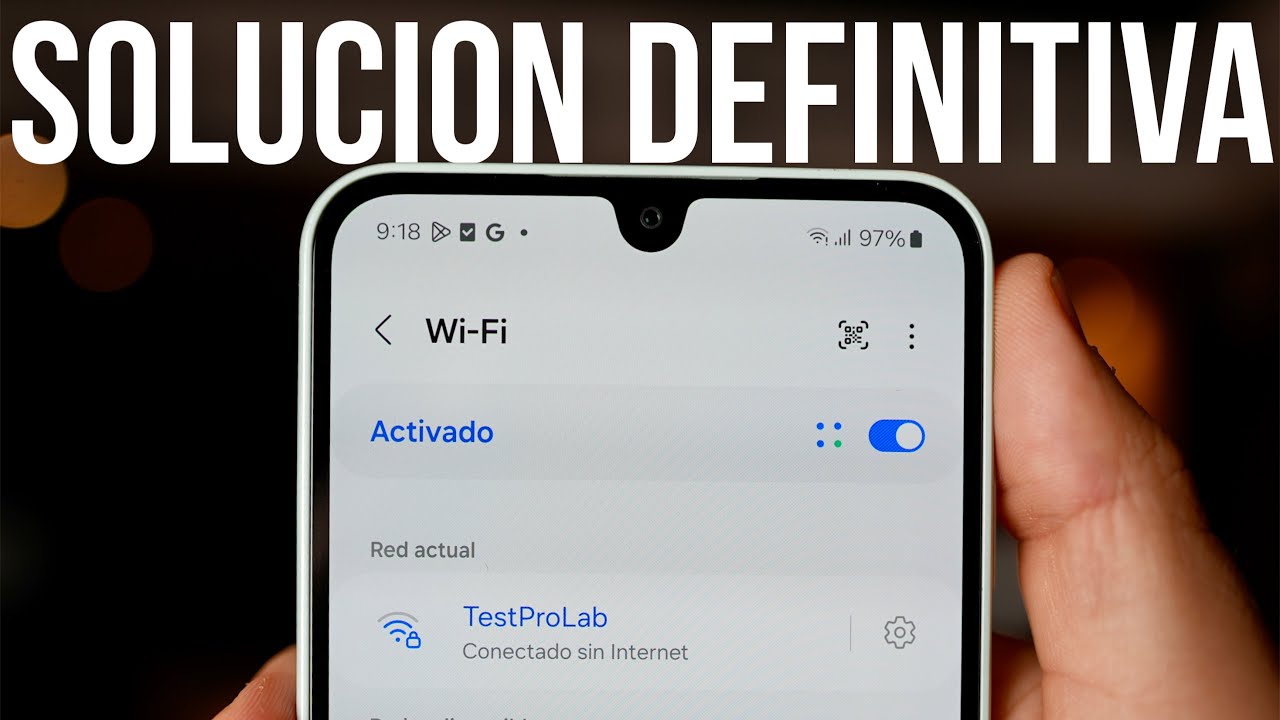
El icono de red del PC muestra la señal Wi-Fi llena y, aun así, ninguna página carga: en el centro del icono aparece un triángulo amarillo y el mensaje «Sin Internet» o «Conectado, sin Internet». Esto significa que el equipo está asociado al router, pero Windows no llega a Internet. Antes de tocar nada, lo primero es confirmar si el fallo está en este PC, en el router o en el proveedor, porque las soluciones son distintas. Lo más probable es un problema de configuración TCP/IP o del controlador del adaptador, así que empieza por ahí. Los pasos sirven para Windows 11 y Windows 10; cuando una ruta cambia entre ambos, se indican las dos.
Qué significa «conectado, sin internet» en Windows
El PC está asociado al router (por Wi-Fi o por cable Ethernet) y Windows muestra el icono de red con señal, pero con un triángulo amarillo y el texto «Sin Internet» o «Conectado, sin Internet». Esto no es lo mismo que «no hay redes disponibles»: si sale «no hay redes disponibles», el equipo ni siquiera está asociado al router y el problema está en el adaptador, en el router o en la señal. Cuando aparece «Conectado, sin Internet», el adaptador está asociado, pero la comunicación entre Windows e Internet se ha roto en algún punto: la dirección IP, el DNS, el proxy, el controlador o el propio router. Por eso casi siempre se arregla renovando la configuración de red o reinstalando el controlador, sin tocar el router.
Por qué Windows muestra «conectado, sin internet»: lo que puede estar fallando
| Lo que ves | Causa más probable | Dónde se arregla |
|---|---|---|
| «Sin Internet» en todos los dispositivos de la casa | Router apagado, sin sincronizar o fallo del proveedor | «Conectado, sin internet» en todos los dispositivos |
| «Sin Internet» solo en este PC y la IP empieza por 169.254 | El adaptador no recibió IP del DHCP del router | «Conectado, sin internet» solo en este PC y con IP 169.254.x.x |
| «Sin Internet» tras cambiar de red o instalar una VPN/proxy | Proxy manual o VPN que se ha quedado activa | «Conectado, sin internet» por un proxy o una VPN |
| «Sin Internet» tras actualizar Windows o instalar un programa | Controlador del adaptador Wi-Fi o Ethernet roto | «Conectado, sin internet» que aparece y desaparece |
| «Sin Internet» que aparece y desaparece | Ahorro de energía apagando el adaptador o canal Wi-Fi saturado | «Conectado, sin internet» que aparece y desaparece |
Comprueba si el fallo es de Windows, del router o del proveedor
Antes de tocar nada, hay que localizar el origen del fallo. Si en la casa hay otro dispositivo (móvil, tablet, otro ordenador), apaga sus datos móviles y conéctalo al mismo Wi-Fi: si navega, el problema es solo del PC que muestra «Sin Internet». Si ninguno navega, el fallo está en el router o en el proveedor y tocar Windows no lo va a arreglar.
Pasos para aislar el problema:
- Con el PC mostrando «Sin Internet», coge el móvil, desactiva los datos móviles y conéctalo a la misma red Wi-Fi.
- Abre una página web en el móvil. Si carga, el problema está en el PC.
- Si en el móvil tampoco carga, el problema está en el router o en el proveedor.
Averigua si Windows recibió dirección IP del router
En Terminal o en el Símbolo del sistema, ejecuta ipconfig /all y mira la «Dirección IPv4» del adaptador Wi-Fi o Ethernet. Si empieza por 169.254, el adaptador no recibió IP del router y hay que renovar la configuración. Si es 192.168.x.x u otra válida del rango del router, Windows sí recibió IP y el problema está más arriba (DNS, proxy, controlador o proveedor).
ipconfig /allAdaptador de LAN inalámbrica Wi-Fi:
Sufijo DNS específico para la conexión. :
Dirección IPv4. . . . . . . . . . . . . : 192.168.1.42
Máscara de subred . . . . . . . . . . . : 255.255.255.0
Puerta de enlace predeterminada . . . . . : 192.168.1.1169.254.x.x, ve a «solo en este PC y con IP 169.254.x.x». Si ves una IP del rango del router (192.168.x.x o similar), ve a «por un proxy o una VPN» o a «que aparece y desaparece».Mira los eventos de DNS en el Visor de eventos
Si la IP es válida pero las páginas no cargan, el DNS puede estar fallando. El Visor de eventos deja constancia cada vez que Windows no consigue resolver un nombre (por ejemplo, www.google.com).
Filtra por el identificador 1014 del origen «DNS Client Events». Si hay varios eventos seguidos, el servidor DNS no responde y conviene cambiarlo (por ejemplo, a 8.8.8.8 y 8.8.4.4 de Google o a 1.1.1.1 de Cloudflare).
Comprueba el estado del adaptador en el Administrador de dispositivos
Si el adaptador Wi-Fi o Ethernet sale con un triángulo amarillo, el controlador está roto y hasta que no se arregle no habrá conexión. El Código 10 en concreto significa que el dispositivo no se pudo iniciar y casi siempre se resuelve reinstalando el controlador.
«Conectado, sin internet» en todos los dispositivos: el fallo es del router o del proveedor
Cuando ningún dispositivo de la casa navega por el Wi-Fi, Windows no tiene la culpa: el router ha perdido la sincronía con el operador o el propio operador tiene una caída. Reiniciar el router y el módem por separado suele recuperar la conexión. Si las luces del router parpadean en rojo o en ámbar, hay que llamar al proveedor porque el problema está en su red.
Reinicia el router y el módem por separado
El módem es el aparato que entra la línea del operador (a veces viene junto al router); el router es el que reparte la señal Wi-Fi. Reiniciarlos por separado fuerza a renegociar la conexión con el operador.
- Apaga el módem y desconecta el cable de corriente.
- Espera 30 segundos y vuelve a enchufarlo.
- Espera a que se estabilicen las luces (suelen quedar fijas en verde o blanco).
- Apaga el router, desconecta su cable de corriente y espera 30 segundos.
- Enchúfalo de nuevo y espera a que termine de sincronizar (las luces de Internet y Wi-Fi quedan fijas).
- Prueba la conexión desde el PC.
Restablece el router a valores de fábrica si no responde
Si el router no responde al reinicio ni al panel web, el último recurso en casa es el Reset de fábrica. Ojo: deja el router como recién comprado, así que toca volver a meter la contraseña Wi-Fi y los datos del operador.
- Con el router enchufado, mantén pulsado el botón de Reset (un orificio pequeño en la parte trasera) con un clip durante 10-15 segundos.
- Suelta cuando las luces parpadeen a la vez y el router se reinicie.
- Espera a que vuelva a sincronizar. Las luces de Internet y Wi-Fi deben quedar fijas.
- Configura de nuevo el nombre y la contraseña del Wi-Fi.
«Conectado, sin internet» solo en este PC y con IP 169.254.x.x: renovar la configuración de red
Cuando ipconfig /all muestra una IP 169.254.x.x, Windows no ha recibido dirección del router y se ha autolimitado a esa IP inválida. La pila TCP/IP está dañada o el caché DNS se ha quedado bloqueado, y basta con restablecerla desde la consola para que el adaptador vuelva a negociar la IP.
Restablece winsock y TCP/IP y renueva la IP
Estos cinco comandos reparan la pila de red, sueltan la IP que tenga el adaptador, piden una nueva al router y vacían el caché DNS. Hay que ejecutarlos como administrador y en este orden.
netsh winsock reset
netsh int ip reset
ipconfig /release
ipconfig /renew
ipconfig /flushdns- Abre Terminal como administrador: clic derecho en Inicio > Terminal (Administrador) en Windows 11, o Windows PowerShell (Administrador) en Windows 10.
- Escribe los comandos uno a uno y pulsa Enter tras cada uno.
- Al terminar, cierra la consola y reinicia el PC.
Olvida la red Wi-Fi y vuelve a conectarte
A veces Windows guarda una configuración vieja de la red (IP estática, proxy, DNS) que bloquea la conexión aunque el adaptador ya negocie bien. Olvidar la red obliga a Windows a tratarla como nueva y a pedir IP y DNS de cero.
- Entra en la ruta correspondiente y elige la red que falla.
- Pulsa Olvidar y espera a que la red desaparezca de la lista.
- Conéctate de nuevo escribiendo la contraseña del Wi-Fi.
«Conectado, sin internet» por un proxy o una VPN que se ha quedado activa
Un proxy manual o una VPN configurada para otra red pueden dejar a Windows «aislado»: el adaptador negocia con el router, pero todo el tráfico se manda a un servidor que no responde. Dejando el proxy en «Detectar automáticamente» y apagando la VPN mientras se prueba, el tráfico vuelve a salir por el router.
Quita el proxy manual de Windows
Si alguien o algún programa activó un proxy a mano, Windows intentará salir por ahí aunque ya no exista. Hay que volver a la detección automática.
- En «Configuración manual del proxy», pon el interruptor en Desactivado.
- Asegúrate de que «Detección automática de configuración» está Activado.
Desactiva temporalmente la VPN
La VPN desvía todo el tráfico por un servidor externo; si ese servidor falla o se ha desconfigurado, Windows aparece como «Conectado, sin Internet». Algunos antivirus también incluyen su propia VPN y hay que apagarla aparte.
- Ve a Configuración > Red e Internet > VPN y desconecta el perfil activo.
- Si usas un antivirus con VPN (Avast, Norton, Kaspersky, etc.), apaga también su VPN desde su propio panel.
- Prueba a navegar.
«Conectado, sin internet» que aparece y desaparece: adaptador Wi-Fi y controlador
Cuando la conexión va y viene, hay dos sospechosos habituales: el ahorro de energía de Windows apaga el adaptador cuando lleva un rato inactivo, o el controlador se ha quedado obsoleto tras una actualización de Windows y se reinicia solo. Revisar la energía del adaptador y reinstalar el controlador desde la web del fabricante suele ser definitivo.
Impide que Windows apague el adaptador para ahorrar energía
Windows puede apagar el adaptador Wi-Fi para ahorrar batería, sobre todo en portátiles, y al «despertarlo» se queda sin IP hasta el próximo reinicio. Desmarcar esa casilla impide que Windows lo apague.
- Clic derecho en Inicio > Administrador de dispositivos.
- Despliega Adaptadores de red, clic derecho en el adaptador Wi-Fi y entra en Propiedades.
- En la pestaña Administración de energía, desmarca «Permitir que el equipo apague este dispositivo para ahorrar energía».
- Pulsa Aceptar y reinicia el PC.
Actualiza o reinstala el controlador del adaptador
Un controlador dañado o incompatible tras una actualización de Windows es la causa más frecuente de este error. Lo correcto es reinstalar el controlador desde la web del fabricante del PC (HP, Lenovo, Dell, Acer, Asus…) o del fabricante del adaptador (Intel, Realtek, MediaTek), nunca desde webs de terceros.
- En el Administrador de dispositivos, clic derecho en el adaptador Wi-Fi.
- Elige Actualizar controlador y luego «Buscar en mi equipo software de controlador». Si Windows encuentra uno, lo instala y reinicia.
- Si no encuentra nada, entra en la web de soporte del fabricante del PC (HP, Lenovo, Dell, Acer, Asus…) y descarga el controlador del modelo exacto para tu versión de Windows.
- Si aun así falla, desinstala el adaptador: clic derecho > Desinstalar el dispositivo, marca «Eliminar el software de controlador» y reinicia. Windows lo reinstalará al arrancar.
Restablecimiento de red y reparación del sistema cuando nada de lo anterior funciona
Si tras los pasos anteriores el PC sigue con «Conectado, sin Internet», Windows trae un «botón grande» que reinstala la configuración de red como si acabara de salir de fábrica. Si ni siquiera eso arregla el fallo, queda comprobar que los archivos del sistema no estén dañados con sfc y DISM.
Usa el restablecimiento de red de Windows
Esta opción reinstala todos los adaptadores de red y borra las redes Wi-Fi guardadas, las VPN y los perfiles de Ethernet. Es el último paso antes de tocar el sistema.
- Entra en la ruta correspondiente y pulsa Restablecer ahora.
- Confirma y espera a que el PC se reinicie.
Ejecuta el solucionador de problemas de red y repara los archivos del sistema
El solucionador automático revisa la configuración de red y aplica arreglos conocidos. Si no basta, sfc y DISM reparan los archivos del sistema que Windows necesita para que la red funcione.
sfc /scannowDISM /Online /Cleanup-Image /RestoreHealth- Ejecuta primero el solucionador desde Configuración y aplica lo que proponga.
- Si no basta, abre Terminal como administrador y ejecuta
sfc /scannow. Espera a que termine (puede tardar varios minutos). - Si
sfcencuentra errores que no puede arreglar, ejecutaDISM /Online /Cleanup-Image /RestoreHealth. Deja que termine y reinicia.
Lo que ya has descartado del «conectado, sin internet»
- El adaptador físico, sobre todo en portátiles: el interruptor físico de Wi-Fi, la combinación de teclas del fabricante para activarlo (Fn + tecla con antena) o un adaptador USB Wi-Fi alternativo para descartar que el interno esté roto.
- El firmware del router: si quedó una versión incompatible tras una actualización del operador, puede que solo el PC con un adaptador concreto lo sufra. Actualizar el firmware desde la web del fabricante del router suele arreglarlo.
- El proveedor: si otros PC de la casa tampoco navegan y el reinicio del router no lo arregla, hay una caída del operador. Llama al número de averías o consulta el estado en su web.
- Abrir un caso con el soporte del fabricante del PC (HP, Lenovo, Dell, Asus…) si el adaptador desaparece del Administrador de dispositivos o sigue con Código 10 tras reinstalar el controlador.
Datos comprobados en octubre de 2026.
Dudas sobre el Wi-Fi conectado pero sin internet en Windows
1. ¿Por qué mi celular aparece conectado al Wi-Fi pero sin internet?
Suele pasar porque el router sí entrega señal pero no sale a internet: se cortó la línea, el ISP tiene una caída o el DNS dejó de resolver. Prueba con los datos móviles un momento para confirmar y reinicia el router apagándolo 30 segundos.
2. ¿Cómo arreglar el Wi-Fi conectado pero sin internet en un celular Samsung?
Olvida la red en Ajustes > Conexiones > Wi-Fi y vuelve a meter la clave; si sigue, reinicia el router (30 segundos apagado) y comprueba que el APN o la fecha y hora estén en automático, que es donde más se atasca en Samsung.
3. ¿Qué hacer cuando el PC dice conectado a la red Wi-Fi pero sin acceso a internet en Windows 10 u 11?
Empieza por lo que más arregla: Ejecuta el solucionador de problemas de red con msdt.exe -id NetworkDiagnosticsWeb y luego netsh winsock reset y netsh int ip reset en Símbolo del sistema como administrador, reiniciando al terminar.
4. ¿Qué hacer cuando el Wi-Fi está conectado pero no hay conexión a internet en Android?
Olvida la red, reinicia el móvil en modo seguro para descartar apps y comprueba que la fecha/hora esté en automática, porque un desfase de más de un minuto bloquea la autenticación y aparece como “conectado sin internet”.
5. ¿Cómo quitar el mensaje de conectado sin internet en Windows?
El mensaje se quita cuando el equipo navega: normalmente basta con ipconfig /flushdns y renovar la IP (ipconfig /release y ipconfig /renew) en Símbolo del sistema como administrador; si vuelve, reinicia el adaptador Wi-Fi desde el Administrador de dispositivos.
Fuentes
- Microsoft"Conectado, sin internet" – Microsoft Q&Aconsultado el 16/10/2026
- MicrosoftWi-Fi conectado sin internet, conexión limitada o que se corta — documentación oficialconsultado el 16/10/2026