Cuando el disco C se llena en Windows 11 o Windows 10, lo primero que se nota es que el sistema va más lento, las actualizaciones fallan y los programas nuevos no se instalan. La solución más probable es vaciar temporales y Windows.old desde Configuración, mover los archivos personales grandes a otra unidad y desinstalar lo que no se uses. Esta guía vale para Windows 11 24H2, 25H2 y 26H2, y también para Windows 10 22H2 (que ya no tiene soporte general desde el 14/10/2025, solo actualizaciones de seguridad con el programa ESU para particulares hasta el 13/10/2026).
Qué pasa cuando el disco C se queda sin espacio
Windows avisa con un triángulo rojo sobre la unidad C: en el Explorador de archivos, en Este PC. Cuando el espacio libre baja de unas pocas centenas de MB, el sistema empieza a fallar de forma muy concreta: Windows Update no descarga nuevas versiones, Microsoft Store no instala ni actualiza, los programas lanzan errores de "espacio en disco insuficiente" y el equipo en general va más lento porque a la memoria virtual le falta sitio para hacer su trabajo. Lo que más suele ocupar son tres cosas: la Papelera de reciclaje, los archivos temporales de Windows Update y, si actualizaste de versión hace menos de 10 días, la carpeta C:\Windows.old con la instalación anterior.
Lo que ves, su causa probable y dónde se arregla
| Lo que ves | Causa probable | Dónde se arregla |
|---|---|---|
| Disco C casi lleno, sin haber instalado nada nuevo | Temporales de Windows Update, de Store y Windows.old |
Vacía temporales, caché y Windows.old desde Configuración |
| Disco C lleno aunque tus archivos personales son pocos | Documentos, fotos y vídeos en Descargas, Vídeos, Escritorio | Recupera espacio moviendo archivos personales y grandes |
| Disco C lleno y no encuentras el programa que lo ocupa | Aplicaciones y juegos que no usas hace meses | Desinstala lo que no uses y limpia el navegador |
| Disco C sigue lleno tras todo lo anterior y los archivos del sistema son enormes | WinSxS hinchado, o la unidad se ha quedado pequeña |
Si nada deja sitio: repara WinSxS, amplía o cambia el disco |
| Disco C con errores y archivos que se corrompen | Disco dañado (se ven en el Visor de eventos y en SMART) | Revisa el estado SMART y reemplaza la unidad |
Comprueba cuánto espacio te queda y qué lo ocupa
Antes de borrar nada, conviene saber cuánta hueco hay y qué lo está ocupando. La forma más rápida es abrir el Explorador de archivos y mirar la unidad C:, donde Windows avisa con un triángulo rojo si queda poco sitio. Para el desglose por categorías, Windows 11 lo integra en Configuración.
- Pulsa Win+R, escribe
explorery abre Este PC. - Clic derecho en la unidad
C:> Propiedades: en la pestaña General verás usado y libre. - Para ver el desglose por categorías (aplicaciones, temporales, documentos, sistema), en Windows 11 abre Configuración > Sistema > Almacenamiento: arriba aparece la unidad con el espacio libre y, debajo, las categorías ordenadas de mayor a menor. En Windows 10, Configuración > Sistema > Almacenamiento muestra lo mismo de forma más sencilla.
C: casi nunca es "el disco entero". Es la partición donde está Windows; un SSD de 500 GB puede tener una partición C: de 200 GB, y el resto en otra partición o sin asignar.Sensor de almacenamiento y recomendaciones de limpieza
El Sensor de almacenamiento es la forma automática de mantener C: limpio: Windows ejecuta la limpieza según la frecuencia que le indiques. Las recomendaciones de limpieza dejan decidir qué borrar.
En Windows 11:
En Windows 10:
Pasos en Windows 11:
- Abre Configuración > Sistema > Almacenamiento > Sensor de almacenamiento y actívalo.
- En Ejecutar Sensor de almacenamiento, elige la frecuencia (cada semana está bien) y marca borrar temporales, la Papelera y la carpeta Descargas si lleva más de X días sin tocarse.
- Vuelve a Almacenamiento y entra en Limpieza del sistema: revisa cada categoría (temporales, archivos grandes o sin usar, archivos sincronizados con la nube, aplicaciones sin usar) y marca lo que quieras vaciar. Windows muestra cuánto se va a liberar antes de aceptar.
C:, el espacio libre debe haber subido. Si no cambió nada, ve a "Liberador de espacio en disco (cleanmgr)" o a "Vacía temporales, caché y Windows.old desde Configuración".Liberador de espacio en disco (cleanmgr)
cleanmgr es la herramienta clásica de Windows para vaciar temporales, miniaturas, Papelera y Windows.old. Viene en todas las versiones.
- Pulsa Win+R, escribe
cleanmgry pulsa Aceptar. - Si pregunta por la unidad, elige
C:. - Marca las casillas: Archivos temporales de Internet, Miniaturas, Archivos temporales, Papelera de reciclaje y, si la categoría aparece, Instalación anterior de Windows.
- Pulsa Aceptar y confirma.
- Para incluir también la caché de Windows Update y
Windows.old, pulsa Limpiar archivos del sistema (necesita permisos de administrador) y vuelve a marcar.
C:, el espacio libre debe ser claramente mayor. Si la categoría Windows.old no aparece, han pasado más de 10 días desde la última actualización o ya se borró antes.Vacía temporales, caché y Windows.old desde Configuración
Si el disco C está casi lleno sin razón clara (no has descargado nada pesado y tus archivos están en otra unidad), lo normal es que sea temporales, caché de Microsoft Store o Windows.old. Esta parte es para ese caso.
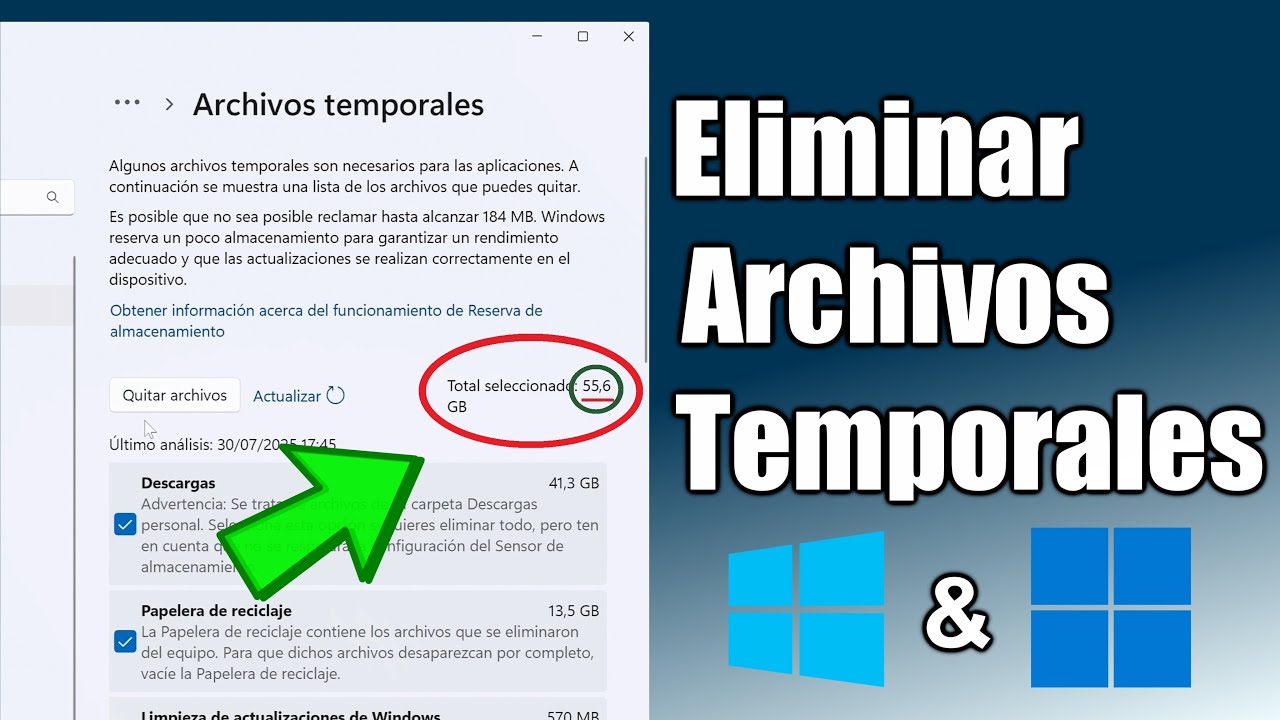
La página Archivos temporales de Windows 11 reúne lo que se puede borrar sin riesgo: temporales de Windows Update, archivos de optimización de entrega, archivos de informes de errores, la Papelera y Windows.old cuando está disponible.
Borrar temporales y la caché de Microsoft Store
- En Windows 11, abre Configuración > Sistema > Almacenamiento > Archivos temporales.
- Marca Archivos temporales de Internet, Archivos temporales, Papelera de reciclaje, Informes de errores de Windows creados por el sistema y, si sale, Entrega de optimización.
- Pulsa Quitar archivos y espera a que termine.
- Para vaciar la caché de Microsoft Store (a veces ocupa varios GB), pulsa Win+R, escribe
wsresety Aceptar. Se abrirá una ventana negra unos segundos y luego Microsoft Store; ese es el proceso normal.
En Windows 10 los pasos son los mismos pero dentro de Configuración > Sistema > Almacenamiento > Archivos temporales (es una vista distinta con menos categorías).
C: debe haber subido. Si no, ve a la sección "Si nada deja sitio".Quitar Windows.old si actualizaste hace menos de 10 días
Cuando actualizas Windows de una versión a otra (por ejemplo, de 23H2 a 24H2), Windows guarda la instalación anterior en C:\Windows.old durante 10 días para poder volver atrás. Pasado ese plazo, la carpeta se queda ocupando varios GB.
- Abre Configuración > Sistema > Almacenamiento > Archivos temporales.
- Marca Instalación anterior de Windows (si aparece, es que aún está disponible).
- Pulsa Quitar archivos y confirma.
Windows.old es irreversible. Tras hacerlo ya no se puede volver a la versión anterior de Windows desde Configuración > Sistema > Recuperación.C:\Windows.old debe haber desaparecido del Explorador de archivos. Si sigue ahí, prueba con cleanmgr (botón Limpiar archivos del sistema).Recupera espacio moviendo archivos personales y grandes
Si tus archivos personales (fotos, vídeos, documentos, descargas) llenan la unidad C:, moverlos a otra partición (D:), a un disco externo o a la nube es lo que más sitio libera de golpe.
Windows permite cambiar dónde se guardan por defecto las nuevas carpetas de usuario (Descargas, Vídeos, Imágenes, Música, Documentos). Los archivos ya guardados en C: hay que moverlos a mano o copiarlos y borrarlos después.
Mover carpetas a otra unidad o a la nube
- En Windows 11, abre Configuración > Sistema > Almacenamiento > Configuración de almacenamiento avanzada > Dónde se guarda el contenido nuevo.
- Cambia Documentos, Música, Imágenes, Vídeos y Descargas a otra unidad (
D:, un disco externo o una memoria USB). - Acepta. A partir de ese momento, lo nuevo se guardará en la ruta elegida.
- Para los archivos ya guardados, abre Explorador de archivos > Este equipo > C: y entra en Usuarios > tu nombre > Descargas/Vídeos/Imágenes. Selecciona lo que quieras mover, córtalo (Ctrl+X) y pégalo en la nueva unidad (Ctrl+V).
En Windows 10, la misma ruta está en Configuración > Sistema > Almacenamiento > Cambiar dónde se guarda el contenido nuevo.
C:, no se han movido realmente: hay que cortarlos y pegarlos, no copiarlos.Activar Archivos a petición de OneDrive para liberar sitio
Archivos a petición de OneDrive deja los archivos en la nube y deja en C: solo un marcador (un icono con una nube). Al hacer doble clic, el archivo se descarga temporalmente.
- Abre OneDrive desde el área de notificación (icono de nube).
- Ve a Configuración > Sincronización y copia de seguridad > Configuración avanzada.
- En Archivos a petición, activa la opción.
- Vuelve a la carpeta de OneDrive en el Explorador: clic derecho sobre las carpetas grandes (por ejemplo, Documentos o Imágenes) y elige Liberar espacio. Los archivos pasarán a ser marcadores en la nube.
C: debe bajar de forma notable.Desinstala lo que no uses y limpia el navegador
Los programas y juegos instalados ocupan sitio aunque no se abran, y la caché del navegador puede llegar a varios GB. Esta parte es para quien tiene C: lleno por programas que no usa y restos del navegador.
En Configuración se ven todas las aplicaciones instaladas, su tamaño y la fecha de último uso, lo que permite detectar lo que lleva meses sin abrirse.
Quitar aplicaciones que no abres hace meses
- En Windows 11, abre Configuración > Aplicaciones > Aplicaciones instaladas.
- Pulsa Ordenar por y elige Tamaño o Fecha de uso.
- Selecciona la app que quieras quitar y pulsa Desinstalar.
- Sigue el asistente y, si pide reiniciar, reinicia.
En Windows 10 el camino es Configuración > Aplicaciones > Aplicaciones y características, con el mismo orden por tamaño. Una alternativa válida en Windows 10 es Win+R, escribir appwiz.cpl y abrir el Panel de control clásico de programas.
winget.C: debe haber subido. Si no, el cuello de botella no son los programas; revisa temporales o archivos personales.Borrar caché y cookies del navegador y vaciar la papelera
- En Microsoft Edge: Configuración > Privacidad, búsqueda y servicios > Borrar datos de exploración. Marca Imágenes y archivos en caché y Cookies y otros datos de sitios y elige Desde siempre.
- En Google Chrome: Configuración > Privacidad y seguridad > Borrar datos de navegación. Marca Archivos en caché y Cookies y elige Desde siempre.
- En Firefox: Configuración > Privacidad y seguridad > Cookies y datos del sitio > Limpiar datos.
- Tras limpiar el navegador, vacía la Papelera de reciclaje desde el Escritorio: clic derecho > Vaciar la Papelera de reciclaje.
Si nada deja sitio: repara WinSxS, amplía o cambia el disco
Si tras vaciar temporales, mover archivos y desinstalar programas C: sigue lleno, el siguiente paso es revisar la carpeta de componentes del sistema C:\Windows\WinSxS (que almacena distintas versiones de archivos del sistema para reparaciones) y, si el disco se ha quedado pequeño, ampliarlo o cambiarlo.
Antes de tocar nada de esta sección, haz copia de seguridad de tus archivos importantes: un disco que se queda pequeño de forma repentina también puede estar fallando.
Liberar espacio en WinSxS de forma segura
C:\Windows\WinSxS es la carpeta donde Windows guarda las distintas versiones de los archivos del sistema. Crece con cada actualización y con cada controlador. Se reduce con un comando de mantenimiento.
- Abre Terminal (Administrador): clic derecho en el botón Inicio > Terminal (Administrador) en Windows 11, o Windows PowerShell (Administrador) en Windows 10.
- Escribe:
DISM /Online /Cleanup-Image /StartComponentCleanup- Pulsa Enter y espera (puede tardar varios minutos).
- Cuando termine, repite con:
DISM /Online /Cleanup-Image /SPSupersededC:\Windows\WinSxS ni desde C:\Windows\Installer. El comando de arriba es la forma soportada de reducirla.C: debe ser mayor. Si el equipo va muy lento o aparecen errores de disco en el Visor de eventos (origen Disk, IDs 7, 51 o 153), revisa el estado SMART del disco con Get-PhysicalDisk en PowerShell o con una herramienta como CrystalDiskInfo, porque el problema puede ser de hardware.Ampliar C: con espacio no asignado o mover el sistema
Si aun tras todo lo anterior C: sigue pequeño porque la partición se quedó corta desde el principio, hay dos opciones.
- Pulsa Win+R, escribe
diskmgmt.mscy abre Administración de discos. - Mira si hay espacio No asignado contiguo a
C:(a la derecha). Si lo hay, clic derecho sobreC:> Extender volumen y sigue el asistente. - Si no hay espacio contiguo (lo habitual en un portátil con un solo SSD), hay que mover la partición o reemplazar el disco. Las opciones son:
– Usar la herramienta oficial del fabricante del PC o del SSD (Samsung Magician, Crucial Acronis, Macrium Reflect, etc.) para clonar el disco a uno más grande y luego ampliar C:. – Reinstalar Windows desde un USB de instalación en un disco nuevo, llevando antes la copia de seguridad.
- Para clonar desde la línea de comandos, se puede usar la herramienta del fabricante que esté disponible con
winget(por ejemplo,winget install Macrium.Reflecto la del fabricante del SSD). Tras clonar y arrancar desde el disco nuevo, ya se puede ampliarC:con el espacio que quede libre.
C: y el sistema debe seguir arrancando. Si tras clonar el equipo no arranca, revisa el orden de arranque en la BIOS/UEFI o cambia el disco de inicio desde Configuración > Sistema > Recuperación > Inicio avanzado.Lo que ya tienes claro para liberar el disco C
- Cuánto ocupa cada cosa: en Configuración > Sistema > Almacenamiento.
- Qué vaciar primero: temporales,
Windows.oldy Papelera desde Archivos temporales o concleanmgr. - Dónde tocar sin riesgo: Sensor de almacenamiento, mover archivos grandes a otra unidad o a OneDrive con Archivos a petición.
- Última línea:
DISM /Online /Cleanup-Image /StartComponentCleanupparaWinSxSy, si no basta, ampliarC:condiskmgmt.msco clonar a un disco más grande.
Si C: vuelve a llenarse solo en cuestión de días, abre el Visor de eventos (Win+R, eventvwr.msc) y revisa el registro Sistema buscando errores de origen Disk (IDs 7, 51, 153): pueden indicar un disco empezando a fallar, y antes de ampliarlo conviene reemplazar la unidad.
Dudas sobre el disco C lleno en Windows 11 y 10
1. ¿Cómo limpiar el disco C en Windows 11?
Abre Configuración > Sistema > Almacenamiento y pulsa en Archivos temporales para revisar lo que puedes borrar (carpeta Descargas, caché, archivos temporales, papelera). También puedes usar la herramienta Liberador de espacio en disco escribiendo "cleanmgr" en Ejecutar (Win+R); revisa el resultado y elimina solo lo que reconozcas para no romper nada.
2. ¿Qué es el Liberador de espacio en disco y cómo se usa?
Es la herramienta de Windows que agrupa archivos borrables (temporales, caché, miniaturas, archivos de instalación antiguos de Windows). Se abre escribiendo cleanmgr en Ejecutar (Win+R), eliges la unidad C, marcas las casillas y aceptas; con "Limpiar archivos del sistema" puedes borrar también cosas que requieren permisos de administrador.
3. ¿Cómo liberar espacio en el disco C en Windows 10?
Ve a Configuración > Sistema > Almacenamiento y activa "Sensor de almacenamiento" para que Windows borre temporales y papelera automáticamente. Para una limpieza puntual, abre el Liberador de espacio con cleanmgr (Win+R), marca temporales, caché y "Instalaciones anteriores de Windows" si ya no las necesitas.
4. ¿Cómo liberar espacio en una laptop Lenovo sin perder archivos?
En una Lenovo con Windows, vacía la papelera, borra Descargas que no uses y limpia archivos temporales con cleanmgr en Ejecutar (Win+R). Los controladores y el software propio de Lenovo se gestionan desde Lenovo Vantage o su web de soporte; desinstalar solo lo que no utilices y vaciar la papelera después.
5. ¿Cómo liberar espacio en el PC sin borrar mis archivos?
Ulimpia archivos temporales con cleanmgr (Win+R), vacía la papelera y mueve documentos, fotos y vídeos a un disco externo o a la nube (OneDrive, Google Drive). También puedes reducir el espacio reservado por puntos de restauración desde Configuración > Sistema > Acerca de > Protección del sistema.
6. ¿Cómo limpiar el disco del PC paso a paso?
Empieza por vaciar la papelera y borrar Descargas que no necesites. Después abre el Liberador de espacio con cleanmgr (Win+R), revisa "Archivos de programa descargados", "Archivos temporales de Internet" y "Archivos temporales"; confirma lo que vas a borrar y espera a que termine antes de reiniciar.
Fuentes
- MicrosoftLiberar espacio disco c – Microsoft Q&Aconsultado el 16/10/2026
- MicrosoftLiberador de espacio en disco (cleanmgr) — documentación oficialconsultado el 16/10/2026
- MicrosoftConfiguración > Sistema > Discos y volúmenes — documentación oficialconsultado el 16/10/2026
- MicrosoftDiscos MBR y GPT — documentación oficialconsultado el 16/10/2026
- MicrosoftLiberar espacio en el disco C: — documentación oficialconsultado el 16/10/2026