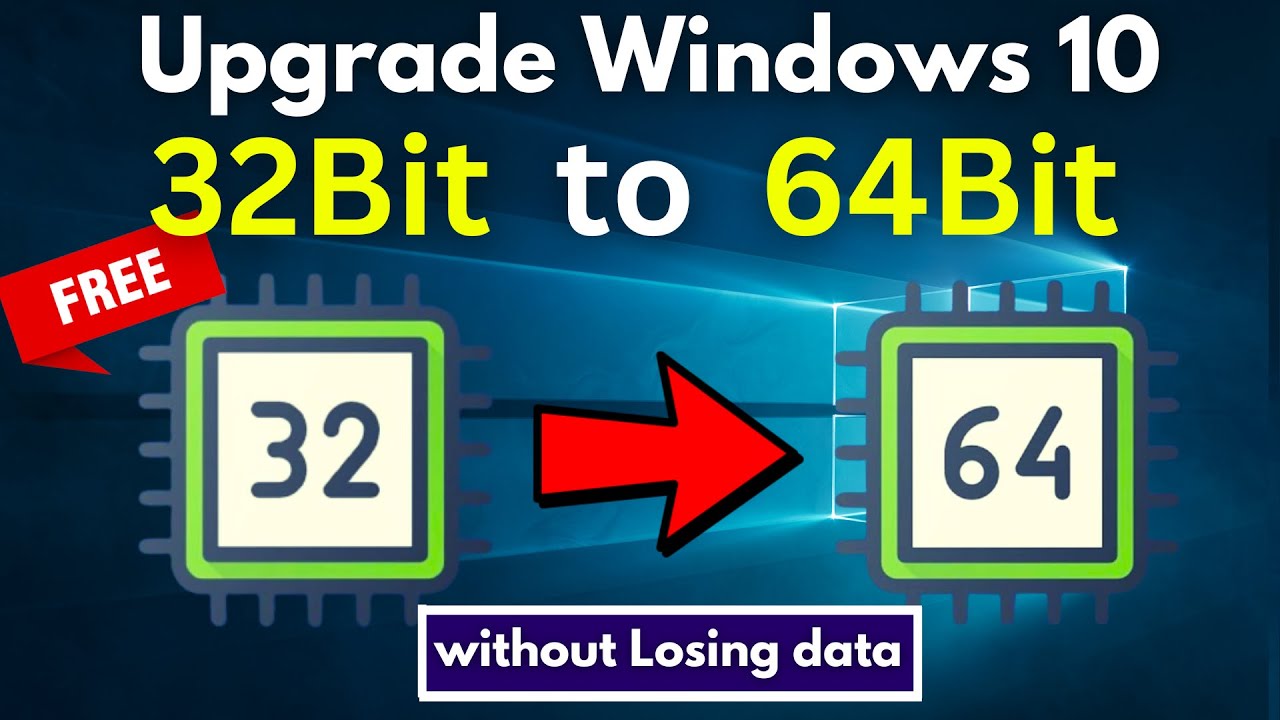
Si buscas Windows 10 Pro en su versión de 32 o 64 bits, lo más probable es que quieras reinstalarlo o pasar tu PC de Home a Pro y la clave no te la acepta. El camino corto: comprueba primero qué edición tienes ya con Win+Pause, y si la clave falla, ve directo al error 0xC004F050. Todo lo que se explica aquí sirve para Windows 10 en sus dos arquitecturas, y los pasos de activación también valen en Windows 11 si vienes de Home.
Lo que te llevas con Windows 10 Pro 32/64 bits y cómo descargarlo
Windows 10 Pro añade sobre Home cosas como BitLocker, Escritorio remoto como servidor, unión a un dominio o directiva de grupo local (gpedit.msc). En la página oficial de Microsoft tienes dos caminos: actualizar el PC con Update Assistant o crear un USB o ISO con Media Creation Tool. La descarga es la misma ISO con Home, Pro y demás ediciones, en 32 bits, 64 bits o ambas.
Conviene tener presente que Windows 10 dejó de tener soporte el 14 de octubre de 2025 y Microsoft ya solo vende Windows 11. Si tu hardware lo permite, migra; si no, puedes seguir usándolo, pero sin parches de seguridad.
Comprueba en tu PC la arquitectura, el idioma y la edición
Antes de descargar nada, abre la ventana de Sistema con Win+Pause y mira los campos "Tipo de sistema" (procesador de 32 o 64 bits; sistema operativo de 32 o 64 bits) y "Edición de Windows" (Home, Pro, Education…). En Configuración > Hora e idioma > Idioma verás el idioma de pantalla. Si la edición es Enterprise, esta herramienta no la incluye: se gestiona desde el centro de administración de Microsoft 365.
Por qué Windows 10 Pro falla al instalar o al activarse
| Lo que ves | Causa probable | Dónde se arregla |
|---|---|---|
| Sigues con Home tras meter la clave de Pro | La edición no se cambió porque Windows no detectó la clave válida | Tu PC sigue siendo Home tras actualizar: pasa a Pro |
| La clave da error 0xC004F050 al escribirla | La clave no es válida, no es de Pro o no corresponde a esa instalación | La clave sale con error 0xC004F050 al meterla |
| El USB con la ISO no aparece al arrancar | Orden de arranque en BIOS/UEFI o Secure Boot lo bloquea | El USB con Windows 10 Pro 32/64 bits no arranca |
| Pro instalado pero el estado sigue "Windows no está activado" | El hardware cambió o la licencia digital no se ha reactivado | Windows 10 Pro instalado pero no se puede activar |
Comprueba si tu PC ya tiene Pro antes de hacer nada
Antes de comprar una clave, reinstalar o cambiar nada, confirma dos cosas: qué edición tienes ahora y si está activada. Si tu Windows ya es Pro y activado, no necesitas comprar nada: las licencias digitales se reactivan al cambiar de hardware con el solucionador. Si es Home activado, solo necesitas una clave de Pro válida para subir de edición sin reinstalar.
La edición y el estado de activación en Configuración
En Windows 11 entra en Configuración > Sistema > Activación; en Windows 10, en Configuración > Actualización y seguridad > Activación. Lee el campo "Edición de Windows" y, debajo, el mensaje sobre la clave de producto ("Windows está activado con una licencia digital" o "Windows no está activado").
Si vas a usar la herramienta, comprueba la arquitectura
Abre el Símbolo del sistema (busca "cmd" en Inicio) y ejecuta:
wmic os get OSArchitecture,OSLanguageOSArchitecture OSLanguage
64-bit 0409Si el comando no está disponible en tu Windows, usa en su lugar systeminfo | findstr /C:"Tipo de sistema" /C:"Idioma".
Tu PC sigue siendo Home tras actualizar: pasa a Pro
Te pasa si Windows estaba activado como Home y has metido una clave de Pro sin que la edición haya cambiado. Windows necesita que le digas "ahora soy Pro" y, después, que active esa nueva edición con la clave. Las dos cosas se hacen desde Activación, sin reinstalar ni perder programas ni archivos.
Cambia la clave de producto a la de Pro
- En Windows 11 ve a Configuración > Sistema > Activación; en Windows 10, a Configuración > Actualización y seguridad > Activación.
- Pulsa "Cambiar clave de producto" (Windows 11) o "Cambiar la clave de producto" (Windows 10).
- Escribe la clave de 25 caracteres, sin guiones, y pulsa "Siguiente".
- Acepta el aviso y, cuando termine, reinicia el PC.
Si no tienes clave, cómprala o actualiza desde la Tienda
Si tu Home está activado, desde Activación pulsa "Actualiza tu edición de Windows" y luego "Abrir Store" en Windows 11 o "Ir a Store" en Windows 10. Allí compras la actualización a Pro; Microsoft la asocia a tu cuenta y la edición cambia al reiniciar. Necesitas tener Home activado antes; si no, la Tienda no ofrece la actualización.
La clave sale con error 0xC004F050 al meterla
El 0xC004F050 es un HRESULT de Windows que significa "la clave de producto escrita no es válida" o "no corresponde a esta edición". Las claves genéricas que circulan por la red cambian la edición pero no la activan, y las de reventa barata pueden dejar de funcionar cuando Microsoft las bloquea. Tres caminos para salir del paso.
Vuelve a meterla sin espacios ni guiones y revisa la edición
- Copia la clave del correo o de la web donde la compraste, sin guiones ni espacios, y pégala en "Cambiar clave de producto".
- Confirma que la edición comprada coincide con la instalada: una clave de Home no activa Pro y viceversa.
- Asegúrate de que la clave no sea una "genérica" de las que sirven solo para cambiar de edición.
Cambia la clave por otra válida o usa la Tienda
- Si compraste la clave en una web de reventa y sigue fallando, pide la sustitución o compra una oficial en la Microsoft Store.
- Si tu Home está activado, usa el camino de la Tienda de la parte anterior: es más fiable y queda asociada a tu cuenta Microsoft.
- Anota el código exacto que aparece; si es distinto a 0xC004F050, búscalo en la página de soporte de Microsoft.
Recupera una licencia digital con el solucionador de activación
- En Activación, pulsa "Solucionador de problemas".
- Elige "He cambiado el hardware recientemente" si la licencia digital está en tu cuenta Microsoft, o la opción de actualizar a Pro si la tienes disponible.
- Inicia sesión con la misma cuenta que usaste al comprar o al asociar la licencia.
El USB con Windows 10 Pro 32/64 bits no arranca
La ISO y el USB creados con Media Creation Tool contienen todas las ediciones (Home, Pro, Home Single Language…). El problema suele estar en que el PC no está configurado para arrancar desde USB o tiene Secure Boot activado con un disco no firmado.
Crea bien el USB con Media Creation Tool
- Entra en la página oficial de descarga de Windows 10 y pulsa "Descargar herramienta ahora".
- Ejecuta
MediaCreationTool22H2.execomo administrador (clic derecho > Ejecutar como administrador) y acepta la licencia. - Elige "Crear medio de instalación para otro PC".
- Desmarca "Usar las opciones recomendadas para este PC" y elige idioma Español (España o Internacional, según prefieras), edición "Windows 10" y arquitectura "32 bits (x86)", "64 bits (x64)" o "Ambos".
- Selecciona "Unidad flash USB" y elige una USB vacía de mínimo 8 GB; todo su contenido se borrará.
boot, otra sources y el archivo setup.exe.Arranca desde el USB cambiando el orden de arranque
- Reinicia el PC con la USB puesta.
- Pulsa F12, F2, Suprimir o Esc según el fabricante (HP, Lenovo, Dell, Asus…) para entrar al menú de arranque o a la BIOS/UEFI. La tecla exacta suele salir en pantalla unos segundos al arrancar.
- En el menú de arranque ("Boot Menu"), elige la entrada de la USB; en la BIOS/UEFI, cambia el orden de arranque y pon la USB la primera.
- Si el equipo se niega a arrancar desde la USB, desactiva temporalmente Secure Boot solo si el fabricante lo documenta para tu modelo.
- Guarda y reinicia; debería aparecer la pantalla de instalación de Windows.
Windows 10 Pro instalado pero no se puede activar
Si Pro está bien instalado y la edición es correcta pero el estado sigue "Windows no está activado", antes de reinstalar quedan dos recursos.
Reintenta la activación con la misma clave desde el Símbolo del sistema
Abre Terminal como administrador: clic derecho en el botón Inicio > Terminal (Administrador) en Windows 11, o Windows PowerShell (Administrador) en Windows 10, y ejecuta:
slmgr /atoProducto activado correctamente.Si devuelve otro código, anótalo y búscalo en la página de soporte de Microsoft para esa versión de Windows.
Reinicio limpio conservando archivos
- En Windows 11 ve a Configuración > Sistema > Recuperación; en Windows 10, a Configuración > Actualización y seguridad > Recuperación.
- Pulsa "Restablecer este PC" y elige "Mantener mis archivos".
- Sigue los pasos; Windows reinstala los archivos del sistema sin tocar tus datos.
Lo que ya has revisado de Windows 10 Pro 32/64 bits
- La arquitectura (32 o 64 bits) y el idioma con
Win+Pause. - La edición actual y el estado de activación en Configuración > Sistema > Activación (o Actualización y seguridad > Activación en Windows 10).
- La clave de Pro metida sin guiones y coincidiendo con la edición.
- El USB creado con Media Creation Tool y el orden de arranque en BIOS/UEFI.
- La activación reintentada con
slmgr /atoy, en último caso, el reinicio limpio.
Windows 10 sigue funcionando, pero desde el 14 de octubre de 2025 no recibe parches de seguridad. Cuando el hardware lo permita, plantéate migrar a Windows 11: la mayoría de equipos de los últimos años lo soportan, y la herramienta de migración conserva tus archivos.
Dudas sobre Windows 10 Pro 32/64 bits
¿Puedo pasar de Windows 10 Home a Pro sin reinstalar? ¿Qué significa el error 0xC004F050 al meter la clave de Pro? ¿Cómo creo un USB booteable de Windows 10 Pro 32/64 bits? ¿Por qué mi PC no arranca desde el USB de instalación? ¿Cómo sé si mi clave de Windows 10 Pro es la original de Microsoft?
Dudas sobre Windows 10 Pro 32/64 bits
1. ¿Cómo descargo la ISO de Windows 10 de 64 bits?
Entra en la página oficial de Microsoft «Descargar imagen de disco de Windows 10» con la herramienta Media Creation Tool o directamente desde el sitio de software de Microsoft. Elige la opción de 64 bits al descargar la ISO, ya que la mayoría de PCs actuales usan esta arquitectura y solo podrás instalarla en equipos compatibles.
2. ¿Cómo consigo la ISO de Windows 10 Pro?
Desde la web de Microsoft, descarga la ISO «Windows 10 multi-edición» con Media Creation Tool; al instalarla, el menú te permite elegir Windows 10 Pro en lugar de Home. La ISO es la misma para 32 y 64 bits y solo cambia la edición al momento de la instalación.
3. ¿Cómo descargo Windows 10 desde la web de Microsoft?
Ve a microsoft.com y busca «Descargar Windows 10»; allí tienes Media Creation Tool para crear un USB o DVD de instalación, o el enlace directo a la ISO. Necesitas una conexión estable y, si vas a grabarlo en USB, una memoria de al menos 8 GB.
4. ¿Dónde bajo la ISO de Windows 10 Pro en 64 bits?
En el sitio oficial de Microsoft, descarga la ISO multi-edición de Windows 10 y, al iniciar la instalación, selecciona Windows 10 Pro y arquitectura de 64 bits cuando el instalador te lo pregunte. La edición Pro incluye funciones extra como BitLocker, Escritorio remoto y el dominio de Active Directory.
5. ¿Windows 10 Pro está disponible en 32 y 64 bits?
Sí, Microsoft ofrece Windows 10 Pro en ambas arquitecturas, aunque la versión de 32 bits solo se instala en PCs con menos de 4 GB de RAM y queda limitada a esa cantidad. Para equipos modernos, lo recomendable es la versión de 64 bits, que además aprovecha mejor la memoria y los procesadores actuales.
6. ¿Qué es la ISO multi-edición de Windows 10?
Es una imagen ISO oficial que incluye varias ediciones de Windows 10 en un solo archivo, normalmente Home y Pro en 32 y 64 bits. Durante la instalación, el asistente te permite elegir cuál quieres, por lo que es la opción más usada cuando no necesitas una edición específica por separado.
Fuentes
- Microsoftwindows 10 pro 32 bit digital licence to 64 bit windows 10 pro?consultado el 16/10/2026
- MicrosoftErrores y problemas de Windows 10/11 Pro: pasar de Home a Pro y activar Pro (0xC004F050) — documentación oficialconsultado el 16/10/2026