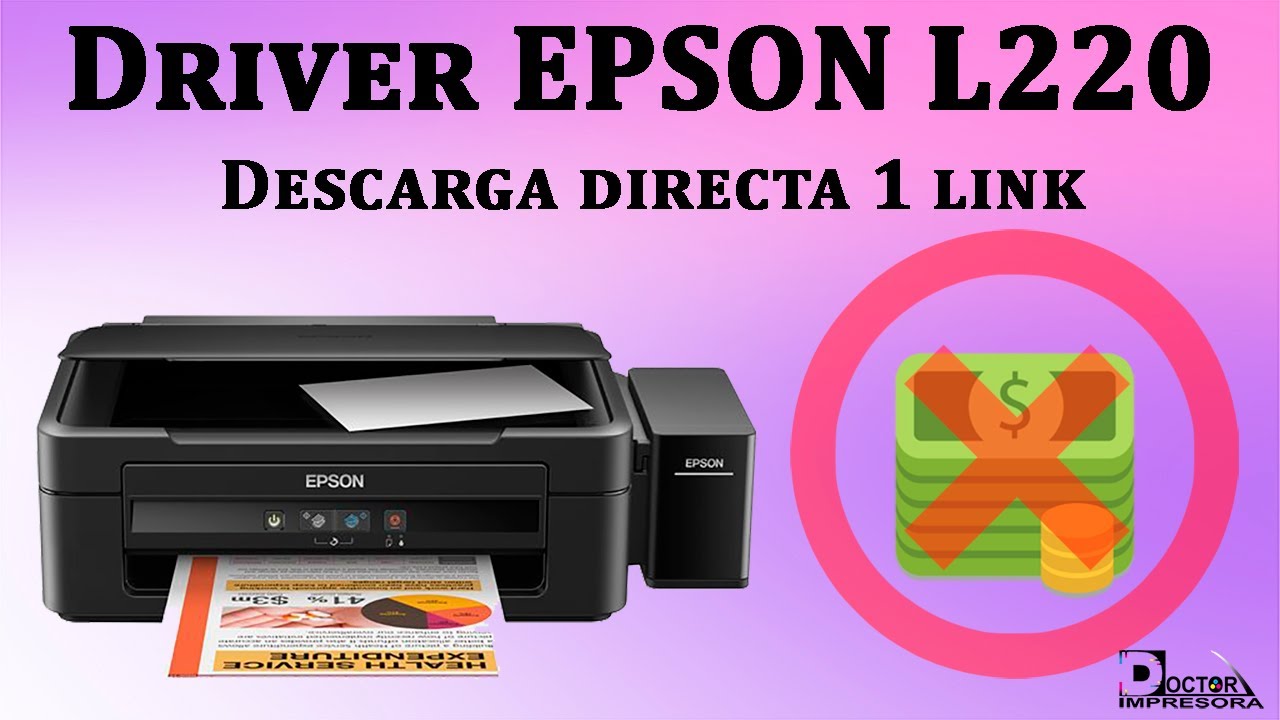
Si tu Epson L220 no imprime, no escanea o aparece con un triángulo amarillo en Windows, lo más probable es un problema con el controlador (driver). En la mayoría de los casos basta con reinstalarlo desde la web oficial de Epson o dejar que Windows Update lo descargue. Esta guía aplica a Windows 11 y a Windows 10, con los pasos exactos de cada versión.
Qué hace el controlador de la Epson L220 y por qué a veces no funciona
El controlador es el traductor entre Windows y la impresora: sin él, Windows no sabe enviar trabajos a la L220 ni usar el escáner que lleva incorporado. Cuando falla, el equipo sigue encendiéndose y los LED del panel parpadean con normalidad, pero el PC no la reconoce o la muestra con errores. La L220 es una multifunción de inyección de tinta continua que usa botellas de tinta Epson de la serie T664: negro T664120, cian T664220, magenta T664320 y amarillo T664420. Aunque la tinta esté bien, sin el driver no sale ni una hoja.
Lo que ves cuando falla el driver de la Epson L220 y por qué pasa
| Lo que ves | Causa probable | Dónde se arregla |
|---|---|---|
| La impresora no aparece al agregarla / no imprime | Windows no detecta la L220 por USB o red, o el driver está dañado | Instala el driver de la Epson L220 desde la web oficial de Epson |
| El escáner no detecta la L220 | Driver de escáner no instalado o firewall bloqueando la comunicación | El escáner de la Epson L220 no detecta el equipo o no escanea |
| El instalador se cierra o pide un puerto que no existe | Driver antiguo o instalador ejecutado sin permisos de administrador | Deja que Windows Update instale solo el driver de la Epson L220 |
| Sale Código 43 en el Administrador de dispositivos | El driver está instalado pero no funciona (versión, conflicto o firma) | El driver de la Epson L220 sale con Código 43 o Código 28: reinstálalo |
| Windows Update no encuentra el driver | La L220 no está conectada en el momento de la búsqueda | Deja que Windows Update instale solo el driver de la Epson L220 |
| El CD trae un driver antiguo | Soporte físico con versiones de hace años | Instala el driver de la Epson L220 desde la web oficial de Epson |
Comprueba qué driver tiene la Epson L220 antes de tocar nada
Antes de instalar nada, confirma en tu PC si el problema es de driver, de conexión o de tinta. Empieza abriendo Impresoras y escáneres (la ruta exacta está abajo) y mira si la L220 aparece con un icono normal o con un triángulo amarillo. Después abre el Administrador de dispositivos para ver si el driver está roto.
La L220 en Impresoras y escáneres y en el Administrador de dispositivos
En Windows 11: Configuración > Bluetooth y dispositivos > Impresoras y escáneres. En Windows 10: Configuración > Dispositivos > Impresoras y escáneres. Si la L220 aparece como «Sin conexión» o no está, pasa al Administrador de dispositivos. Ábrelo con Win+X y elige Administrador de dispositivos, o con Win+R y devmgmt.msc. Busca la sección «Colas de impresión» y «Imágenes» (escáner). Un triángulo amarillo sobre cualquiera de los dos apunta a driver.
El Código 43 y el Código 28 en el Administrador de dispositivos
Si el driver falla, Windows lo dice así en la pestaña General > Estado del dispositivo de las Propiedades:
Un Código 28 con el mensaje «Los controladores para este dispositivo no están instalados» significa que el driver aún no se ha cargado. Apunta el código que veas: si es 43, reinstala (más abajo); si es 31 o 28, deja que Windows Update lo instale.
El Visor de eventos y la cola de impresión
Abre el Visor de eventos con eventvwr.msc y entra en Registros de Windows > Sistema. Filtra por origen «PrintSpooler» o «Epson»: si hay errores con un ID, anótalo. Después abre la cola con Win+R, control printers, clic derecho sobre la L220 y «Ver lo que se está imprimiendo». Si hay trabajos atascados, el problema puede ser el driver o un puerto mal elegido, no la tinta.
Instala el driver de la Epson L220 desde la web oficial de Epson
Si el driver falla o el CD trae uno antiguo, el camino principal es la web oficial de Epson con el modelo exacto. Es la vía recomendada cuando Windows Update no encuentra el driver.
Busca el modelo exacto en la etiqueta de la impresora
La pegatina está en la base o en la parte trasera de la L220. Busca el nombre del modelo y el código de producto (esta L220 lleva el SPT_C11CE56303). El driver cambia entre modelos de la serie L aunque se parezcan: usar el nombre exacto evita que Windows cargue uno que no vale.
Descarga el driver desde la página de soporte de Epson
- Entra en la página de soporte de Epson del país y abre Impresoras > Impresoras multifuncionales > Epson L > Epson L220.
- Elige Windows 11 o Windows 10 según lo que tengas (compruébalo con
winverdesde Win+R). - Descarga el paquete completo (impresora + escáner) y ejecútalo como administrador (clic derecho sobre el archivo > Ejecutar como administrador).
- Reinicia el PC al terminar.
epson.com.bo/Soporte/Impresoras/Impresoras-multifuncionales/Epson-L/Epson-L220/s/SPT_C11CE56303.Deja que Windows Update instale solo el driver de la Epson L220
Cuando la L220 no se reconoce sola al conectarla, Windows Update es la vía preferida: descarga el driver genérico o el firmado por Microsoft sin que tengas que buscar nada.
Conecta la L220 por USB o a la misma red wifi
- Enchufa el USB en el PC y enciende la L220, o espera a que esté en la misma red wifi.
- Abre Configuración > Bluetooth y dispositivos > Impresoras y escáneres > Agregar dispositivo.
- Si aparece la L220, selecciónala y deja que Windows la configure.
En Windows 10 la ruta es Configuración > Dispositivos > Impresoras y escáneres > Agregar impresora o escáner.
Revisa las actualizaciones opcionales de controladores
Si al agregarla no funcionó, mira si Windows Update tiene un driver pendiente. En Windows 11: Configuración > Windows Update > Opciones avanzadas > Actualizaciones opcionales > Actualizaciones de controladores. En Windows 10: Configuración > Actualización y seguridad > Windows Update > Ver actualizaciones opcionales. Si ves un driver de Epson o de la L220, márcalo, pulsa Descargar e instalar y reinicia.
El driver de la Epson L220 sale con Código 43 o Código 28: reinstálalo
Si la L220 aparece con Código 43 (driver que no funciona) o Código 28 (driver sin instalar) en el Administrador de dispositivos, el arreglo es quitarlo del todo y dejar que Windows lo cargue otra vez. Aplica a casos de driver antiguo, dañado o instalado a medias tras una actualización grande de Windows.
Quita la impresora y desinstala su driver
- Abre Impresoras y escáneres, elige la L220 y pulsa Quitar dispositivo.
- Abre el Administrador de dispositivos (Win+X), despliega Colas de impresión, clic derecho sobre Epson L220 y elige Desinstalar dispositivo.
- Marca la casilla «Eliminar el software de controlador» y acepta.
- Repite en Imágenes si hay una entrada de escáner Epson.
Vuelve a conectar la L220 y deja que Windows la reinstale
- Deja la L220 enchufada por USB y enciéndela.
- Espera uno o dos minutos a que Windows Update descargue el driver.
- Abre Imprimir página de prueba desde las Preferencias de impresión de la L220.
Reinstala el driver desde el paquete de Epson si Windows no lo encuentra
Si Windows Update no lo trae, ejecuta otra vez el instalador completo descargado de la web de Epson, como administrador, y reinicia. Si el instalador dice «El controlador no está disponible», quita la impresora como se ha explicado y vuélvela a agregar desde Impresoras y escáneres > Agregar dispositivo, que es el camino que recomienda Microsoft para ese mensaje.
El escáner de la Epson L220 no detecta el equipo o no escanea
Aunque la impresora imprima bien, el escáner puede fallar porque su driver no se instaló o porque el firewall bloquea la comunicación. Aplica cuando el botón de escaneo del panel no muestra tu PC.
Activa el escaneo por panel (Epson Scan)
- Comprueba que Epson Scan o Epson Scan 2 está instalado (Panel de control > Programas, o Configuración > Aplicaciones > Aplicaciones instaladas).
- Pulsa el botón de escanear del panel de la L220.
- Si el PC no aparece en la lista de la pantalla de la impresora, el driver de escáner no está cargado: ejecuta otra vez el paquete completo de la web de Epson y reinicia.
Permite la comunicación en la red si la L220 está por wifi
- Confirma que el PC y la L220 están en la misma red wifi.
- Desactiva momentáneamente el firewall de Windows (Seguridad de Windows > Firewall > Redes públicas > Desactivar) y prueba el escaneo.
- Si así escanea, abre Seguridad de Windows > Firewall > Configuración avanzada > Reglas de entrada y crea una regla para permitir Epson Scan y la L220.
La Epson L220 imprime con líneas, bandas o colores que no son
Si el driver está bien y la L220 sigue imprimiendo con bandas, líneas o colores que no tocan, el problema suele estar en el cabezal o en los tanques T664, no en el controlador. Esta parte te ayuda a limpiarlo desde las Preferencias de impresión.
Limpieza de cabezal y test de inyectores desde el driver
- Ve a Impresoras y escáneres, abre la L220 y entra en Preferencias de impresión.
- Abre la pestaña Mantenimiento (en el driver de Epson) y elige Limpieza de cabezal.
- Cuando termine, pulsa Test de inyectores para imprimir el patrón.
- Si el patrón muestra bandas, repite la limpieza una o dos veces más.
Revisa los tanques T664 y rellena si falta tinta
- Mira los niveles en el visor del tanque de la L220 (parte lateral derecha).
- Rellena con la botella del color que falte: T664120 negro, T664220 cian, T664320 magenta o T664420 amarillo.
- Tras rellenar, deja la impresora unos minutos en reposo antes de imprimir, para que la tinta llegue al cabezal.
Si el driver de la Epson L220 sigue fallando: reinstala o repara Windows
Si todo lo anterior no resuelve el problema, queda reinstalar el paquete de Epson desde cero o, en último caso, reparar Windows. Aplica cuando la L220 sigue con Código 43 y los colores siguen mal después de limpiar el cabezal.
Quita el driver con el desinstalador de Epson y vuelve a instalarlo
- Abre Panel de control > Programas y características (o Configuración > Aplicaciones > Aplicaciones instaladas) y busca «Epson L220».
- Pulsa Desinstalar y sigue los pasos; reinicia al terminar.
- Descarga otra vez el paquete completo de la página de soporte de la L220 y ejecútalo como administrador.
Restablece la impresora de fábrica y contacta con el soporte de Epson
- Si aun así falla, usa el localizador de centros de servicio de Epson del país que aparece en la página de soporte de la L220.
- Si la L220 está en garantía, abre el formulario de soporte de Epson o la atención al cliente, indicando el número de serie de la pegatina.
Lo que ya has descartado del driver de la Epson L220
- Driver de la web oficial de Epson instalado como administrador.
- Windows Update con actualizaciones opcionales de controladores revisadas.
- Códigos 43 y 28 comprobados en el Administrador de dispositivos.
- Cola de impresión revisada y sin trabajos atascados.
- Cabezal limpio y tanques T664 revisados.
Si todo esto está hecho y la L220 sigue fallando, el siguiente paso es la atención al cliente de Epson con el número de serie.
Datos comprobados en octubre de 2026.
Dudas sobre los drivers de la Epson L220 en Windows
1. ¿Cómo instalar la Epson L220 en Windows sin usar el CD de instalación?
Descarga el paquete combinado de drivers desde la página oficial de Epson Latinoamérica, ejecútalo como administrador y sigue el asistente: primero conecta el cable USB cuando lo pida y, al terminar, imprime una página de prueba desde Configuración → Bluetooth y dispositivos → Impresoras y escáneres.
2. ¿Qué drivers necesita la Epson L220 para funcionar en Windows 10?
Windows 10 suele instalar un driver básico, pero para imprimir y escanear bien necesitas el paquete "Combo Driver" de Epson, que incluye el driver de impresión y Epson Scan 2; descárgalo de epson.com.ec y reinicia tras instalarlo.
3. ¿Se puede descargar el driver de la Epson L220 gratis?
Sí, desde la sección de soporte de epon.com.ec, buscando "L220"; evita páginas de terceros porque suelen ofrecer versiones anticuadas o con adware, y comprueba que el archivo sea el "Drivers and Utilities Combo Package".
4. ¿Cómo instalar el driver del escáner de la Epson L220?
Instala "Epson Scan 2" desde el paquete combo de la L220, conecta la impresora por USB y abre Epson Scan 2; si Windows no detecta el escáner, ve a Administrador de dispositivos, busca la L220, y actualiza el controlador automáticamente.
5. ¿La Epson L220 tiene drivers compatibles con Windows 11?
Epson publica versiones de sus drivers para Windows 11 en la página de soporte del producto; descarga el paquete combo, ejecútalo como administrador y, si Windows 11 no reconoce el escáner, desinstala el driver y vuelve a instalarlo con la impresora conectada por USB.
6. ¿Funciona la Epson L220 con Windows 7 y dónde se consigue el driver?
Sí, Epson mantiene drivers para Windows 7 en su web de soporte, pero recuerda que Windows 7 ya no recibe actualizaciones de seguridad, así que la impresora conviene conectarla a un equipo con Windows 10 u 11 siempre que sea posible.
7. ¿Cuáles son los pasos para instalar la Epson L220 en el computador?
Descarga el Combo Driver de la L220 desde epson.com, ejecuta el archivo como administrador, conecta el cable USB cuando el instalador lo indique, espera a que termine y reinicia; luego imprime una hoja de prueba desde Configuración → Impresoras y escáneres para confirmar que funciona.
8. ¿Qué es el doctor de la impresora Epson L220 y para qué sirve?
Epson Printer Driver Checker, conocido como "doctor", es una utilidad de Epson que revisa y corrige problemas del driver de la impresora; se descarga desde la página de soporte de Epson y sirve cuando Windows no reconoce la L220 o imprime con errores.
Fuentes
- MicrosoftInstalar o actualizar el controlador (driver) de una impresora en Windows — documentación oficialconsultado el 16/10/2026