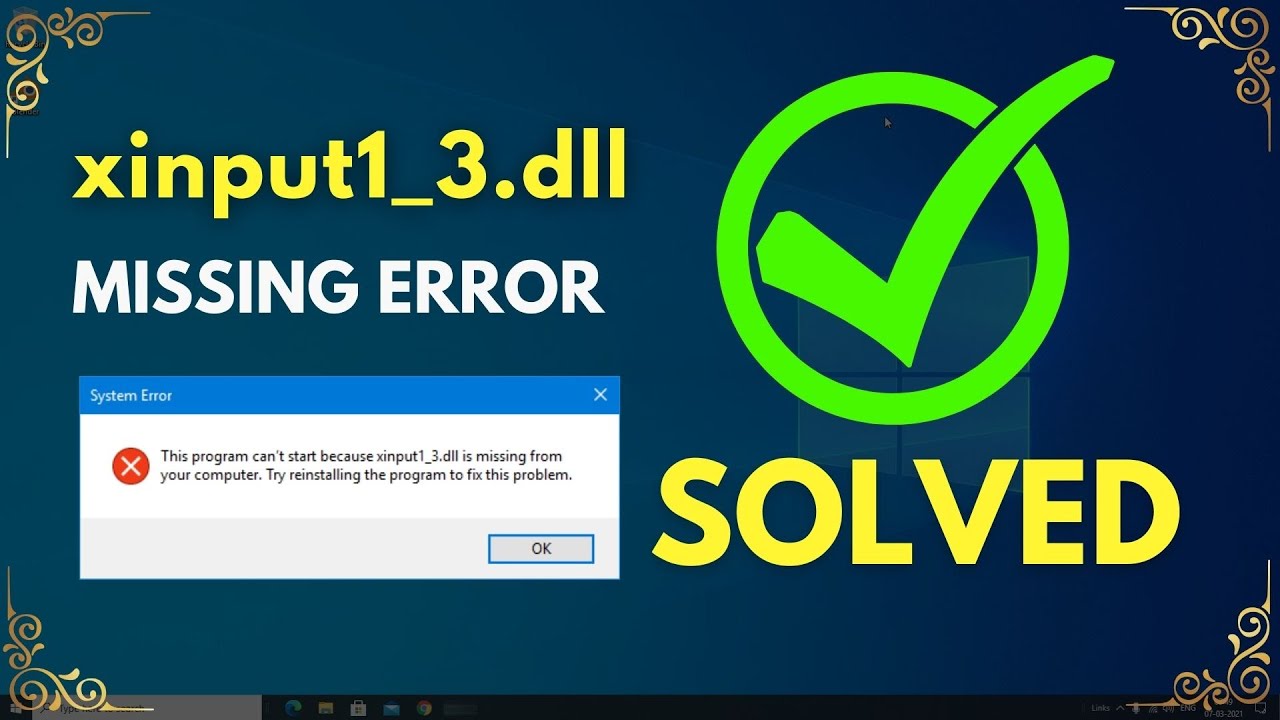
Al intentar abrir un juego antiguo (un remake de Resident Evil, Flight Sim World, títulos de Steam pensados para Windows 7…) Windows muestra un mensaje que nombra xinput1_3.dll y el juego se cierra. La respuesta corta es reinstalar los runtime legacy de DirectX 9.0c desde la web oficial de Microsoft: ni Windows Update, ni DirectX 12 (que ya viene con Windows 10 y 11) los trae. Esta guía vale para Windows 10 y Windows 11, en 32 y 64 bits, y se aplica a cualquier juego o programa que use el mando de Xbox 360 por XInput.
Qué significa el error de xinput1_3.dll al abrir un juego
xinput1_3.dll es la biblioteca que usa la API XInput de Microsoft para que el PC entienda el mando de Xbox 360. Viene con los runtime legacy de DirectX 9.0c, no con DirectX 12, así que aunque Windows 10 u 11 traigan DirectX, este archivo no está hasta que se instala a mano. Cuando el juego lo necesita y no lo encuentra, Windows lo dice así:
Las variantes que pueden salirte son xinput1_3.dll is missing, was not found o cannot proceed, y todas apuntan al mismo sitio: falta o está roto el runtime legacy de DirectX 9.0c.
Por qué Windows no carga xinput1_3.dll: lo que puede estar fallando
| Lo que ves en pantalla | Causa más probable | Dónde se arregla |
|---|---|---|
| Sale con el mensaje "is missing / was not found" al iniciar un juego antiguo | El runtime legacy de DirectX 9.0c no está instalado en el sistema | Falta xinput1_3.dll al iniciar el juego: instala los runtime legacy de DirectX |
| Sale "is either not designed to run on Windows or it contains an error" | La DLL de xinput1_3.dll está dañada o fue sobrescrita por una copia mala |
xinput1_3.dll está pero el error dice «is either not designed… or contains an error» |
| El juego sí va con DirectX, pero el mando de Xbox no responde | El archivo está, pero el controlador del mando falla | El mando de Xbox no responde en el juego tras instalar los runtime legacy |
| Antes funcionaba y dejó de ir tras una actualización grande de Windows | Windows o un programa actualizó los runtime legacy y los rompió | El error sale desde que actualizaste Windows 10 o 11 a una versión nueva |
| El error sale con varios juegos uno tras otro | Apunta a los runtime del sistema, no al juego | Si el error sigue saliendo con todos los juegos |
Confirma si el fallo es de xinput1_3.dll o de otra cosa
Antes de tocar nada, mira la primera línea de la ventana de error. Si el nombre del archivo que aparece es xinput1_3.dll, estás en el sitio correcto. Si ves otros nombres (MSVCP140.dll, VCRUNTIME140.dll, VCRUNTIME140_1.dll, d3dx9_43.dll…), el problema es otra DLL y el arreglo no es el de esta guía. Cada error de DLL tiene su causa y su propio paquete de Microsoft para instalarla.
Mira el mensaje exacto del error de Windows
The program can't start because xinput1_3.dll is missingThere was a problem starting xinput1_3.dllError loading xinput1_3.dllThe code execution cannot proceed because xinput1_3.dll was not foundxinput1_3.dll is either not designed to run on Windows or it contains an error
Lo que decide el caso es el nombre del archivo en la ventana: si pone xinput1_3.dll, sigue; si pone otra cosa, vuelve al buscador.
Comprueba qué versión de DirectX tienes en Windows
- Pulsa Win+R, escribe
dxdiagy pulsa Aceptar. - En la pestaña Sistema, mira el campo Versión de DirectX.
- Si pone DirectX 12 (lo normal en Windows 10 y 11), confirma que los runtime nuevos están pero los legacy (9.0c) no necesariamente. Si pone 11 o 9, el sistema va más atrás y conviene tener los dos en cuenta.
Mira si xinput1_3.dll está en System32
Abre el Explorador con Win+E y entra en C:\Windows\System32. Busca xinput1_3.dll en la barra de búsqueda. Si tienes Windows de 64 bits, mira también C:\Windows\SysWOW64. Si el archivo no aparece o aparece con tamaño 0, se borró o se dañó y toca restaurarlo.
Falta xinput1_3.dll al iniciar el juego: instala los runtime legacy de DirectX
Este es el caso más común: el juego antiguo pide xinput1_3.dll y no lo encuentra. La solución correcta es instalar el DirectX End-User Runtime de Microsoft, que es el paquete que trae los archivos legacy de DirectX 9.0c, entre ellos este. Ni DirectX 12 ni Windows Update lo hacen por sí solos.
Descarga DirectX End-User Runtime (web installer)
- Pulsa Win+R, escribe
ms-settings:windowsupdatey abre Opciones avanzadas. - Desactiva Recibir actualizaciones de otros productos de Microsoft solo durante el arreglo; así no toca los runtime legacy tras instalarlos.
- Entra en https://www.microsoft.com/en-us/download/details.aspx?id=35 (web installer) o, si prefieres el instalador completo, en https://www.microsoft.com/en-in/download/details.aspx?id=8109.
- Ejecuta el archivo descargado con clic derecho > Ejecutar como administrador.
- Acepta los componentes que ofrece el asistente y deja que termine.
- Reinicia el PC.
xinput1_3.dll ya no sale y el título arranca. Si el problema era el mando, sigue con el siguiente apartado.Vuelve a abrir el juego y comprueba el mando
- Inicia el juego que daba el error.
- Conecta el mando de Xbox por USB o por el adaptador inalámbrico.
- Comprueba que Windows lo reconoce en Configuración > Bluetooth y dispositivos > Mandos y accesorios (Windows 11) o en Configuración > Dispositivos > Bluetooth y otros dispositivos (Windows 10).
xinput1_3.dll está pero el error dice «is either not designed… or contains an error»
Este mensaje significa que el archivo existe pero está dañado, es de 32 bits en una carpeta de 64 bits o fue sustituido por una copia "incorrecta" (lo típico: una DLL suelta bajada de una web no oficial). El plan es limpiar lo que sobra y dejar que el instalador oficial ponga la buena.
Borra cualquier xinput1_3.dll «suelta» y deja que el runtime la restaure
- Abre el Explorador con Win+E y busca
xinput1_3.dllenC:\Windows, enC:\Windows\System32, enC:\Windows\SysWOW64y en la carpeta de instalación del juego (C:\Archivos de programa\…\). - Si en la carpeta del juego hay una copia y en
System32hay otra, deja la deSystem32y borra la del juego. - Si ves archivos descargados de webs tipo "dll-files.com" o similares, bórralos y vacía la Papelera de reciclaje.
System32 ni de SysWOW64 sin haber descargado antes el instalador oficial de Microsoft; si borras la DLL y no tienes el instalador a mano, el juego no arrancará hasta volver a instalarlo.Reinstala DirectX End-User Runtime como administrador
- Descarga otra vez el web installer desde https://www.microsoft.com/en-us/download/details.aspx?id=35.
- Clic derecho > Ejecutar como administrador.
- Al terminar, abre Símbolo del sistema como administrador: clic derecho en Inicio > Terminal (Administrador) en Windows 11 o Windows PowerShell (Administrador) en Windows 10.
- Escribe
sfc /scannowy pulsa Enter. - Deja que termine y reinicia el PC.
sfc debe terminar sin errores o con "La protección de recursos de Windows no encontró ninguna infracción de integridad". Tras reiniciar, el juego vuelve a abrir. Si sigue fallando, pasa a la última parte.El mando de Xbox no responde en el juego tras instalar los runtime legacy
Si los runtime legacy ya están y el juego arranca pero el mando no se mueve, el problema es el controlador del mando, no la DLL. Windows instala uno genérico, pero a veces falla y hay que reinstalarlo a mano.
Reinstala el controlador del mando de Xbox en el Administrador de dispositivos
- Abre el Administrador de dispositivos con Win+X > Administrador de dispositivos (o con Win+R,
devmgmt.msc). - Despliega Xbox Peripherals o Controladoras de bus serie universal.
- Clic derecho en el mando listado > Desinstalar dispositivo, marca Eliminar el software de controlador de este dispositivo y confirma.
- Reinicia; al volver, Windows buscará el controlador. Si no aparece, abre Windows Update > Opciones avanzadas > Actualizaciones opcionales (Windows 11) o Windows Update > Ver actualizaciones opcionales (Windows 10) e instala Microsoft Corporation – Xbox Accessories si aparece.
- Reinicia otra vez.
Conecta el mando por USB para descartar Bluetooth
- Enchufa el mando con el cable USB directamente al PC y abre el juego.
- Si así responde, el problema era la conexión Bluetooth.
- Comprueba que el PC tiene Bluetooth 4.0 o superior en Configuración > Bluetooth y dispositivos > Bluetooth (Windows 11).
- Actualiza el firmware del mando desde la app Accesorios de Xbox (búscala en Microsoft Store).
El error sale desde que actualizaste Windows 10 o 11 a una versión nueva
Las versiones grandes de Windows (24H2, 25H2, 26H1, 26H2…) a veces tocan los runtime legacy y dejan xinput1_3.dll en mal estado. La solución es reinstalarlos, aunque parezca que ya estaban.
Comprueba tu versión de Windows con winver
winverPulsa Win+R, escribe winver y pulsa Aceptar. Anota la versión y la compilación que muestra la ventana. Los datos de octubre de 2026 indican que están en soporte Windows 11 26H2, 26H1, 25H2 y 24H2. Windows 10 22H2 ya no tiene soporte desde el 14/10/2025 y solo recibe parches de seguridad con el programa ESU para particulares hasta el 13/10/2026; si tu equipo sigue en Windows 10 y vuelve a fallar, conviene plantearse actualizar.
Reinstala DirectX End-User Runtime después de la versión grande de Windows
- Descarga otra vez el web installer desde https://www.microsoft.com/en-us/download/details.aspx?id=35.
- Ejecútalo como administrador, aunque el asistente diga que ya hay una versión instalada.
- Reinicia y abre el juego.
Si el error sigue saliendo con todos los juegos
Si después de todo lo anterior el error sigue, el problema está en los archivos protegidos del propio Windows. Toca repararlos a nivel sistema antes de reinstalar.
Repara los archivos del sistema con SFC y DISM
DISM /Online /Cleanup-Image /RestoreHealth
sfc /scannow- Abre Terminal como administrador: clic derecho en Inicio > Terminal (Administrador) en Windows 11 o Windows PowerShell (Administrador) en Windows 10.
- Escribe
DISM /Online /Cleanup-Image /RestoreHealthy pulsa Enter; espera a que diga "La operación de restauración se ha completado correctamente". - Luego escribe
sfc /scannowy espera a que termine. - Reinicia y vuelve a instalar los runtime legacy de DirectX 9.0c.
- Confirma con
dxdiagque la Versión de DirectX sigue siendo la correcta.
sfc dice "La protección de recursos encontró archivos dañados pero no pudo reparar algunos", pasa al siguiente subapartado.Reinicia Windows desde un punto de restauración o reparando la instalación
- Si tienes un punto de restauración anterior al problema, pulsa Win+R, escribe
rstruiy elige uno anterior. - Si no, descarga la Herramienta de creación de medios de Microsoft desde la web oficial, elige Actualizar este PC ahora para reparar sin perder archivos y sigue el asistente.
- Tras entrar en el escritorio, reinstala una última vez DirectX End-User Runtime.
chkdsk antes de reinstalar Windows desde cero.dxdiag muestra los runtime de DirectX correctos.Lo que ya has descartado del error de xinput1_3.dll
xinput1_3.dllno es de DirectX 12: viene con los runtime legacy de DirectX 9.0c.- No descargues la DLL suelta de webs tipo "dll-files.com": puede ser la versión equivocada, de 32 bits en 64 bits, o llevar malware.
- Microsoft Q&A confirma que reinstalar DirectX End-User Runtimes (June 2010) como administrador es la respuesta oficial al caso de la usuaria chloeh con RE2 y RE3 en Windows 11.
- Si el problema es el mando y no el juego, toca el controlador del mando, no la DLL.
- Los datos de este artículo se han comprobado en octubre de 2026.
Siguiente paso: si tras reinstalar los runtime y reparar el sistema el error sigue, valora reinstalar Windows desde cero, pero antes abre un caso en la comunidad Microsoft Q&A con el mensaje exacto y el resultado de dxdiag y sfc /scannow.
Dudas sobre el error de xinput1_3.dll en Windows
1. Qué es el archivo xinput1_3.dll y para qué sirve
Es una biblioteca de DirectX que Windows usa para que los juegos reconozcan el mando de Xbox y otros controles compatibles (XInput). Si falta, el juego no arranca y suele mostrar un mensaje de error al iniciarlo.
2. Qué significa el error xinput1_3.dll al jugar
El sistema no encuentra la librería XInput 1.3 necesaria para usar el mando. Aparece al lanzar juegos antiguos de PC que aún dependen de esta versión de XInput en lugar de la más reciente.
3. Cómo arreglar el error xinput1_3.dll missing en Windows
Lo más efectivo es instalar el paquete DirectX End-User Runtime desde la web oficial de Microsoft, que registra las DLL necesarias. Después reinicia y vuelve a abrir el juego que daba el fallo.
4. Cómo descargar el archivo d3dx9_43.dll que también falta
Esta DLL pertenece a DirectX 9, así que no se descarga suelta. Instala el paquete DirectX End-User Runtime desde microsoft.com y, al terminar, reinicia para que se registre la librería.
5. Cómo instalar xinput1_3.dll en Windows 10 paso a paso
Descarga DirectX End-User Runtime desde la página oficial de Microsoft, ejecuta el instalador y acepta la configuración predeterminada. Al acabar, reinicia Windows 10 y comprueba si el juego que fallaba ya arranca.
Fuentes
- MicrosoftC:\WINDOWS\SYSTEM32\XINPUT1_3.dll is either not designed to …consultado el 16/10/2026
- MicrosoftERROR_BAD_DLL_ENTRYPOINT (error 609, 0x261) — documentación oficialconsultado el 16/10/2026
- MicrosoftERROR_ILLEGAL_DLL_RELOCATION (error 623, 0x26F) — documentación oficialconsultado el 16/10/2026
- MicrosoftERROR_DLL_INIT_FAILED_LOGOFF (error 624, 0x270) — documentación oficialconsultado el 16/10/2026
- MicrosoftERROR_DLL_MIGHT_BE_INSECURE (error 686, 0x2AE) — documentación oficialconsultado el 16/10/2026