Si te sale "Windows no se puede instalar en este disco. El disco seleccionado tiene una tabla de particiones MBR", tu equipo usa UEFI (el firmware moderno de la placa) pero tu disco aún usa MBR (la tabla de particiones antigua, pensada para la BIOS heredada). Con Windows 11 lo más probable es que tengas que pasar el disco a GPT. Aquí vas a distinguir BIOS/MBR de UEFI/GPT, convertir el disco (con o sin pérdida de datos) y arreglar los pantallazos azules ligados al BIOS.
En este artículo se aplica a Windows 10 y Windows 11. Datos comprobados en octubre de 2026.
Qué es BIOS MBR y por qué sigue apareciendo en Windows
BIOS es el firmware antiguo de la placa, el programa que arranca el PC antes de Windows. UEFI es su sustituto: mismo cometido, pero más moderno, más rápido y compatible con discos grandes y arranque seguro. MBR (Master Boot Record) es el estilo de partición que usa la BIOS: como máximo 4 particiones primarias y 2,2 TB. GPT (GUID Partition Table) es el estilo que usa UEFI: hasta 128 particiones y discos mucho más grandes.
Windows 11 ya solo arranca en modo UEFI con disco GPT. Pero muchos PCs y discos siguen siendo BIOS/MBR: al instalar o actualizar un Windows moderno, o al actualizar la BIOS del equipo, aparecen mensajes que mezclan ambos mundos. Entender cuál tienes es el primer paso para arreglarlo sin perder datos.
Errores y mensajes que verás si tu disco o tu BIOS son MBR
| Lo que ves | Qué significa | Dónde se arregla |
|---|---|---|
| "Windows no se puede instalar en este disco. El disco seleccionado tiene una tabla de particiones MBR" | El instalador arrancó en UEFI pero el disco es MBR. | "El instalador dice que el disco es MBR: conviértelo a GPT" |
| "Windows no se puede instalar en este disco. El disco seleccionado tiene el estilo de partición GPT" | El instalador arrancó en BIOS heredada pero el disco es GPT. | "El instalador dice que el disco es GPT pero la placa es BIOS: pasa a MBR" |
Pantallazo azul MBR_CHECKSUM_MISMATCH (Stop code 0x8B) |
El MBR está dañado o un virus lo modificó. | "Pantallazos azules y errores del BIOS en un disco MBR" |
Pantallazo azul ACPI_BIOS_ERROR (Stop code 0xA5) o ACPI_BIOS_FATAL_ERROR (Stop code 0xE0) |
El firmware ACPI de la placa no es compatible. | "Pantallazos azules y errores del BIOS en un disco MBR" |
Código 35 en el Administrador de dispositivos (CM_PROB_BIOS_TABLE) |
La tabla MPS del BIOS es incorrecta. | "Pantallazos azules y errores del BIOS en un disco MBR" |
| "El instalador no ve ningún disco" | El USB arrancó en un modo distinto al del disco, o falta el controlador de almacenamiento (Intel RST/VMD). | "El disco no aparece al instalar y el USB arrancó en modo distinto" |
Comprueba si tu disco es MBR o GPT antes de tocar nada
Antes de convertir nada, confirma si tu disco es MBR o GPT y si tu placa usa BIOS o UEFI. Convertir sin necesidad borra particiones.
Abre Administración de discos y mira el estilo de partición
- Pulsa Win+R, escribe
diskmgmt.mscy pulsa Intro. - Clic derecho en la barra del disco (no en un volumen) y abre Propiedades.
- Entra en la pestaña Volúmenes.
- En "Estilo de partición" verás MBR o GPT.
Si pone MBR en un PC con UEFI, hay que convertir. En uno solo con BIOS, MBR es válido.
Averigua si tu placa usa BIOS o UEFI
- Pulsa Win+R, escribe
msinfo32y pulsa Intro. - En "Resumen del sistema" busca "Modo de BIOS".
- "Heredado" significa BIOS clásica; "UEFI" significa firmware moderno.
Si la BIOS es UEFI, Windows 11 exige disco GPT. Si es Heredado, MBR también sirve.
Confirma desde el instalador de Windows qué modo ha arrancado
- Con el USB de instalación enchufado, en la primera pantalla del instalador pulsa Mayús+F10 para abrir la consola.
- Escribe
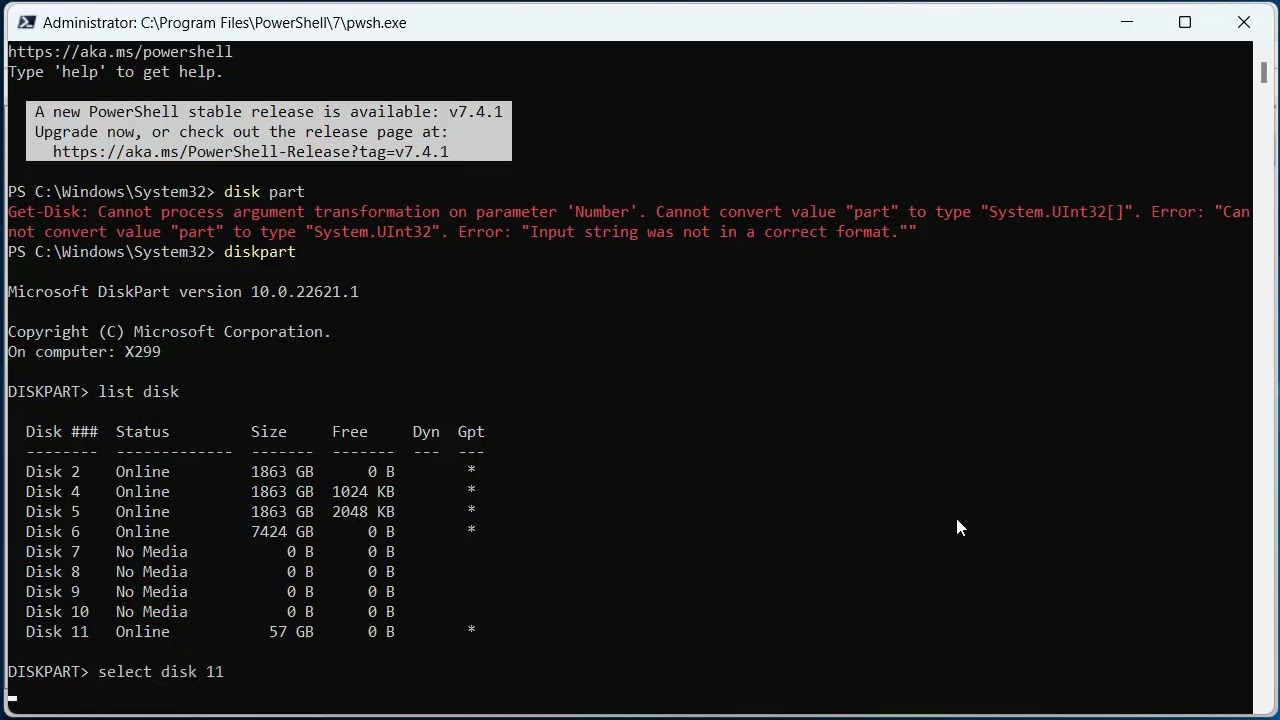
diskparty pulsa Intro. Despuéslist disky pulsa Intro. - En la columna "GPT" aparece un asterisco (*) en los discos GPT.
Si en el disco donde vas a instalar no hay asterisco, el instalador arrancó en BIOS heredada. El USB debe arrancar en UEFI para GPT (y en Legacy para MBR).
El instalador dice que el disco es MBR: conviértelo a GPT
El PC arrancó el instalador en modo UEFI pero el disco sigue siendo MBR. Windows 11 exige GPT en UEFI, así que toca convertir. Hay dos caminos: mbr2gpt, que conserva los datos, y diskpart clean + convert gpt, que borra todo pero es infalible.
Convierte el disco a GPT sin perder datos con mbr2gpt
La herramienta mbr2gpt reescribe la tabla de particiones de MBR a GPT sin tocar los archivos. Necesita como máximo 3 particiones y espacio libre al final del disco.
mbr2gpt no encuentra espacio para la partición EFI, fallará.- Arranca el escritorio de Windows o Windows RE (no sirve desde el propio instalador).
- Abre Terminal como administrador: clic derecho en Inicio > Terminal (Administrador).
- Escribe este comando y pulsa Intro:
mbr2gpt /convert /disk:0 /allowFullOS- Sustituye
0por el número de tu disco (lo ves condiskpartylist disk)./allowFullOSdeja ejecutarlo desde Windows en marcha.
mbr2gpt mostrará el motivo en pantalla: corrige eso y vuelve a intentarlo.Borra todo el disco y créalo como GPT desde diskpart
Si no importa perder los datos, este camino es directo.
clean borra TODO el disco. Comprueba DOS veces el número de disco en list disk para no llevarte por delante otro disco.- En el instalador, pulsa Mayús+F10 para abrir la consola.
- Escribe los comandos en orden, pulsando Intro tras cada uno:
diskpart
list disk
select disk N
clean
convert gpt
exit- Sustituye
Npor el número del disco donde vas a instalar (el que veas conlist disk). - Vuelve a la pantalla "¿Dónde quiere instalar Windows?" y crea particiones nuevas.
El instalador dice que el disco es GPT pero la placa es BIOS: pasa a MBR
El instalador arrancó en modo BIOS heredada (CSM o Legacy) y el disco es GPT. Para que Windows arranque, hay que desactivar CSM y arrancar el USB en UEFI, o dejar el USB en Legacy y convertir el disco a MBR. Esta segunda opción solo vale para Windows 10 o Windows 11 en hardware antiguo; Windows 11 nuevo exige UEFI/GPT.
Convierte el disco a MBR con diskpart
clean BORRA TODO el disco: copia antes lo importante y comprueba dos veces el número de disco.- En el instalador, pulsa Mayús+F10 para abrir la consola.
- Escribe los comandos en orden:
diskpart
list disk
select disk N
clean
convert mbr
exit- Vuelve a "¿Dónde quiere instalar Windows?" y crea las particiones nuevas.
Arranca el USB en modo Legacy o desactiva CSM en la BIOS
Si prefieres mantener el disco en GPT, hay que arrancar el USB en UEFI. Entra en la BIOS/UEFI con la tecla que indique el fabricante (Supr, F2 o F12 según modelo) y busca "CSM", "Legacy Boot" o "Boot Mode"; desactívalo o cámbialo a UEFI/UEFI nativo. Guarda con F10 y reinicia.
Pantallazos azules y errores del BIOS en un disco MBR
Tres errores ligados al BIOS/MBR que se ven como pantallazo azul: MBR_CHECKSUM_MISMATCH (0x8B), ACPI_BIOS_ERROR (0xA5), ACPI_BIOS_FATAL_ERROR (0xE0) y el Código 35 del Administrador de dispositivos (CM_PROB_BIOS_TABLE).
MBR_CHECKSUM_MISMATCH (0x8B): pasa el antivirus y repara el MBR
Lo normal es que sea un virus el que ha tocado el MBR. Microsoft lo dice así: la causa más frecuente es una infección.
- Arranca con un disco de rescate antivirus (no un USB con Windows): Kaspersky Rescue Disk, ESET SysRescue o el medio de Windows Defender sin conexión, todos actualizados al día.
- Analiza el equipo completo y limpia la infección.
- Si Windows sigue sin arrancar, entra en Windows RE, abre Símbolo del sistema como administrador y ejecuta:
bootrec /fixmbr
bootrec /fixboot/fixboot puede devolver "Acceso denegado" si hay una instalación UEFI; solo sirve en discos MBR.Código 35 en el Administrador de dispositivos: actualiza la BIOS
Microsoft lo explica así: la tabla MPS del BIOS es incorrecta y tiene que actualizarse. La solución pasa por el fabricante del PC.
- Abre el Administrador de dispositivos con Win+X > Administrador de dispositivos.
- Clic derecho en el dispositivo con triángulo amarillo > Propiedades > General.
- En "Estado del dispositivo" debe verse "Windows no puede cargar los controladores de hardware necesarios para este dispositivo. La tabla MPS del BIOS está incompleta o incorrecta. (Código 35)".
- Entra en la web de soporte del fabricante (HP, Lenovo, Dell, Asus…) con el modelo exacto y descarga la última BIOS.
- Sigue el asistente del fabricante para flashearla.
ACPI_BIOS_ERROR y ACPI_BIOS_FATAL_ERROR: problema del fabricante
Microsoft lo deja claro: estos pantallazos azules los causa el firmware de la placa, no Windows. La solución la tiene que dar el fabricante.
- Ejecuta el disco de diagnóstico que vino con el equipo o descárgalo de la web del fabricante.
- Si el fabricante lo confirma como fallo de hardware, ponte en contacto con su servicio técnico.
El disco no aparece al instalar y el USB arrancó en modo distinto
Si el instalador no lista ningún disco, lo más probable es que el USB arrancó en un modo distinto al del disco, o que falta el controlador de almacenamiento (Intel RST o Intel VMD en muchos equipos modernos).
Reinicia el USB en UEFI o Legacy según el disco
- Reinicia y entra en el menú de arranque del PC con la tecla del fabricante (F12, F8, F11 o F2 según modelo).
- Elige la entrada del USB con el prefijo "UEFI:" para discos GPT, o la entrada sin prefijo para discos MBR.
- El modo del USB debe coincidir con el estilo de partición del disco.
Carga el controlador de almacenamiento desde "Cargar controlador"
- Copia el driver de Intel RST, Intel VMD o el que indique el fabricante a un USB aparte.
- En la pantalla "¿Dónde quiere instalar Windows?", pulsa "Cargar controlador".
- Apunta al USB con el driver y selecciónalo.
Lo que ya has descartado del BIOS MBR
- Qué son BIOS/MBR frente a UEFI/GPT y por qué Windows 11 solo usa UEFI/GPT.
- Cómo distinguir si tu disco es MBR o GPT y si tu firmware es BIOS o UEFI.
- Cómo convertir un disco de MBR a GPT con
mbr2gptsin perder datos, y cómo forzar GPT borrando condiskpart. - Cómo convertir un disco de GPT a MBR con
diskpartcuando solo hay BIOS heredada. - Cómo arreglar
MBR_CHECKSUM_MISMATCH(0x8B), el Código 35 de MPS y los pantallazosACPI_BIOS_ERRORyACPI_BIOS_FATAL_ERROR. - Cómo arrancar el USB en el modo correcto y cargar el driver de almacenamiento cuando el instalador no ve el disco.
El siguiente paso, si tienes Windows 11 en un PC nuevo: comprueba con msinfo32 que tu firmware es UEFI y, en Administración de discos, que el disco es GPT. Si no lo es, conviértelo con mbr2gpt antes de tocar nada.
Dudas sobre BIOS MBR en Windows
1. ¿MBR es legacy o UEFI?
MBR es el formato de partición antiguo, heredado o «legacy». UEFI, en cambio, usa GPT como esquema de disco. Un sistema con BIOS tradicional (no UEFI) arranca desde MBR; un equipo con UEFI puede usar MBR por compatibilidad o GPT para aprovechar todas sus funciones.
2. ¿Cómo arrancar Windows instalado en MBR desde una BIOS UEFI?
Entra en la BIOS UEFI (normalmente con Supr, F2 o F10 al encender) y activa «CSM» o «Legacy Boot» en la pestaña de arranque. Después, asegúrate de que el disco MBR esté el primero en la lista de dispositivos de arranque y guarda los cambios con F10.
3. ¿Qué conviene usar, MBR (legacy) o GPT?
GPT es la opción recomendada hoy: permite discos de más de 2 TB, más de cuatro particiones y el arranque seguro típico de Windows 11. MBR solo tiene sentido en discos pequeños o en equipos viejos que no soportan UEFI.
4. ¿Se puede descargar Windows 10 ya en MBR?
Windows 10 se descarga una sola vez desde la web de Microsoft con la «Media Creation Tool». El instalador detecta el disco y aplica MBR o GPT según el modo de la BIOS; no hay una versión separada del sistema pensada para MBR.
5. ¿Cómo saber si mi disco es MBR o GPT?
Pulsa Win + R + «msinfo32» y acepta. En «Modo de BIOS» verás «Heredado» (MBR) o «UEFI» (GPT). Si prefieres otra vía, abre un Símbolo del sistema como administrador y ejecuta «diskpart» seguido de «list disk»; los discos GPT muestran un asterisco en la columna GPT.
6. ¿Windows 10 se instala mejor en GPT o en MBR?
En equipos con UEFI (la mayoría actuales), Windows 10 debe ir en GPT para arrancar en modo UEFI y poder usar Secure Boot. MBR solo se recomienda cuando la placa no tiene UEFI o se necesita compatibilidad con BIOS legacy.
Fuentes
- MicrosoftMBR partition with UEFI BIOS Mode – Microsoft Q&Aconsultado el 16/10/2026
- MicrosoftDiscos MBR y GPT — documentación oficialconsultado el 16/10/2026
- MicrosoftCódigo 35 del Administrador de dispositivos (CM_PROB_BIOS_TABLE) — documentación oficialconsultado el 16/10/2026
- MicrosoftERROR_ABIOS_ERROR (error 538, 0x21A) — documentación oficialconsultado el 16/10/2026
- MicrosoftERROR_BIOS_FAILED_TO_CONNECT_INTERRUPT (error 585, 0x249) — documentación oficialconsultado el 16/10/2026