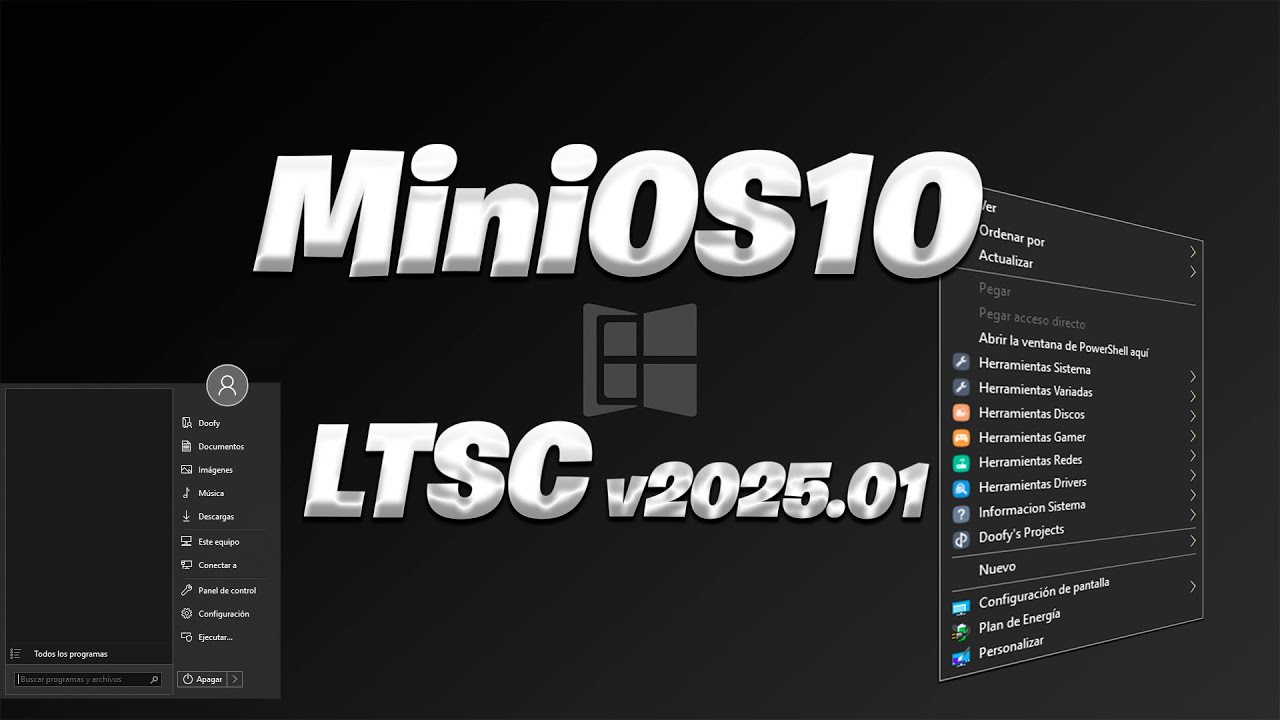
MiniOS 10 LTSC es una versión modificada y recortada de Windows 10 LTSC, creada por el proyecto DProjects (dprojects.org), no por Microsoft. Quien la busca suele tener un PC antiguo o con poca RAM y quiere un Windows «ligero». Antes de instalarla conviene saber que no es un producto oficial, que la LTSC original está pensada para empresas con licencia por volumen y que los fallos de instalación, de arranque o de Windows Update se arreglan de forma distinta a un Windows 10 normal. Este artículo recorre lo que más falla en MiniOS 10 LTSC y cómo se comprueba y se arregla cada caso. Datos comprobados en octubre de 2026.
Qué es MiniOS 10 LTSC y en qué se diferencia de Windows 10 LTSC
MiniOS 10 LTSC es una edición modificada de Windows 10 LTSC preparada por el proyecto DProjects (dprojects.org) para equipos con pocos recursos. No la fabrica ni la mantiene Microsoft: es un Windows 10 Enterprise LTSC al que le quitan componentes (Microsoft Store, varias apps integradas, Edge según el corte, algunos servicios) y le meten ajustes para reducir el consumo de RAM y disco. La ISO se descarga desde la web del proyecto y se instala con un USB booteable.
Existen dos variantes parecidas que se confunden: MiniOS 10 LTSB, basada en LTSC 1607 (sin soporte general, solo extendido hasta el 13/10/2026), y MiniOS 10 LTSC, basada en 1809 o 21H2 (con soporte activo). LTSC (Long Term Servicing Channel) es el nombre actual de lo que antes se llamaba LTSB: el mismo concepto, ediciones recortadas que solo reciben actualizaciones de seguridad, nunca de funciones. La edición original está pensada para cajeros, maquinaria industrial y terminales, y se vende con licencia por volumen a empresas, no a particulares. Al no ser oficial, Microsoft no garantiza su seguridad ni sus actualizaciones.
Lo que más falla en MiniOS 10 LTSC y por qué
| Lo que ve el lector | Causa probable | Dónde se mira | Dónde se arregla |
|---|---|---|---|
| El PC no arranca desde la USB o se queda en negro | ISO mal descargada o Rufus mal configurado | Pantalla al encender; BIOS/UEFI | El USB booteable no arranca o se queda atascado al instalar MiniOS 10 LTSC |
| La instalación se cuelga o reinicia sola | RAM o disco suficiente o Secure Boot bloqueando | Configuración > Sistema > Acerca de; UEFI | El USB booteable no arranca o se queda atascado al instalar MiniOS 10 LTSC |
| No aparece Microsoft Store ni Edge, faltan apps | MiniOS las elimina a propósito | Inicio y Configuración | Faltan Microsoft Store, apps integradas o hay problemas de compatibilidad en MiniOS 10 LTSC |
| Windows Update da 0x80070005 o 0x8024401C | Servicios y claves de registro recortados por MiniOS | Historial de actualizaciones | Windows Update falla en MiniOS 10 LTSC con 0x80070005 o no encuentra actualizaciones |
| Marca de agua «Activar Windows» o sin activar | La clave genérica de la ISO no coincide | Escritorio; Configuración > Sistema > Activación | Faltan Microsoft Store, apps integradas o hay problemas de compatibilidad en MiniOS 10 LTSC |
| Comportamiento raro, cuelgues, minería no autorizada | ISO descargada fuera de dprojects.org | Origen del archivo; nombre del sitio | Si nada de esto arregla MiniOS 10 LTSC |
Comprueba qué edición de MiniOS 10 LTSC tienes y si tu PC la aguanta
Antes de tocar nada hay que confirmar qué edición está corriendo y si el equipo cumple los mínimos. Pulsa Win+R, escribe winver y pulsa Aceptar: la ventana muestra la versión (por ejemplo «Windows 10 Enterprise LTSC 2019») y la compilación. Con eso se sabe el calendario de soporte: LTSC 2016 (1607, compilación 14393) ya no tiene soporte general, solo extendido hasta el 13/10/2026; LTSC 2019 (1809, compilación 17763) tampoco tiene soporte general, extendido hasta el 09/01/2029; LTSC 2021 (21H2, compilación 19044) tiene soporte general hasta el 12/01/2027. Los mínimos razonables son 2 GB de RAM en x64 y unos 10 GB de disco libre, aunque con 4 GB va mucho más holgado. Conviene recordar que las LTSC/LTSB originales no se venden a particulares: si la ISO se ha descargado de un sitio que no es dprojects.org, deja de ser de fiar.
Confirma los requisitos reales del equipo
- Abre
Configuración > Sistema > Acerca dey mira la RAM instalada y el Tipo de sistema (x86 o x64). MiniOS 10 LTSC en x64 necesita al menos 2 GB de RAM; en x86, 1 GB. - Abre
Administración de discos(clic derecho en Inicio) y comprueba que la partición destino tenga al menos 10 GB libres. - Reinicia el PC y entra en la BIOS/UEFI con la tecla del fabricante (Supr, F2, F10 o Esc según marca) para comprobar que el arranque por USB está activado.
Mira los KB que Windows Update intenta instalar
Apunta el KB que falla y cruza con la lista oficial: KB5123099 y KB5120418 (LTSC 1607), KB5122876 (LTSC 1809), KB5122878 (LTSC 21H2 y 22H2), y los OOB KB5129239 (1607), KB5129238 (1809), KB5129236 (21H2 y 22H2).
El USB booteable no arranca o se queda atascado al instalar MiniOS 10 LTSC
Este fallo agrupa tres cosas: la ISO no se grabó bien, Rufus se configuró con un esquema de particiones que no encaja con el disco del PC, o la UEFI tiene Secure Boot activado y bloquea la USB. Lo primero es rehacer el USB con la ISO original de dprojects.org, descargada por el enlace oficial y con el tamaño que indica el proyecto. Después se desactiva Secure Boot y se elige el Boot Menu con F12, Esc, F9 o Supr según fabricante. Si el PC sigue sin ver la USB, toca probar otro puerto y otro pendrive.
Regraba la ISO con Rufus en modo GPT o MBR según tu disco
- Descarga Rufus desde rufus.ie y ábrelo (no necesitas instalarlo).
- En
Dispositivo, elige el pendrive de 8 GB o más. - En
Selección de arranque, pulsaSELECCIONARy carga la ISO de MiniOS 10 LTSC. - En
Esquema de partición, elige GPT si tu disco es moderno y arranca en UEFI, o MBR si el PC es antiguo con BIOS legacy. - En
Sistema de archivos, deja NTFS. - Pulsa
EMPEZAR, acepta el aviso y espera a que termine.
sources y boot. Si solo hay una ISO suelta, Rufus no grabó bien: repite desde el paso 1.Desactiva Secure Boot y arranca desde la USB
- Entra en la BIOS/UEFI con la tecla del fabricante (Supr, F2 o F10).
- Busca
Secure Boot(suele estar enSecurityoBoot) y ponlo enDisabled. - Pulsa F10 para guardar y salir.
- Enciende el PC y entra al Boot Menu con F12, Esc, F9 o Supr según marca.
- Elige el pendrive en la lista y pulsa Enter. Si no aparece, prueba otro puerto USB y rearranca.
Windows Update falla en MiniOS 10 LTSC con 0x80070005 o no encuentra actualizaciones
El error 0x80070005 significa «acceso denegado»: Windows Update no puede escribir en sus carpetas porque MiniOS recortó servicios o claves de registro que debería tener. Lo mismo pasa con 0x8024401C (no encuentra el servidor de actualizaciones) cuando faltan servicios. El arreglo va de menos a más: primero se reactivan los tres servicios que mueven las actualizaciones, se vacía la caché de Windows Update y, si sigue fallando, se repara la imagen del sistema con DISM y SFC. Esto funciona igual en Windows 10 que en Windows 11.
Reinicia los tres servicios de Windows Update
net stop wuauserv
net stop bits
net stop cryptsvc
ren C:\Windows\SoftwareDistribution SoftwareDistribution.old
net start cryptsvc
net start bits
net start wuauserv
Se escribe en el Símbolo del sistema abierto como administrador (clic derecho en Inicio > Terminal (Administrador) en Windows 11; Símbolo del sistema (Administrador) en Windows 10). Cada net stop debe devolver «se detuvo correctamente»; el ren no muestra salida si funciona.
Repara los archivos del sistema con DISM y SFC
DISM /Online /Cleanup-Image /RestoreHealth
sfc /scannow
Misma ventana de Terminal como administrador. DISM puede tardar varios minutos; cuando termine, ejecuta SFC. Si un KB concreto sigue fallando, descárgalo a mano desde el Catálogo de Microsoft Update (catalog.update.microsoft.com) buscando el número (por ejemplo KB5129236) y ejecútalo.
Faltan Microsoft Store, apps integradas o hay problemas de compatibilidad en MiniOS 10 LTSC
MiniOS se caracteriza precisamente por quitar Store, Edge en algunos cortes, Cortana, la mayoría de apps modernas y servicios. Por eso es más ligero, pero también por eso muchos programas dan «app no encontrada» o no se pueden instalar desde la Store. Si una pieza de hardware no tiene controlador, el aviso sale en el Administrador de dispositivos con un triángulo amarillo. Hay tres cosas que se pueden probar: revisar que la edición sea LTSC y no la variante X (más agresiva), intentar recuperar Store con el script que DProjects publica, y buscar el controlador en la web del fabricante del PC o del componente.
Busca el controlador que falta en el Administrador de dispositivos
- Abre el Administrador de dispositivos con Win+X y clic en
Administrador de dispositivos. - Localiza el dispositivo con triángulo amarillo, clic derecho y
Propiedades. - En la pestaña
General, lee el campoEstado del dispositivo: ahí aparece el Código de error (10, 28, 43, 52…). Anota el nombre del fabricante. - Entra en la web de soporte del fabricante del PC (HP, Lenovo, Dell, Asus) o del componente (Realtek, Intel, AMD, NVIDIA) y descarga el controlador para tu versión.
- Instálalo y reinicia.
Recupera Microsoft Store si lo necesitas
winget install <id> desde el Terminal.winget --version responde con un número, el gestor está disponible. Si no, MiniOS lo recortó: la app tendrá que ir por instalador propio.Si nada de esto arregla MiniOS 10 LTSC
Cuando los errores vuelven una y otra vez o el sistema se queda inestable, lo más rápido es reinstalar desde cero con la ISO oficial de dprojects.org. Si lo que se buscaba era un Windows ligero pero con soporte real, hay dos salidas: pasarse a Windows 10 LTSC oficial con licencia por volumen (solo empresas), o saltar a Windows 11 Pro en un PC moderno con TPM 2.0. Windows 10 en cualquiera de sus ediciones está sin soporte desde el 14/10/2025; los particulares pueden extenderlo con ESU solo hasta el 13/10/2026.
Reinstala MiniOS 10 LTSC desde cero
- Respalda los archivos importantes en un disco externo.
- Regraba la USB con Rufus (ver pasos en «Regraba la ISO con Rufus en modo GPT o MBR según tu disco»).
- Arranca desde la USB y elige
Instalación personalizada. - Selecciona la partición del sistema, formatéala y sigue el instalador.
- Tras entrar a MiniOS, repite los pasos de Windows Update de la sección anterior.
Vuelve a Windows 10 oficial o salta a Windows 11 Pro
- Comprueba la compatibilidad en Windows 11 Release Information: necesitas TPM 2.0 activado en la UEFI.
- Descarga la ISO oficial desde support.microsoft.com.
- Graba la USB con la Herramienta de creación de medios o Rufus.
- Instala drivers desde la web del fabricante del PC, no de agregadores.
winver muestra ahora «Windows 10» o «Windows 11» oficial, con el soporte correcto según versión.Lo que ya has descartado de MiniOS 10 LTSC
- MiniOS no es un Windows oficial: Microsoft no lo garantiza.
- LTSC original se vende solo a empresas con licencia por volumen.
- Las LTSC no reciben funciones nuevas, solo seguridad.
- Los drivers van por la web del fabricante del PC o del componente.
- Las DLL de webs de terceros no sirven y suelen ser malware.
- Los activadores genéricos están desaconsejados.
Si después de todo esto MiniOS sigue fallando, reinstálalo desde dprojects.org o pasa a un Windows oficial.
Dudas sobre MiniOS 10 LTSC
- ¿MiniOS 10 LTSC es legal?
- ¿Qué diferencia hay entre MiniOS 10 LTSC y MiniOS 10 LTSB?
- ¿Por qué Windows Update da error 0x80070005 en MiniOS 10 LTSC?
- ¿Puedo instalar Microsoft Store en MiniOS 10 LTSC?
- ¿MiniOS 10 LTSC recibe actualizaciones de seguridad?
- ¿Cuándo deja de tener soporte MiniOS 10 LTSC?
- ¿MiniOS 10 LTSC es mejor que Windows 10 oficial?
- ¿Dónde se descarga MiniOS 10 LTSC de forma segura?
Fuentes
- Microsoft¿Windows 10 o Windows 10 MiniOs? – Microsoft Q&Aconsultado el 16/10/2026
- MicrosoftWindows 10 Enterprise LTSC/LTSB 2021 (21H2) — documentación oficialconsultado el 16/10/2026
- MicrosoftWindows 11 Enterprise LTSC/LTSB 24H2 — documentación oficialconsultado el 16/10/2026
- MicrosoftKB5129239 (Windows 10, 14/09/2026) — documentación oficialconsultado el 16/10/2026
- MicrosoftKB5129238 (Windows 10, 14/09/2026) — documentación oficialconsultado el 16/10/2026