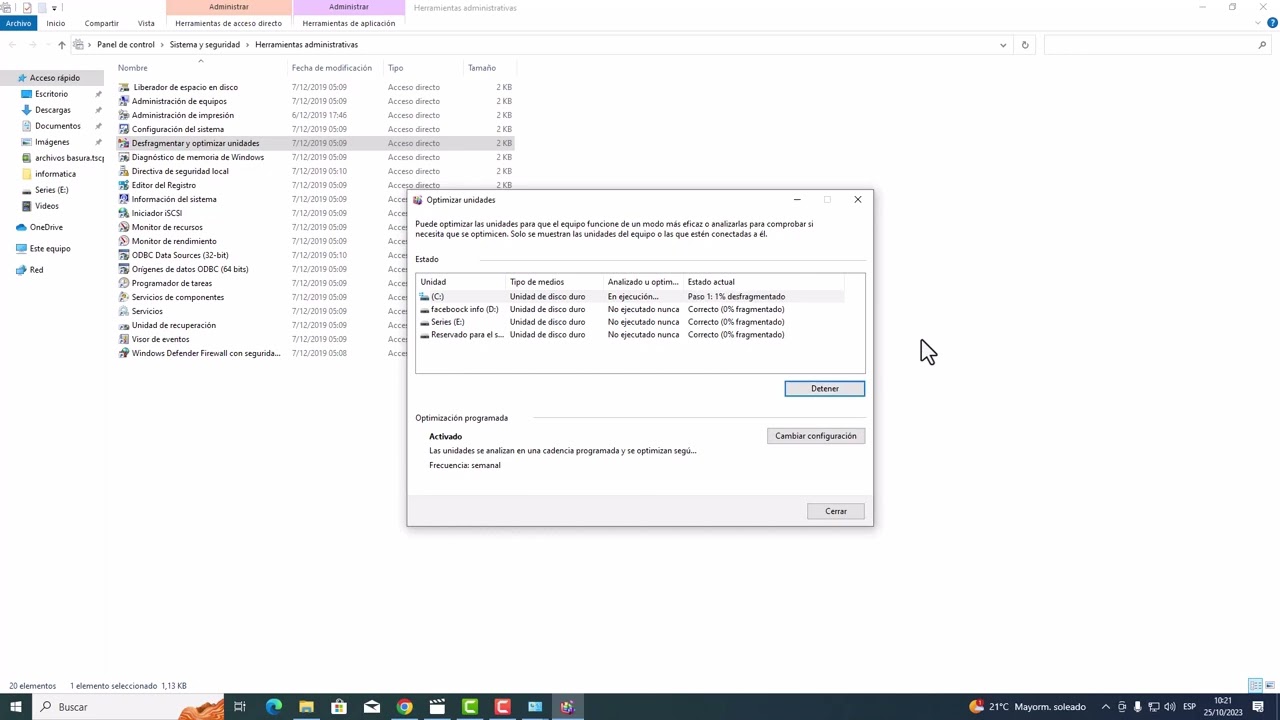
La fragmentación es lo que pasa cuando un archivo se reparte en trozos sueltos por todo el disco en lugar de quedar junto: el cabezal del HDD tiene que saltar de un lado a otro para leerlo y el sistema va más lento. Windows incorpora una herramienta propia, Desfragmentar y optimizar unidades (se abre con Win+R, dfrgui), que reorganiza esos trozos en zonas contiguas y, además, ya corre sola cada semana sin que el usuario se lo pida. Sirve solo para discos mecánicos (HDD); en unidades de estado sólido (SSD) lo que aplica es TRIM, una operación distinta que ya lanza Windows al pulsar "Optimizar". Lo que sigue vale para Windows 11 y Windows 10.
Qué es la desfragmentación y por qué importa solo en HDD
Cuando se borran y se crean datos a lo largo del tiempo, los archivos nuevos van ocupando huecos que van quedando libres, y un mismo archivo acaba repartido en pedazos por toda la superficie del disco. Eso es la fragmentación. La desfragmentación reorganiza esos pedazos para que queden contiguos: el cabezal del HDD recorre menos distancia, los archivos se leen antes y el equipo responde mejor. En los SSD no hay cabezal ni plato, sino memoria flash, y desfragmentarlos no aporta nada: lo que necesitan es TRIM, que avisa al disco de qué bloques ya no se usan para que los prepare. Windows ya hace esto solo cada semana desde dfrgui (Win+R, dfrgui); abrirlo a mano solo sirve para forzar la optimización o comprobar el estado.
Lo que ves al abrir Desfragmentar y optimizar unidades y qué lo explica
Lo que ves en dfrgui |
Causa más probable | Dónde se arregla |
|---|---|---|
| La unidad aparece como "Unidad de estado sólido" y al Optimizar se ejecuta TRIM | Es un SSD: no necesita desfragmentación | Optimiza unidades SSD o unidades externas sin desfragmentar mal |
| Fragmentación actual por encima del 10 % en un HDD | El disco mecánico se ha ido fragmentando con el uso | Optimiza una unidad HDD desde Desfragmentar y optimizar unidades |
| El estado es "En buen estado" y la fragmentación es baja | El programador semanal ya hizo su trabajo; no hace falta tocar | Lo que ya has descartado sobre la desfragmentación del disco duro |
| El botón "Ejecutar con la programación recomendada" sale gris o deshabilitado | Una directiva del equipo o la cuenta limita la operación | Programador bloqueado por directiva o cuenta sin permisos |
| Mensaje "El contenido de la unidad cambió: Reinicio" durante la optimización | Otro programa o el antivirus escribió en la unidad a la vez | «El contenido de la unidad cambió: Reinicio» y Optimizar vuelve a empezar |
| La columna Disco del Administrador de tareas se queda al 100 % durante o después | Un proceso está escribiendo sin parar, o el disco está fallando | La optimización queda en «Optimizando (0 %)» durante mucho tiempo |
Comprueba qué tipo de disco tienes y si necesita optimizarse
Antes de tocar nada, conviene saber si la unidad es un SSD o un HDD y si el disco está sano. Tres comprobaciones rápidas cubren casi todos los casos.
Averigua si el disco es SSD o HDD
- Pulsa Win+R, escribe
dfrguiy pulsa Intro para abrir Desfragmentar y optimizar unidades. - Mira la columna "Tipo de unidad": si dice "Unidad de estado sólido", es SSD; si dice "Unidad de disco duro", es HDD.
- Si quieres el modelo exacto, ve al Explorador de archivos, haz clic derecho en la unidad, entra en Propiedades > pestaña Hardware, selecciona el disco y abre Propiedades > pestaña General; ahí se ve el fabricante y el modelo.
- Como pista rápida, los nombres que empiezan por ST o WDC suelen ser HDD; Samsung EVO/980 o WD SN suelen ser SSD.
- Para confirmarlo sin dudas, abre Terminal como administrador (clic derecho en Inicio > Terminal (Administrador) en Windows 11, o Windows PowerShell (Administrador) en Windows 10) y ejecuta
Get-PhysicalDisk.
Get-PhysicalDiskFriendlyName MediaType HealthStatus OperationalStatus
Samsung SSD 980 SSD Healthy OK
WDC WD10EZEX HDD Healthy OKSi MediaType es SSD o HDD y HealthStatus es Healthy, el disco está sano y sabemos de qué tipo es.
MediaType es SSD, ve a "SSD: deja que Windows haga TRIM y no toques con desfragmentadores". Si es HDD y HealthStatus es Unhealthy, ve a "Copia de seguridad y reemplazo si el disco falla".Mira la fragmentación y la cola del disco en dfrgui
- Pulsa Win+R, escribe
dfrguiy pulsa Intro. - Selecciona la unidad que te preocupa y pulsa Analizar.
- Fíjate en dos columnas: "Estado" y "Fragmentación actual". Si "Estado" es "En buen estado" y la fragmentación está por debajo del 10 %, no hay que hacer nada.
- Si supera el 10 % en una unidad mecánica, hay que pulsar Optimizar.
- En la columna "Tipo de unidad" verás "Unidad de estado sólido": ahí "Optimizar" ejecuta TRIM, no desfragmenta.
Confirma que no hay fallo de disco detrás de la lentitud
Desfragmentar a ciegas un disco que falla solo acelera su muerte. Antes de tocar nada, abre el Visor de eventos: Win+R, escribe eventvwr.msc y pulsa Intro. En Registros de Windows > Sistema busca los eventos con origen Disk e identificador 7, 51 o 153 (errores de disco). En Aplicación y servicios > Microsoft > Windows > DiskDiagnostic mira las advertencias del sensor de estado. Después abre PowerShell como administrador y ejecuta Get-PhysicalDisk para ver HealthStatus y OperationalStatus.
HealthStatus: Unhealthy lo confirma. En cualquiera de esos casos, copia los datos importantes y reemplaza el disco antes de optimizar nada.HealthStatus es Healthy, ve a "Optimiza una unidad HDD desde Desfragmentar y optimizar unidades". Si hay eventos o el estado es Unhealthy, ve a "Copia de seguridad y reemplazo si el disco falla".Optimiza una unidad HDD desde Desfragmentar y optimizar unidades
Este es el camino correcto para reorganizar un disco mecánico en Windows 11 y Windows 10, incluyendo la programación automática que ya viene activada por defecto.
Optimiza ahora una unidad concreta
- Pulsa Win+R, escribe
dfrguiy pulsa Intro. - Selecciona el disco mecánico (suele ser C: o D:).
- Pulsa Optimizar y espera a que termine; el botón se deshabilita mientras corre.
- Cuando acaba, la columna "Estado" debe pasar a "En buen estado" y la fragmentación, a un valor bajo.
En Windows 11 también se llega desde Configuración: Configuración > Sistema > Almacenamiento > Opciones avanzadas de almacenamiento > Optimizaciones de unidad. En Windows 10 la ruta es Configuración > Sistema > Almacenamiento > Optimizar unidad de disco, dentro de la página de Almacenamiento.
Activa la optimización automática semanal
- Pulsa Win+R, escribe
dfrguiy pulsa Intro. - Pulsa Cambiar configuración.
- Marca Ejecutar con la programación recomendada (suele venir activado de fábrica).
- Opcional: cambia la frecuencia a Semanal y marca todas las unidades.
- Pulsa Aceptar y vuelve a la ventana principal; en Optimización programada verás el historial y la próxima ejecución.
Evita los obstáculos típicos antes de Optimizar
- Cierra los programas que toquen esa unidad: OneDrive, Dropbox, clientes de copia en la nube y el antivirus si está analizando.
- Deja al menos un 15 % libre con el Liberador de espacio en disco o desde Configuración > Sistema > Almacenamiento > Recomendaciones de limpieza.
- Inicia sesión como administrador o miembro del grupo Administradores (Win+X > Administración de equipos > Usuarios y grupos locales > Grupos > Administradores).
- Si el PC está en una red de empresa, desconéctalo de la red: algunas directivas bloquean la optimización.
- Desactiva el antivirus o antispyware solo durante el proceso; vuelve a activarlo al terminar.
Optimiza unidades SSD o unidades externas sin desfragmentar mal
En un SSD y en discos externos, el camino correcto no es desfragmentar: hay que usar TRIM en el SSD y, si la unidad no aparece en el Explorador, asignarle letra desde Administración de discos o revisar las directivas que la bloquean.
SSD: deja que Windows haga TRIM y no toques con desfragmentadores
Si en el paso de diagnóstico confirmaste que la unidad es SSD, en dfrgui aparece como "Unidad de estado sólido" y al pulsar Optimizar Windows ejecuta TRIM, no una desfragmentación. Es exactamente lo que el SSD necesita. Desfragmentar un SSD con programas de terceros es innecesario y gasta ciclos de escritura, que es lo único que se gasta un SSD. Para alargar su vida, mantén entre un 15 % y un 20 % libre y revisa el estado SMART con el programa del fabricante (Samsung Magician, WD Dashboard, Crucial Storage Executive, CrystalDiskInfo).
USB o disco externo que sale en Administración de discos sin letra
- Pulsa Win+R, escribe
diskmgmt.mscy pulsa Intro. - Busca la unidad en la parte inferior; si tiene una partición sin letra, haz clic derecho y elige Cambiar la letra y rutas de acceso de unidad > Agregar.
- Si aparece como No inicializado, inicialízala con GPT en equipos UEFI o MBR si el equipo es antiguo y crea un volumen simple.
- Sin partición no se puede optimizar nada; primero hay que inicializar y formatear.
dfrgui la lista, ya se puede optimizar. Si sigue sin salir, prueba en otro puerto y en otro PC: el problema es del cable, del puerto o del propio dispositivo.Programador bloqueado por directiva o cuenta sin permisos
- En
dfrgui, pulsa Cambiar configuración. - Si el botón Ejecutar con la programación recomendada sale gris o dice "deshabilitado por el administrador", abre Opciones de energía: Win+R, escribe
powercfg.cpl, y comprueba que el plan activo sea Equilibrado o Alto rendimiento. - En equipos de empresa con Windows Pro o Enterprise: Win+R, escribe
gpedit.msc, y revisa Configuración del equipo > Plantillas administrativas > Sistema > Desfragmentación de disco y Optimización de unidades. - En Windows Home
gpeditno está: verifica que la cuenta sea del grupo Administradores y abredfrguicomo administrador (clic derecho > Ejecutar como administrador).
Errores que pueden aparecer durante la desfragmentación y cómo seguir
Los mensajes más habituales durante la optimización y cómo seguir cuando salen.
«El contenido de la unidad cambió: Reinicio» y Optimizar vuelve a empezar
Significa que otro programa o el antivirus escribió en la unidad mientras se desfragmentaba. Cierra OneDrive, Dropbox, la indexación de búsqueda y Microsoft Defender; deja más del 15 % libre; reintenta Optimizar. Si la unidad es externa y trabajas con portátil, conéctalo a la corriente y desconecta temporalmente la sincronización en la nube.
«CHKDSK no está disponible para unidades RAW» al revisar el disco
Significa que Windows no reconoce el sistema de archivos: está dañado o el disco falla. La desfragmentación no arregla esto. Si los datos importan, no formatees: copia lo que se pueda o usa un programa de recuperación o un servicio profesional. Cuando ya no importan los datos, Administración de discos > clic derecho en la partición > Formatear (NTFS) y vuelve a Optimizar.
La optimización queda en «Optimizando (0 %)» durante mucho tiempo
Abre el Administrador de tareas con Ctrl+Mayús+Esc y mira la columna Rendimiento > Disco. Si está al 100 %, otro proceso está escribiendo: ciérralo y reintenta. Si está al 0 %, es normal: en discos grandes y muy fragmentados puede tardar de diez minutos a varias horas. No canceles a la ligera en un HDD con mucha fragmentación; deja que termine. Para saber qué archivo está usando la unidad, abre el Monitor de recursos: Win+R, escribe resmon, pestaña Disco.
Si la lentitud sigue tras desfragmentar, el problema es la unidad
Cuando el disco sigue igual de lento o se arrastra cada vez más, optimizar ya no es la solución: toca sustituir la unidad o copiar los datos antes de que sea tarde.
Pasa a un SSD si la unidad es un HDD
En equipos muy lentos, desfragmentar un HDD no compite con instalar un SSD (SATA o NVMe). Para pasar Windows sin reinstalar, clona el disco actual con el programa del fabricante del SSD (Samsung Magician, Acronis True Image for Western Digital, Crucial Storage Executive). Para una instalación limpia, usa el USB de instalación de Microsoft en el SSD. Antes, comprueba que el SSD se detecta en Administración de discos (Win+R, diskmgmt.msc) y en la BIOS/UEFI del equipo.
Copia de seguridad y reemplazo si el disco falla
- Copia de inmediato lo importante a un disco externo o a la nube.
- Si
HealthStatusesUnhealthy, hay eventos Disk 7/51/153 repetidos ochkdsk /rencuentra muchos sectores defectuosos, reemplaza el disco. - En un HDD ruidoso (clicks, chirridos), cada minuto de uso puede empeorarlo: apágalo en cuanto tengas la copia.
- Tras instalar el disco nuevo, restaura la copia y vuelve a Optimizar desde
dfrgui.
Lo que ya has descartado sobre la desfragmentación del disco duro
- En un SSD no se desfragmenta: Windows aplica TRIM al pulsar Optimizar.
- En un HDD, desfragmentar solo sirve si la fragmentación supera el 10 %.
- Windows ya optimiza solo cada semana; rara vez hay que forzarlo a mano.
- Si el disco falla (eventos Disk 7/51/153,
HealthStatus: Unhealthy, ruidos), copiar y reemplazar va antes que optimizar. - En un equipo muy lento, pasar a un SSD gana de largo a desfragmentar un HDD.
El siguiente paso, si el PC sigue lento tras todo lo anterior, es migrar el sistema a una unidad SSD siguiendo los pasos de la última sección.
Dudas sobre la desfragmentación del disco duro
¿Cuánto tarda una desfragmentación? Depende del disco y del nivel de fragmentación: de diez minutos en discos pequeños a varias horas en uno grande muy fragmentado. Si la columna Disco del Administrador de tareas está al 0 %, está trabajando; déjala terminar.
¿Se puede cancelar a mitad? Sí, pero en un HDD con mucha fragmentación perderás el avance y tendrás que volver a empezar. Si la barra está parada en 0 % pero Disco marca 0 %, espera un poco antes de cancelar.
¿Desfragmentar borra archivos? No. La desfragmentación reorganiza los datos, no los elimina. Aun así, una copia de seguridad previa nunca está de más.
¿Cada cuánto hay que desfragmentar? Windows ya optimiza cada semana. En un HDD con uso normal, una vez al mes es suficiente si la optimización automática está desactivada.
¿Un optimizador de terceros va mejor que el de Windows? Para HDD, no aporta mucho sobre la herramienta propia. Para SSD, no debe usarse: solo gasta ciclos de escritura.
Preguntas frecuentes
1. ¿Cómo desfragmentar el disco duro en Windows 10?
Abre el panel «Desfragmentar y optimizar unidades» desde el menú Inicio o con el comando dfrgui. Selecciona la unidad, pulsa «Optimizar» y Windows se encarga de analizar y desfragmentar el disco si es HDD, o de enviar el comando TRIM si es SSD.
2. ¿Para qué sirve desfragmentar el disco duro?
La desfragmentación reordena los trozos de archivo en los discos HDD para que el cabezal los lea sin saltar, lo que reduce los tiempos de acceso. En SSD no aporta velocidad porque no tiene partes mecánicas, y puede desgastar la celda antes.
3. ¿Qué es «Desfragmentar y optimizar unidades» en Windows?
Es la herramienta de Windows que analiza y reorganiza los archivos del disco para mejorar la lectura. En HDD ejecuta la desfragmentación clásica y en SSD aplica TRIM, que avisa al disco de bloques que ya no se usan.
4. ¿Cómo desfragmentar el disco duro desde el símbolo del sistema en Windows 11?
Abre Terminal o Símbolo del sistema como administrador y ejecuta defrag C: /O. La unidad C: se optimizará: desfragmentación si es HDD o TRIM si es SSD, y verás el resumen al terminar.
5. ¿Cómo se llama la acción de dividir un disco duro en varias unidades?
Esa acción se llama particionar el disco: se crean particiones que Windows ve como unidades separadas (C:, D:, E:). Se hace desde Administración de discos (diskmgmt.msc) o con diskpart, sin perder los datos si la partición solo se reduce.
6. ¿Cuántos pasos hay para desfragmentar un disco en Windows 10?
Con la herramienta gráfica son tres: abrir «Desfragmentar y optimizar unidades», elegir la unidad y pulsar «Optimizar». El propio sistema hace el análisis previo y, si lo necesita, inicia la desfragmentación sin más intervención.
Fuentes
- MicrosoftEl disco está fallando: señales y qué hacer — documentación oficialconsultado el 16/10/2026
- MicrosoftCHKDSK y discos con errores: «CHKDSK no está disponible para unidades RAW» y la unidad que pide formatear — documentación oficialconsultado el 16/10/2026
- MicrosoftWindows no reconoce el USB, el pendrive o el disco externo — documentación oficialconsultado el 16/10/2026
- MicrosoftEl disco duro o el SSD no aparece en el Explorador (o no lo detecta la BIOS) — documentación oficialconsultado el 16/10/2026
- MicrosoftUso de disco al 100 % en el Administrador de tareas — documentación oficialconsultado el 16/10/2026