Si en tu Windows 7, 8 u 8.1 de pronto cada herramienta de Microsoft pide permisos de Administrador aunque tu cuenta ya lo sea, Windows Defender no arranca o Windows Update muestra un aspa roja al instalar cualquier parche, lo más probable es que tengas la versión defectuosa de KB3004394, un parche de certificados raíz que Microsoft publicó el 9 de diciembre de 2014 y retiró solo dos días después. La solución rápida pasa por desinstalarlo desde Windows Update, ocultar su regreso y, si hace falta, reparar el cliente de Windows Update. Todo lo que se explica aquí se aplica a Windows 7, Windows 8, Windows 8.1, Windows Server 2008 R2, Windows Server 2012 y Windows Server 2012 R2.
Qué es KB3004394 y por qué trae de cabeza a tanta gente
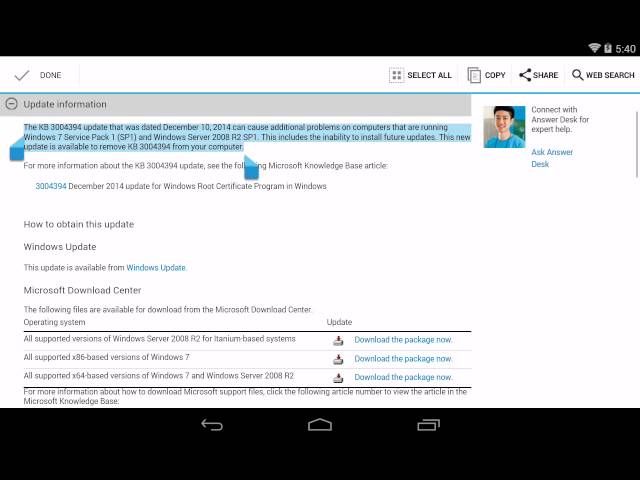
KB3004394 es una actualización de la lista de certificados raíz de confianza de Windows, del ciclo de parches de diciembre de 2014. Microsoft la liberó el 9 de diciembre de 2014 para Windows 7, Windows 8/8.1 y Windows Server 2008/2012/2012 R2; a los dos días la retiró porque provocaba avisos de UAC, fallos en MMC y en Windows Defender y bloqueaba otras actualizaciones. Después publicó KB3024777, pensada solo para revertirla, y el 10 de febrero de 2015 la reeditó corrigiendo los problemas de la primera versión. En Windows Update y en el Catálogo de Microsoft Update se identifica siempre por su número KB3004394.
Lo que ves si te cayó KB3004394 y qué lo está causando
Todos los síntomas que se listan aquí tienen su explicación en KB3004394. La tabla va de lo más habitual a lo menos, con el mismo título de la parte donde se arregla.
| Lo que ves | Causa probable | Dónde se arregla |
|---|---|---|
| Cada MMC pide Administrador aunque tu cuenta lo sea, y todo lo de Microsoft pide UAC aunque ya se haya concedido | KB3004394 en su versión defectuosa de diciembre de 2014 | Tienes la versión defectuosa de KB3004394: desinstálalo y bloquea su regreso |
| Windows Defender no arranca y muestra el error %%-2147023113 | KB3004394 dañó el servicio Windows Defender | Tienes la versión defectuosa de KB3004394: desinstálalo y bloquea su regreso |
| Windows Update deja de instalar otras actualizaciones y aparece un aspa roja | KB3004394 bloquea los siguientes parches | Windows Update no instala ningún parche desde que llegó KB3004394 |
| Aparecen avisos raros de UAC y errores de herramientas de diagnóstico de Windows | KB3004394 defectuoso | Tienes la versión defectuosa de KB3004394: desinstálalo y bloquea su regreso |
| Al desinstalar KB3004394 todo vuelve a la normalidad | KB3004394 era el responsable | (confirmado por el propio usuario) |
Confirma que KB3004394 está instalado antes de tocar nada
Antes de desinstalar nada conviene comprobar que KB3004394 está presente y, sobre todo, distinguir la versión defectuosa de diciembre de la reeditada el 10/02/2015, porque esta última no tiene problemas confirmados.
Mira KB3004394 en el historial de actualizaciones
En Windows 7 la ruta para verlo es Panel de control > Sistema y seguridad > Windows Update > Ver historial de actualizaciones; si te orientas mejor, pulsa Win+R, escribe appwiz.cpl y en la columna izquierda pulsa "Ver actualizaciones instaladas". En Windows 8/8.1 abre Configuración (Win+I) > Cambiar configuración de PC > Actualizar y recuperar > Ver historial de actualizaciones. Si KB3004394 aparece con fecha 9/12/2014 es la versión defectuosa; si aparece con fecha 10/02/2015 es la reeditada y, según Microsoft, sin problemas confirmados.
- Pulsa Win+R, escribe
appwiz.cply pulsa Intro (Windows 7) o abre Configuración (Win+I) > Cambiar configuración de PC > Actualizar y recuperar (Windows 8/8.1). - Entra en "Ver actualizaciones instaladas" (Windows 7) o "Ver historial de actualizaciones" (Windows 8/8.1).
- Busca "KB3004394" en la lista y anota la fecha que aparece junto a él.
Comprueba si es la versión defectuosa con el Catálogo de Microsoft Update
El Catálogo de Microsoft Update lista los seis paquetes de KB3004394, todos con fecha "Last Updated: 12/9/2014" (es la fecha original del paquete, no significa que esa sea la fecha instalada en tu equipo). Lo que cuenta es comparar esa fecha con la que muestra tu Windows.
- Abre
https://www.catalog.update.microsoft.com/Search.aspx?q=KB3004394en el navegador. - Permite las ventanas emergentes del sitio (sin ellas, "Update Details" no abre).
- Compara la fecha de tu historial con la fecha del catálogo.
Revisa si el Visor de eventos u otra MMC fallan
Las consolas MMC (Microsoft Management Console) son el termómetro más rápido: si piden elevación a Administrador con cuenta administradora, KB3004394 defectuoso está detrás.
- Pulsa Win+R, escribe
eventvwr.mscy pulsa Intro. - Si aparece el aviso de UAC pidiéndote confirmar con una cuenta de Administrador y tu cuenta ya lo es, hay síntoma típico de KB3004394 defectuoso.
- Abre también
services.msc(Win+R >services.msc) y comprueba el servicio "Windows Defender": si está detenido y muestra el error %%-2147023113, KB3004394 ha roto el servicio.
eventvwr.msc (Visor de eventos) y services.msc (Servicios) son MMC; cualquier otra MMC que pida elevación cuando no debería es la misma pista.eventvwr.msc abre sin pedir elevación y "Windows Defender" aparece "En ejecución" en services.msc, no tienes KB3004394 defectuoso; si pasa lo contrario, ve a la siguiente parte.Tienes la versión defectuosa de KB3004394: desinstálalo y bloquea su regreso
KB3004394 de diciembre de 2014 causa los fallos de MMC, UAC, Windows Defender y Windows Update; lo que lo arregla es quitarlo del equipo y evitar que Windows Update lo vuelva a instalar.
Desinstala KB3004394 desde Windows Update
Esta es la forma más directa y la que funciona en la mayoría de los casos.
- En Windows 7 abre Panel de control > Sistema y seguridad > Windows Update > Ver historial de actualizaciones > Actualizaciones instaladas.
- En Windows 8/8.1 abre Configuración > Cambiar configuración de PC > Actualizar y recuperar > Ver historial de actualizaciones.
- Busca "KB3004394", selecciónalo y pulsa "Desinstalar".
- Confirma y reinicia cuando te lo pida.
- Tras reiniciar, vuelve a abrir
eventvwr.mscyservices.mscpara confirmar que ya no hay síntomas.
eventvwr.msc abre sin pedir elevación y "Windows Defender" está "En ejecución" en services.msc; el problema está resuelto. Si sigue fallando, pasa al método con comandos.Desinstala KB3004394 desde la línea de comandos si no abre el Panel
Si el Panel de control no responde o no deja desinstalar, la herramienta wusa lo hace desde la línea de comandos.
- Abre el Símbolo del sistema como administrador: clic derecho en el botón Inicio (o Win+X) > "Símbolo del sistema (administrador)" o "Terminal (administrador)".
- Escribe o pega el siguiente comando y pulsa Intro:
wusa /uninstall /kb:3004394 /quiet /norestart- Espera a que termine y reinicia el equipo manualmente.
eventvwr.msc y services.msc, los síntomas han desaparecido y KB3004394 ya no aparece en el historial. Si sigue, oculta la actualización como se explica a continuación.Impide que Windows Update vuelva a ofrecer KB3004394
Desinstalarlo no basta: Windows Update puede volver a ofrecerlo. Hay que ocultarlo.
- Descarga el solucionador "Show or hide updates" desde la página de soporte de Microsoft (support.microsoft.com) y ejecútalo.
- Elige "Hide updates" > marca "KB3004394" > "Next" > "Finish".
- Vuelve a Windows Update y pulsa "Buscar actualizaciones" para confirmar que ya no aparece.
En Windows 7 Pro/Ultimate existe una alternativa con directiva de grupo: abre gpedit.msc (Win+R > gpedit.msc) y ve a Configuración del equipo > Plantillas administrativas > Componentes de Windows > Windows Update > "Configurar Actualizaciones automáticas"; ponla en "Notificar para descargar e instalar", descarga e instala igualmente KB3033929, oculta la actualización y vuelve a dejar la directiva como estaba. En Windows 7 Home no hay gpedit, así que el método "Show or hide updates" es el único.
Windows Update no instala ningún parche desde que llegó KB3004394
KB3004394 defectuoso puede impedir que el resto de actualizaciones se instalen, mostrando un aspa roja. Primero desinstálalo (parte anterior) y luego actualiza con normalidad; si sigue sin instalar, repara el cliente de Windows Update.
Tras desinstalar KB3004394, fuerza Windows Update a reintentarlo
A veces basta con reiniciar los servicios de Windows Update para que el cliente vuelva a funcionar.
- Pulsa Win+R, escribe
services.mscy pulsa Intro. - Detén los servicios "Actualizaciones automáticas" y "Servicio de transferencia inteligente en segundo plano (BITS)".
- Reinicia el equipo.
- Vuelve a
services.msc, pon ambos servicios en "Automático" e "Iniciar". - Abre Windows Update y pulsa "Buscar actualizaciones"; las pendientes deberían bajar e instalarse.
SoftwareDistribution.Limpia la carpeta SoftwareDistribution si las actualizaciones siguen fallando
SoftwareDistribution es la carpeta donde Windows Update guarda las descargas; limpiarla obliga al cliente a empezar de cero. Antes, detén los servicios como en el paso anterior o con los comandos que siguen.
- Abre el Símbolo del sistema como administrador (Win+X > "Símbolo del sistema (administrador)" o "Terminal (administrador)").
- Ejecuta los siguientes comandos en este orden, pulsando Intro tras cada uno:
net stop wuauserv
net stop bits
net stop cryptsvc
del /Q "%WINDIR%\SoftwareDistribution\*"
del /Q "%WINDIR%\System32\catroot2\*"
net start bits
net start cryptsvc
net start wuauserv- Reinicia el equipo y abre Windows Update > "Buscar actualizaciones".
SoftwareDistribution no daña Windows, pero perderá el historial de actualizaciones descargadas; se reconstruye al volver a buscar actualizaciones.Te había afectado KB3004394 y quieres revertirlo de un plumazo
Microsoft publicó la actualización KB3024777 cuya única misión es revertir KB3004394. Sirve para Windows 7 y Windows Server 2008 R2; para Windows 8/8.1 y Server 2012/2012 R2 no se publicó un revertidor específico, basta con desinstalar KB3004394.
Instala KB3024777 desde el Catálogo de Microsoft Update
- Abre
https://www.catalog.update.microsoft.com/Search.aspx?q=KB3024777y descarga el paquete que corresponda a tu Windows (7 32-bit, 7 64-bit, Server 2008 R2 x64 o IA-64). - Ejecuta el paquete como administrador (clic derecho > "Ejecutar como administrador").
- Sigue los pasos del asistente y reinicia cuando lo pida.
- Tras reiniciar, abre
eventvwr.mscyservices.mscpara confirmar que los síntomas han desaparecido.
eventvwr.msc y services.msc abren sin pedir elevación y "Windows Defender" está "En ejecución".Si nada de lo anterior quita los síntomas de KB3004394
Si ya desinstalaste KB3004394, lo ocultaste y limpiaste SoftwareDistribution, pero MMC, UAC, Windows Defender o Windows Update siguen fallando, hay que reparar archivos del sistema y, en el peor de los casos, restaurar Windows.
Repara los archivos del sistema con SFC y DISM
DISM repara la imagen de Windows y SFC revisa los archivos protegidos; juntos recuperan el sistema cuando una actualización ha roto piezas internas.
- Abre el Símbolo del sistema como administrador.
- Ejecuta
DISMy espera a que termine (puede tardar varios minutos):
dism /Online /Cleanup-Image /RestoreHealth- Cuando termine, ejecuta el comprobador de archivos del sistema:
sfc /scannow- Reinicia y vuelve a probar
eventvwr.msc,services.mscy Windows Update.
sfc /scannow indica "La protección de recursos de Windows no encontró ninguna infracción de integridad" o, si encontró y reparó, los síntomas han desaparecido tras reiniciar. Si no, pasa al siguiente método.Restaura el sistema a un punto anterior a KB3004394
Restaurar sistema devuelve archivos del sistema y del Registro a un estado anterior sin tocar tus documentos.
- En Windows 7: Inicio > Todos los programas > Accesorios > Herramientas del sistema > Restaurar sistema.
- En Windows 8/8.1: mueve el ratón a la derecha > Buscar > "Restaurar sistema" > entra en "Recuperación" > "Abrir Restaurar sistema".
- Elige un punto con fecha anterior a la aparición de los síntomas y sigue los pasos.
- Tras restaurar, vuelve a comprobar
eventvwr.mscy Windows Update.
Repara Windows 7 sin perder programas con la actualización en su lugar
Una reinstalación en su sitio (in-place upgrade) reemplaza los archivos del sistema pero conserva programas, cuentas y documentos.
- Descarga la ISO oficial de Windows 7 del mismo Service Pack y edición (Home Premium, Professional, Ultimate) desde microsoft.com.
- Móntala (doble clic) o grábala en un DVD.
- Ejecuta
setup.exedesde dentro de Windows (no desde el arranque). - Elige "Instalación personalizada" si Windows te lo permite, pero dentro de las opciones elige "Actualización" cuando se te pregunte qué tipo de instalación quieres; así conserva programas y cuentas.
- Al terminar, ejecuta Windows Update e instala todo excepto KB3004394.
Lo que ya has descartado del problema de KB3004394
- KB3004394 fue retirado por Microsoft el 11 de diciembre de 2014.
- KB3024777 se creó solo para revertir KB3004394.
- KB3004394 se reeditó el 10 de febrero de 2015 sin problemas confirmados hasta la fecha de comprobación de este artículo (octubre de 2026).
- Los fallos de MMC, UAC, Windows Defender y Windows Update que aquí se arreglan son los asociados a la versión defectuosa de diciembre de 2014.
- Si tu KB3004394 tiene fecha 10/02/2015, no es el origen de tus síntomas y conviene buscar otra causa.
- Windows 7, 8 y 8.1 ya no reciben actualizaciones de seguridad: conviene planear el salto a una versión con soporte si tu equipo lo permite.
Dudas sobre KB3004394 y sus fallos en Windows 7 y 8
1. ¿Cómo descargar Microsoft Root Certificate Authority para Windows 7 de 64 bits?
Esta actualización se conseguía desde el catálogo de Microsoft Update con el KB3004394, pensado para Windows 7 x64. Si la web ya no lo ofrece, lo más fiable es buscar el archivo rootsupd.exe oficial y aplicarlo con el conmutador /q, aunque conviene antes confirmar la versión instalada del certificado raíz.
2. ¿Qué es y para qué sirve KB4474419?
Es una actualización de seguridad de Windows 7 publicada en 2019 que parchea RDP y SMB. Se instala manualmente desde el catálogo de Microsoft Update y suele ser prerequisite para otras como KB4490628, aunque Windows 7 dejó de recibir soporte en enero de 2020.
3. ¿Cómo descargar KB4474419?
Se descarga desde el catálogo de Microsoft Update buscando el artículo KB4474419 y eligiendo la versión de tu sistema. Tras la instalación conviene reiniciar para que los cambios en RDP y SMB queden aplicados.
4. ¿Qué es rootsupd.exe y cómo se usa en Windows 7?
rootsupd.exe es la herramienta que instala los certificados raíz de Microsoft actualizados. Se ejecuta desde el Símbolo del sistema como administrador con el parámetro rootsupd.exe /q, que aplica los certificados en silencio sin reiniciar.
5. ¿Qué es KB4490628 y para qué sirve?
Es la actualización mensual de Windows 7 de marzo de 2019, una de las últimas antes del fin de soporte. Corrige vulnerabilidades en IE, scripting y criptografía, y se puede descargar desde el catálogo de Microsoft Update para Windows 7 x86, x64 y Server 2008 R2.
6. ¿Qué es KB2813430 y para qué servía?
Es una actualización de septiembre de 2013 para Windows 7 y Windows Server 2008 R2 que añadía compatibilidad con nuevos algoritmos hash de firma de código. Se conseguía manualmente desde el catálogo de Microsoft Update.
7. ¿Cómo descargar KB3033929 para Windows 7 de 64 bits?
Esta actualización de octubre de 2015 se descarga desde el catálogo de Microsoft Update eligiendo el paquete correspondiente a Windows 7 x64. Tras instalarla, un reinicio aplica los cambios en criptografía de firma de código.
8. ¿Qué es KB3024777 y qué problema arreglaba?
Es una actualización de marzo de 2015 para Windows 7 SP1 que corregía incompatibilidades en la cadena de certificados usada para validar software firmado. Se descargaba desde el catálogo de Microsoft Update y su instalación dejaba rastro en el Visor de eventos.
Fuentes
- MicrosoftMicrosoft Update Catalogconsultado el 16/10/2026