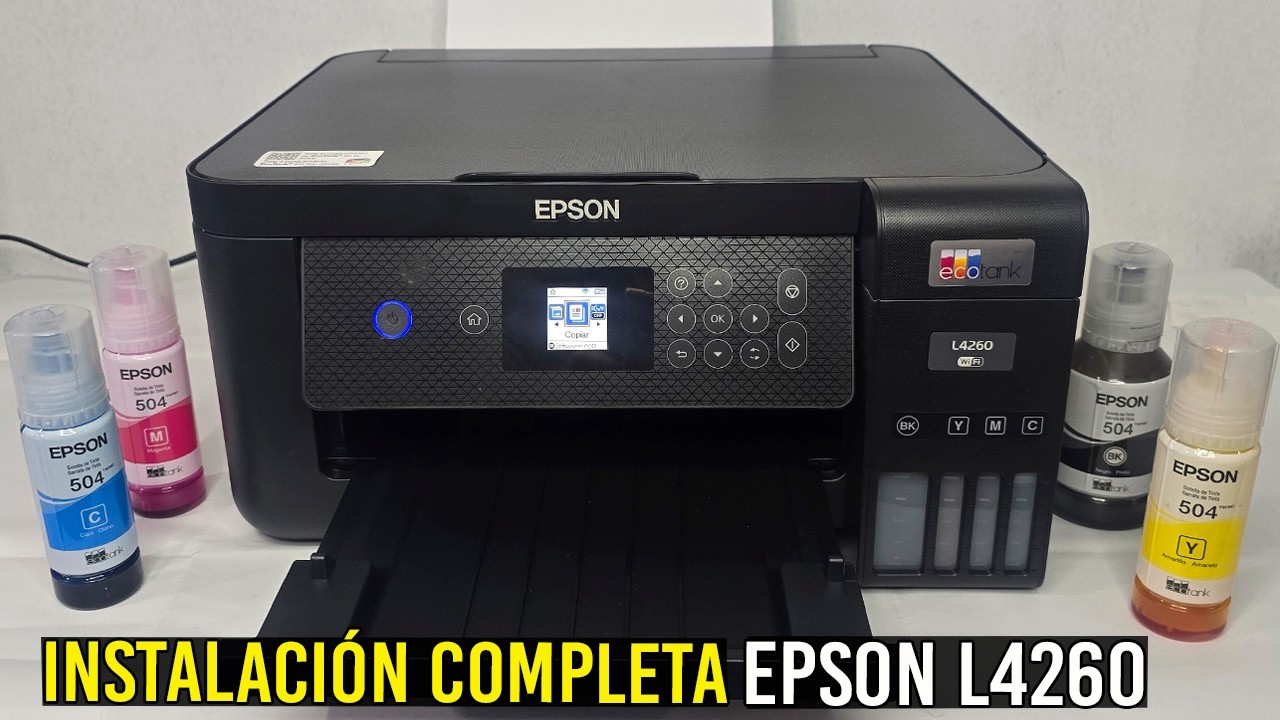
Si tu Epson L4260 no imprime, no aparece al conectarla por USB o el escáner ha dejado de responder, lo más probable es que el controlador no esté bien instalado o falte una parte del paquete de Epson (impresión, escáner o red). En este artículo se aplica a Windows 11 y Windows 10. Conviene empezar por ver cómo la detecta Windows desde el Administrador de dispositivos y, después, reinstalar el paquete combinado desde la página oficial de Epson antes de tocar nada más.
Qué son los controladores de la Epson L4260 y qué pasa cuando faltan
La Epson L4260 es una impresora EcoTank de inyección de tinta con escáner plano. Para que el PC la use necesita un paquete de software de Epson que incluye tres piezas: el controlador de impresión, el del escáner y el módulo de red Wi-Fi. Windows las entrega a través del Administrador de dispositivos cuando reconoce el hardware por USB o por la red. Si ese paquete no está o se quedó a medias, la impresora puede no aparecer, salir como "Dispositivo desconocido" en Controladoras de bus serie universal, imprimir pero no escanear, o desconectarse del Wi-Fi al rato. Sin el controlador de impresión adecuado, Windows tampoco puede poner en cola los trabajos ni avisar de los niveles de tinta.
Por qué Windows no reconoce la Epson L4260 o falla al imprimir: lo que puede estar fallando
| Lo que ves | Causa más probable | Dónde se arregla |
|---|---|---|
| No aparece al conectarla por USB | Falta el paquete combinado de Epson o el puerto USB no la detecta | Instala el paquete desde la web de Epson |
| Sale con el triángulo amarillo o Código 43 | El controlador está roto o es genérico | Reinstalar el controlador desde el Administrador de dispositivos |
| Imprime con bandas, colores que no coinciden o se atasca el trabajo | Controlador obsoleto o cola de impresión atascada | Limpiar la cola y actualizar el controlador |
| Imprime pero el escáner no responde | Solo se instaló la parte de impresión del paquete | Reinstalar el driver del escáner |
| La impresora se desconecta del Wi-Fi al imprimir | Software de red de Epson no instalado o la IP cambió | Reinstalar el módulo de red y asignar IP fija |
Comprueba si Windows detecta la Epson L4260 y con qué controlador
Antes de tocar nada, hay que ver qué dice Windows de la impresora. Si no la detecta, ningún instalador la encontrará. Si la detecta pero con un error, sabremos qué controlador falla y dónde reinstalarlo.
- Pulsa Win+X y abre Administrador de dispositivos. También vale Win+R, escribir
devmgmt.mscy pulsar Intro. - Mira la sección Impresoras: si la Epson L4260 aparece sin icono amarillo, Windows la ve y la está usando.
- Despliega Controladoras de bus serie universal y busca una entrada con los IDs VID_04B8 & PID_118B (Vendor ID 04b8, Product ID 118b). Si está con un triángulo amarillo, Windows detecta el hardware pero el controlador falla.
- Haz clic derecho sobre la entrada > Propiedades > pestaña General y anota el Código de error del Administrador de dispositivos (Código 28, 43 o 52 son los habituales).
- Comprueba la cola en Configuración > Bluetooth y dispositivos > Impresoras y escáneres, abre la Epson L4260 y mira si hay trabajos atascados o el estado "Sin conexión".
La página oficial de soporte de la Epson L4260
Epson publica el driver combinado (impresora + escáner + red) en su web de soporte. Descargar solo el de impresión deja el escáner sin controlador.
- Entra en la página de soporte de Epson para tu país (
https://www.epson.es/es_ES/supporten España, equivalente en cada mercado). - Busca "L4260" y abre su ficha. Si el sistema no se elige solo, escoge Windows 11 64-bit o Windows 10 64-bit manualmente.
- En Drivers, descarga el paquete combinado (suele llamarse "Printer/Scanner Driver + Epson Scan" o "Combo Package"). No descargues solo el de impresión.
.exe de entre 30 y 80 MB, no un .zip suelto; eso confirma que es el instalador completo.El Visor de eventos: el evento 51 de Spooler
El servicio de cola de impresión (Spooler) deja un rastro en el Visor de eventos cuando un controlador falla o se atasca.
- Pulsa Win+R, escribe
eventvwr.mscy pulsa Intro. - En el panel izquierdo, abre Registros de aplicaciones y servicios > Microsoft > Windows > PrintService > Operativo.
- Busca entradas con Origen: PrintService e ID de evento 51 (error del controlador) o 372 (error del procesador de impresión).
Windows no reconoce la Epson L4260 o la marca con Código 43: reinstala el controlador
Este caso es para cuando conectas la impresora por USB y Windows la ve como "Dispositivo desconocido", con el triángulo amarillo o con el Código 43 (Windows ha detenido este dispositivo porque ha informado de problemas). Suele pasar tras una actualización grande de Windows, cuando el paquete de Epson no se instaló completo o se quedó una versión vieja incompatible. La solución pasa por quitar lo que hay y poner el paquete oficial desde cero.
Quita el controlador roto desde el Administrador de dispositivos
- Abre Administrador de dispositivos (Win+X > Administrador de dispositivos).
- En Impresoras, clic derecho sobre EPSON L4260 Series > Desinstalar dispositivo.
- Marca la casilla Eliminar el software de controlador de este dispositivo y confirma con Desinstalar.
- En Controladoras de bus serie universal, repite con la que tenga los IDs VID_04B8 & PID_118B.
- Reinicia el PC.
Instala el paquete completo de Epson desde su web de soporte
- Ejecuta el archivo descargado de la web de Epson como administrador (clic derecho > Ejecutar como administrador).
- Acepta: la licencia, elige L4260 si te lo pide y deja Instalación típica o Completa (no personalizada quitando el escáner).
- Cuando lo pida, conecta la impresora por USB y enciéndela.
- Al terminar, reinicia el PC aunque no lo pida.
Si sigue sin aparecer: añade la impresora a mano
- Ve a Configuración > Bluetooth y dispositivos > Impresoras y escáneres.
- Pulsa Agregar dispositivo y espera a que busque.
- Si no sale, pulsa La impresora que quiero no está en la lista.
- Elige Agregar una impresora por medio de una dirección IP o nombre de host si va por Wi-Fi, o Agregar una impresora local o de red con configuración manual si va por USB.
- Sigue los pasos hasta terminar.
Imprime pero no escanea: el escáner no responde o falla el software
La cola de impresión va bien y los trabajos salen, pero un dispositivo multifunción como la L4260 tiene un segundo controlador solo para el escáner. Si el paquete instalado era solo el de impresión, el escáner queda sin software: Epson Scan no la encuentra y la app de Windows tampoco. Es la causa más frecuente cuando "imprime pero no escanea".
Reinstala el driver del escáner desde la web de Epson
- Descarga de nuevo el paquete combinado de la L4260 desde la web de soporte de Epson.
- Ejecuta el instalador como administrador.
- Esta vez, si te deja elegir componentes, marca Scanner Driver y Epson Scan; desmarca solo lo que sepas que no usas.
- Reinicia y abre Epson Scan desde Inicio.
Prueba el escáner con la app de Windows como segunda opción
- Abre Configuración > Bluetooth y dispositivos > Impresoras y escáneres.
- Entra en EPSON L4260 Series y pulsa Escanear > Abrir el escáner.
- Si la app de Windows ve el escáner, el problema es del software de Epson, no del controlador.
Si el escáner sigue sin responder: repara los archivos del sistema
Los componentes de imagen de Windows (WIA) pueden estar corruptos. El escáner usa ese subsistema para comunicarse con el driver.
sfc /scannowDISM /Online /Cleanup-Image /RestoreHealth- Clic derecho en Inicio y abre Terminal (Administrador) en Windows 11 o Windows PowerShell (Administrador) en Windows 10.
- Escribe
sfc /scannowy pulsa Intro; espera a que termine. - Si sigue fallando, escribe
DISM /Online /Cleanup-Image /RestoreHealthy vuelve a esperar. - Reinicia al terminar.
La impresión sale mal: bandas, colores que no coinciden o el trabajo se atasca
La L4260 imprime pero con líneas, colores lavados o el trabajo se queda "en cola" y nunca sale. Casi siempre es uno de tres: la cola de impresión está atascada por un trabajo previo que falló, el controlador quedó desfasado tras una actualización de Windows, o la propia impresora avisa de un problema de tinta o de almohadillas que el driver no puede saltarse.
Limpia la cola de impresión y reinicia el servicio Spooler
El servicio Spooler es el que Windows usa para enviar trabajos a la impresora. Si se atasca, todo lo nuevo se queda detrás.
net stop spoolerdel /Q /F /S %windir%\System32\spool\PRINTERS\*.*net start spooler- Abre Símbolo del sistema como administrador (busca "cmd" en Inicio, clic derecho > Ejecutar como administrador).
- Escribe
net stop spoolery pulsa Intro. - Escribe el segundo comando para borrar los trabajos pendientes de
C:\Windows\System32\spool\PRINTERS. - Escribe
net start spoolerpara volver a arrancar el servicio.
Revisa el estado de la impresora en EPSON Status Monitor 3
- Busca EPSON Status Monitor 3 en Inicio y ejecútalo.
- Comprueba los niveles de tinta de cada color.
- Fíjate si aparece el aviso de que las almohadillas han llegado al final de su vida útil.
Actualiza el controlador desde Windows Update
Windows publica a veces drivers de impresoras Epson a través de Windows Update, sobre todo en Windows 11.
- Abre Windows Update y entra en Opciones avanzadas > Actualizaciones opcionales (Windows 11) o Ver actualizaciones opcionales (Windows 10).
- Despliega Actualizaciones de controladores y marca cualquier driver de Epson que aparezca.
- Pulsa Descargar e instalar y reinicia.
La Epson L4260 pierde la conexión por Wi-Fi o se desconecta al imprimir
La impresora está en la red (la app Epson Smart Panel la ve desde el móvil, por ejemplo), pero el PC la pierde al rato o el trabajo se queda en cola para siempre. Suele pasar cuando el software de red de Epson no se instaló, cuando el router cambia la IP de la impresora (DHCP) y Windows no la reencuentra, o cuando la Wi-Fi se reconfiguró y la L4260 quedó con los datos viejos.
Reinstala el módulo de red del paquete de Epson
- Vuelve a correr el instalador del paquete combinado de la L4260.
- Si puedes elegir componentes, marca Network Driver o Wi-Fi.
- Desde el móvil, abre Epson Smart Panel y reconfigura la Wi-Fi siguiendo los pasos que muestra.
Apaga y enciende la impresora, el router y el PC, por este orden
El reinicio en orden evita que el PC intente conectar antes de que la red esté lista.
- Apaga la impresora con su botón.
- Apaga el router y déjalo unos 30 segundos sin corriente.
- Enciende el router y espera a que todas luces vuelvan a la normalidad.
- Enciende la impresora y espera a que se conecte al Wi-Fi.
- Enciende el PC.
Asigna una IP fija a la Epson L4260 desde el panel de la impresora
Con IP fija, Windows siempre sabe dónde está la impresora aunque el router renueve direcciones.
- En la pantalla de la L4260, entra en Configuración Wi-Fi o Configuración de red.
- Ve a TCP/IP > Manual.
- Pon una IP dentro del rango del router (por ejemplo,
192.168.1.150), la máscara de subred (255.255.255.0) y la puerta de enlace del router. - Guarda y reinicia la impresora.
Si nada de lo anterior funciona: reinstala la impresora desde cero
Cuando la L4260 sigue sin funcionar tras probar todo lo anterior, lo más probable es que queden restos de una instalación fallida: drivers a medias, entradas en el Registro o servicios de Epson que no se quitaron bien. Hay que limpiar todo y volver a instalar el paquete oficial.
Desinstala cualquier rastro de Epson con el desinstalador de su web
- Entra en la página de soporte de Epson y descarga la herramienta de desinstalación específica para la L4260 (suele estar en la sección "Utilities" o "Desinstalador").
- Ejecuta la herramienta como administrador y sigue los pasos hasta el final.
- Reinicia el PC.
- Vuelve a instalar el paquete combinado desde la web de Epson como en los pasos anteriores.
sysdm.cpl > Protección del sistema > Crear.Restablece la Epson L4260 a los valores de fábrica
- En la pantalla de la impresora, entra en Configuración > Restaurar valores predeterminados (o Restaurar configuración predeterminada).
- Confirma y espera a que se reinicie.
- Reconfigura la Wi-Fi con Epson Smart Panel desde el móvil.
- Añade otra vez la impresora en Impresoras y escáneres.
Lo que ya has descartado de los controladores de la Epson L4260
- La L4260 aparece sin triángulo amarillo en el Administrador de dispositivos y con los IDs VID_04B8 & PID_118B en USB.
- Está instalado el paquete combinado de Epson (impresión + escáner + red), no solo el de impresión.
- La cola de impresión está limpia y el servicio Spooler está en "En ejecución".
- Las almohadillas y la tinta están en estado normal según EPSON Status Monitor 3.
Ten en cuenta que Windows 10 dejó de tener soporte el 14/10/2025: en esa versión puede que Epson ya no publique drivers nuevos para la L4260, así que conviene plantearse pasar a Windows 11 si la impresora falla y no hay solución. Datos comprobados en octubre de 2026.
Fuentes oficiales: Soporte de Epson para la L4260, Epson Smart Panel (Android) y Epson Smart Panel (iOS).
Dudas sobre los controladores de la Epson L4260 en Windows
1. Cómo instalar los controladores de la Epson L4260 en Windows 10
Entra en la página oficial de Epson, busca "L4260", descarga el paquete de controladores para Windows 10 de 64 o 32 bits según tu equipo (lo ves en Configuración > Sistema > Acerca de) y ejecuta el instalador con doble clic siguiendo los pasos que aparecen en pantalla.
2. Cómo instalar la Epson L4260 en el PC por primera vez
Conecta el cable de alimentación y enciende la impresora, luego enlázala al PC con el cable USB que viene en la caja o por wifi. Ejecuta el instalador descargado desde la web de Epson y, cuando lo pida, elige entre conexión USB o inalámbrica según cómo la hayas conectado.
3. Cómo conectar la Epson L4260 al wifi
En el panel de la impresora entra en Configuración > Configuración de LAN inalámbrica > Asistente de instalación de wifi y elige tu red. Escribe la contraseña con los botones del panel, pulsa Aceptar y, cuando confirme la conexión, instala el controlador en el PC seleccionando la opción de conexión inalámbrica.
4. Dónde descargar el software y los controladores de la Epson L4260
Desde el sitio de soporte de Epson, en la sección de impresoras de inyección de tinta, escribe "L4260" en el buscador y elige tu modelo. Ahí aparecen los controladores para Windows 11, Windows 10 y macOS, el firmware y manuales en PDF, todos gratis y originales.
5. Cómo escanear con la Epson L4260 desde el ordenador
Instala Epson Scan y Epson ScanSmart, que vienen en el mismo paquete de controladores de la web de Epson. Abre Epson ScanSmart, pulsa Nuevo escaneo, elige el tipo de documento (PDF o JPG) y la resolución (300 dpi es suficiente para textos) y guarda el archivo donde quieras.
6. Qué tipo de impresora es la Epson L4260
Es una impresora multifunción de inyección de tinta que imprime, escanea y copia a color con sistema de tanques de tinta rellenables. Se conecta por USB o wifi, imprime hasta 33 ppm en negro y 15 ppm en color, y admite impresión a doble cara automática (duplex).
7. Cómo instalar la Epson L4260 sin el CD de instalación
No hace falta el CD: descarga el paquete de controladores desde la página oficial de Epson siguiendo los pasos del asistente web. Conecta la impresora por USB cuando el instalador te lo pida, espera a que termine y reinicia el equipo para que el sistema la reconozca del todo.
8. Cómo instalar la Epson L4260 en un portátil
Descarga los controladores desde la web de Epson eligiendo Windows 11 o 10, según el sistema que traiga el portátil. Ejecuta el archivo .exe, conecta la impresora cuando lo pida (mejor por USB la primera vez) y, al final, elige wifi si quieres usarla sin cables.
Fuentes
- EpsonEpson: EcoTank, Epson Smart Panel y las almohadillas de tinta — documentación oficialconsultado el 17/10/2026