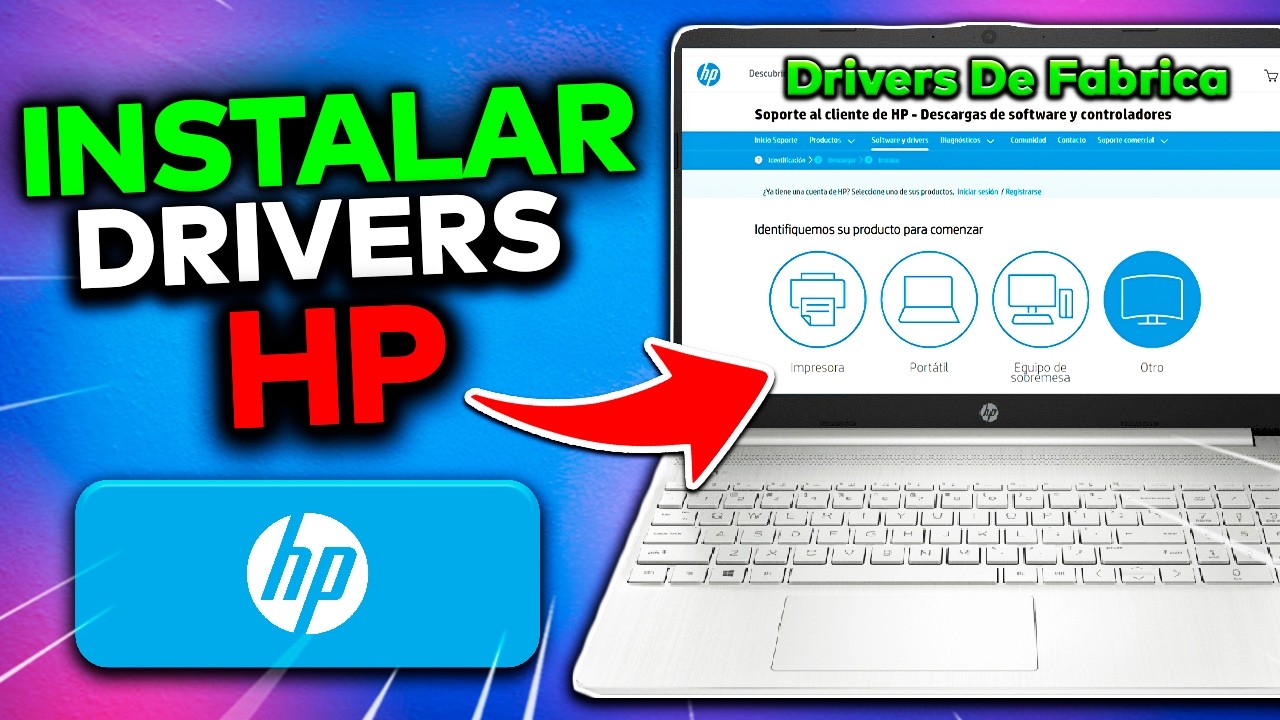
Si tu equipo HP hace algo raro (audio que se corta, wifi que se desconecta, impresora que no imprime o gráfica que va lenta), lo más probable es que el driver esté desactualizado o corrupto. Un driver es el programa que une Windows con el hardware: si es el correcto, todo funciona; si no, el dispositivo falla a medias o deja de funcionar. La solución más fiable es descargar el driver desde la página oficial de HP. Esta guía vale para Windows 11 y Windows 10 en equipos HP (portátiles, sobremesas, workstations) y para periféricos HP (impresoras). Los pasos de Configuración cambian entre Windows 11 y Windows 10 según la versión; cuando difieran, aquí se dan las dos rutas.
Qué es un driver de HP y por qué hay que actualizarlo
El driver es el software que une Windows con el hardware HP: la tarjeta gráfica, el audio Realtek, el wifi, el Bluetooth, la impresora, el teclado o la webcam. Sin el driver correcto, Windows no sabe hablar con el dispositivo, y este directamente no funciona, falla a medias (audio entrecortado, wifi que se cae, impresión que se atasca) o pierde funciones que sí tenía antes. HP publica versiones nuevas para corregir errores, tapar huecos de seguridad y mejorar el rendimiento, así que mantener el driver al día es la forma más sencilla de evitar fallos raros y de sacar todo el jugo al equipo. Los drivers de HP no son universales: cada modelo lleva los suyos.
Dónde descargar los drivers de HP sin caer en webs de terceros
La única fuente fiable es la web oficial de HP. Cualquier página que ofrezca un driver HP suelto (las famosas webs de DLL, los packs "gratis", los activadores) puede llevar malware o un driver modificado. Además de la descarga manual, HP ofrece HP Support Assistant, una app que reconoce el equipo y avisa cuando hay un driver nuevo. Windows Update también instala algunos drivers genéricos de HP, pero suele ir por detrás de la versión de HP y a veces no cubre modelos concretos.
La página de soporte de HP: descarga por modelo
- Abre el navegador y entra en
support.hp.com/drivers. - Escribe el modelo exacto del equipo HP (por ejemplo, "HP Pavilion 15-eg0000ns" o "HP LaserJet Pro M404dn"). El modelo está en la pegatina del equipo, debajo del portátil o en la parte trasera del sobremesa. También sale en
Configuración > Sistema > Acerca de(Windows 11) oConfiguración > Sistema > Acerca de(Windows 10), en "Especificaciones del dispositivo". - Elige la versión de Windows que tienes: Windows 11 o Windows 10, en su versión de 64 bits.
- Descarga solo lo que pide tu equipo. Si dudas, baja el driver concreto del dispositivo que falla (gráfica, audio, wifi) en vez del pack completo.
HP Support Assistant: avisos automáticos de drivers nuevos
- Abre HP Support Assistant desde el menú Inicio. Si no está, bájalo desde
support.hp.com. - Deja que reconozca el modelo del equipo.
- Entra en la pestaña
Mis dispositivosy, dentro, enActualizaciones. La app compara los drivers instalados con los de HP y marca los que tienen una versión más nueva. - Marca los drivers que quieras instalar y pulsa
Descargar e instalar. Es la opción más cómoda cuando no quieres buscar a mano modelo por modelo.
Antes de tocar nada: copia de seguridad y punto de restauración
Un driver mal instalado puede dejar el PC sin sonido, sin wifi o sin gráfica. Para poder volver atrás si algo sale mal, crea un punto de restauración antes de tocar nada.
- Pulsa Win+R, escribe
sysdm.cply pulsa Enter. Se abrePropiedades del sistemaen la pestañaProtección del sistema. - Selecciona la unidad
C:(la del sistema) y pulsaCrear. - Escribe un nombre con la fecha (por ejemplo, "Antes de actualizar driver HP 05-10-2026") y confirma con
Crear.
Restaurar sistema para volver atrás.Cómo confirmar qué driver de HP está fallando
Antes de descargar nada, hay que saber qué dispositivo es. Abre el Administrador de dispositivos con devmgmt.msc desde Win+R o desde Win+X > Administrador de dispositivos. Activa la vista Mostrar dispositivos ocultos en el menú Ver por si el driver se carga pero el dispositivo está apagado. El dispositivo que falla aparece con un triángulo amarillo. Haz doble clic sobre él y abre la pestaña General para ver el Estado del dispositivo y, si hay un código, su Código de error. Los que más salen con hardware HP son:
| Código | Significado habitual |
|---|---|
| Código 31 | Windows no puede cargar el driver del dispositivo. |
| Código 32 | Un driver de este dispositivo está desactivado o tiene una versión anterior. |
| Código 37 | El driver no se inicia al arrancar el sistema. |
| Código 39 | No se puede cargar el driver porque hay uno anterior que sigue bloqueado. |
| Código 43 | Windows ha detectado un error en el dispositivo y lo ha detenido. |
Código 43 casi siempre significa que el driver instalado no es el correcto para este Windows, está corrupto o pertenece a otro modelo HP. Anota el nombre exacto del dispositivo y, en la pestaña Detalles con la lista "Id. de hardware", su identificador (algo como PCI\VEN_8086&DEV_...); ese dato te servirá para buscar el driver adecuado.El Código 43 en el Administrador de dispositivos: Windows ha detenido el dispositivo
Si Windows muestra ese texto al pasar el ratón por el dispositivo con triángulo amarillo, el driver que hay cargado no sirve para este Windows, está corrupto o pertenece a otro modelo. Primer paso: anota el dispositivo y su Id. de hardware en Propiedades > Detalles, y ve a la parte de "Actualizar un driver de HP desde el Administrador de dispositivos".
El Visor de eventos: el ID 200 del driver HP
- Pulsa Win+R, escribe
eventvwr.mscy pulsa Enter. - En
Registros de Windows, abreSistema. Si hay un error grave de driver, también puede aparecer enAplicación. - En el panel derecho, pulsa
Filtrar registro actual. EnOrígenes del eventomarca los relacionados con el driver HP (por ejemplo, el nombre del archivo.syso el del servicio). - Cada evento muestra el archivo
.syso.dllque falla y la causa registrada por Windows; elID de evento 200se asocia a errores de carga de driver.
Actualizar un driver de HP desde la propia web de HP
Es el caso normal: el dispositivo funciona, pero quieres la versión más nueva publicada por HP. Entra en support.hp.com/drivers, descarga el .exe o el .zip del modelo y Windows correctos, ejecútalo como administrador y reinicia cuando lo pida. Al volver, el Administrador de dispositivos ya no debe mostrar el triángulo amarillo.
Instalación del driver bajado de HP paso a paso
- Descarga el archivo del driver desde
support.hp.com/drivers. - Cierra los programas que usen el dispositivo (el navegador si es la gráfica, la app de la impresora si es la impresora).
- Doble clic en el instalador. Si Windows pide permisos, pulsa
Sí. - Sigue el asistente. Si ofrece elegir entre "Reparar" y "Desinstalar", elige
Repararo acepta la reinstalación. - Cuando lo pida, reinicia.
Administrador de dispositivos, doble clic sobre el dispositivo, pestaña Controlador. La versión y la fecha deben coincidir con la del paquete descargado de HP, y el triángulo amarillo debe haber desaparecido.Actualizar un driver de HP desde el Administrador de dispositivos
Cuando el dispositivo no aparece en la web de HP, o el instalador falla, Windows puede buscar una versión compatible en su propio catálogo. Clic derecho sobre el dispositivo con triángulo amarillo > Actualizar controlador > Buscar software de controlador en el equipo > Elegir de una lista de controladores de dispositivo en el equipo. Si tampoco aparece ahí, deja que Windows lo busque online desde la misma ventana.
Buscar el driver en el equipo y en Windows Update
- Clic derecho sobre el dispositivo en el
Administrador de dispositivos>Actualizar controlador. - Elige
Buscar software de controlador en el equipoy deja que Windows explore el equipo y las ubicaciones de drivers. - Si no encuentra nada, abre
Configuración > Windows Updatey pulsaBuscar actualizaciones. - En Windows 11, ve a
Opciones avanzadas > Actualizaciones opcionales > Actualizaciones de controladores. En Windows 10, pulsaVer actualizaciones opcionales. - Marca el driver de HP y pulsa
Descargar e instalar. Reinicia al terminar.
Propiedades > Controlador, la versión es más reciente que la anterior.Quitar el driver viejo antes de instalar el nuevo
- En el
Administrador de dispositivos, clic derecho sobre el dispositivo >Desinstalar el dispositivo. - Marca la casilla
Eliminar el software de controlador de este dispositivoy confirma. - Reinicia. Windows debería volver a detectar el dispositivo y cargar un driver genérico.
- Abre
Terminalcomo administrador (clic derecho enInicio > Terminal (Administrador)en Windows 11;Windows PowerShell (Administrador)en Windows 10) y ejecuta el siguiente comando para forzar el redetect:
pnputil /scan-devices- Instala el driver nuevo desde
support.hp.como desdeWindows Update.
Propiedades > Controlador, la versión es la del paquete descargado de HP y no quedan restos del driver antiguo en Ver > Mostrar dispositivos ocultos.El driver de la impresora HP no actualiza o no instala
Las impresoras HP tienen dos cosas que se actualizan: el driver (lo que ve Windows) y el firmware (el programa interno de la impresora). El firmware se actualiza por su cuenta desde la web de HP, no con el driver. Bájalo desde support.hp.com/drivers, conecta la impresora por USB o red, ejecuta el asistente y, muy importante, no apagues la impresora durante el proceso. Si el asistente falla, el origen suele ser el servicio Cola de impresión (spooler) atascado.
Reiniciar el servicio Cola de impresión cuando el firmware se atasca
- Cierra el actualizador de firmware de HP y desconecta la impresora.
- Abre
Símbolo del sistemacomo administrador: clic derecho enInicio > Terminal (Administrador)(Windows 11) oSímbolo del sistema (Administrador)(Windows 10). - Para los servicios pendientes y borra los archivos de la cola:
net stop spooler
del /Q /F /S %windir%\System32\spool\PRINTERS\*
net start spooler- Vuelve a conectar la impresora y lanza otra vez el actualizador de firmware de HP.
Configuración > Bluetooth y dispositivos > Impresoras y escáneres (Windows 11) o Configuración > Dispositivos > Impresoras y escáneres (Windows 10).Windows Update no ofrece el driver nuevo de HP
Windows Update solo publica drivers después de que HP los certifica, y a veces tarda semanas. Si el driver ya está en support.hp.com pero no sale en Windows Update, la solución es la instalación manual de la parte anterior, nunca desactivar Windows Update ni instalar desde una web de DLLs sueltas. Desactivar las actualizaciones abre huecos de seguridad graves.
Forzar a Windows a buscar el driver actualizado otra vez
- Abre
Terminalcomo administrador (Win+X > Terminal (Administrador)en Windows 11;Windows PowerShell (Administrador)en Windows 10). - Ejecuta el siguiente comando para forzar un nuevo análisis interactivo:
UsoClient StartInteractiveScan- Vuelve a
Configuración > Windows Update > Opciones avanzadas > Actualizaciones opcionales > Actualizaciones de controladores(Windows 11) oVer actualizaciones opcionales(Windows 10) y despliega la lista de drivers. - Si sigue sin aparecer, el driver aún no está certificado por HP para esa versión de Windows y toca instalarlo a mano desde la web de HP.
El Código 43 sigue después de actualizar: driver incompatible
Si tras la actualización el dispositivo sigue con el Código 43 en el Administrador de dispositivos, Windows ha rechazado el driver. Suele pasar al instalar un driver pensado para otro modelo HP o para otra versión de Windows. La salida es volver a la versión anterior usando el punto de restauración creado al principio.
Restaurar el driver a la versión anterior desde un punto de restauración
- Pulsa Win+R, escribe
rstrui.exey pulsa Enter. - Elige el punto de restauración creado antes de actualizar el driver HP.
- Pulsa
SiguienteyFinalizar. El sistema se reiniciará con el driver anterior.
Administrador de dispositivos el dispositivo ya no muestra el triángulo amarillo y en Propiedades > Controlador la versión es la anterior, la que funcionaba.Reinstalación de Windows en último extremo
Si ni el punto de restauración ni el driver manual arreglan el dispositivo, queda reinstalar Windows conservando archivos. Es el último recurso: deja el PC como recién instalado, así que los drivers de HP hay que volver a instalarlos desde support.hp.com o con HP Support Assistant.
- Entra en
Configuración > Sistema > Recuperación(Windows 11) oConfiguración > Actualización y seguridad > Recuperación(Windows 10). - Pulsa
Restablecer este PC>Mantener mis archivos. - Elige
Descarga de la nubeoReinstalación localy sigue el asistente. - Tras reiniciar, instala los drivers de HP desde
support.hp.como conHP Support Assistant.
Lo que ya has cubierto al actualizar drivers de HP
- Punto de restauración antes de tocar nada.
- Descarga solo desde
support.hp.como con HP Support Assistant. - Si algo falla, mira el
Código 43en elAdministrador de dispositivosy los eventos delVisor de eventos(registros de Windows, Sistema, ID 200). - Desinstala el driver viejo antes de instalar el nuevo si la actualización da más problemas.
- Reinstalar Windows es el último recurso.
Windows 10 ya no recibe soporte desde el 14/10/2025, así que en equipos HP antiguos conviene pasarse a Windows 11 si el modelo lo soporta. Compruébalo en Configuración > Sistema > Acerca de y, si toca, planifica el cambio antes de que el driver que hoy arreglas deje de tener actualizaciones.
Dudas sobre cómo actualizar drivers de HP
1. ¿Dónde se descargan los drivers de HP?
Desde la página oficial de soporte de HP, buscando tu modelo exacto o dejando que lo detecte automáticamente. También puedes usar HP Support Assistant, que viene preinstalado en muchos equipos HP y descarga los drivers correctos para tu dispositivo.
2. ¿Qué es HP Support Assistant y para qué sirve?
Es la aplicación de HP que viene preinstalada en la mayoría de sus equipos y sirve para buscar, descargar e instalar drivers y BIOS actualizados, además de ejecutar diagnósticos de hardware. Se abre desde el menú Inicio buscando «HP Support Assistant» y requiere conexión a internet.
3. ¿Driver Booster sirve para actualizar los drivers de HP?
Driver Booster es un programa de terceros que escanea e instala drivers, pero puede instalar versiones genéricas o incluso incorrectas que provoquan fallos de audio, red o gráficos. Para equipos HP es más fiable usar HP Support Assistant o descargar los drivers directamente desde la web de soporte de HP.
4. ¿Cómo se instalan los drivers de HP en Windows 10 de 64 bits?
Ve a support.hp.com, escribe el modelo de tu equipo o número de producto y descarga los drivers específicos para Windows 10 de 64 bits. Ejecuta el instalador como administrador y reinicia el PC cuando termine para que los cambios surtan efecto.
5. ¿Qué diferencia hay entre los drivers de HP Support y los genéricos de Windows Update?
Los drivers de HP Support están adaptados a tu modelo concreto y suelen ser más recientes, mientras que Windows Update ofrece versiones genéricas que garantizan la estabilidad pero pueden quedarse anticuadas. Si un dispositivo da problemas con el driver genérico, conviene instalar el de HP desde su web.
6. ¿Cómo descargar drivers de HP gratis?
Los drivers de HP se descargan gratis desde support.hp.com, sin necesidad de crear cuenta, eligiendo el sistema operativo y la versión exacta de tu equipo. Basta con seleccionar el archivo, ejecutarlo como administrador y reiniciar el PC al finalizar.
Fuentes
- HpHP Support Assistant | Soporte de HP®consultado el 17/10/2026
- Microsoftactualizar controladores hp – Microsoft Q&Aconsultado el 17/10/2026