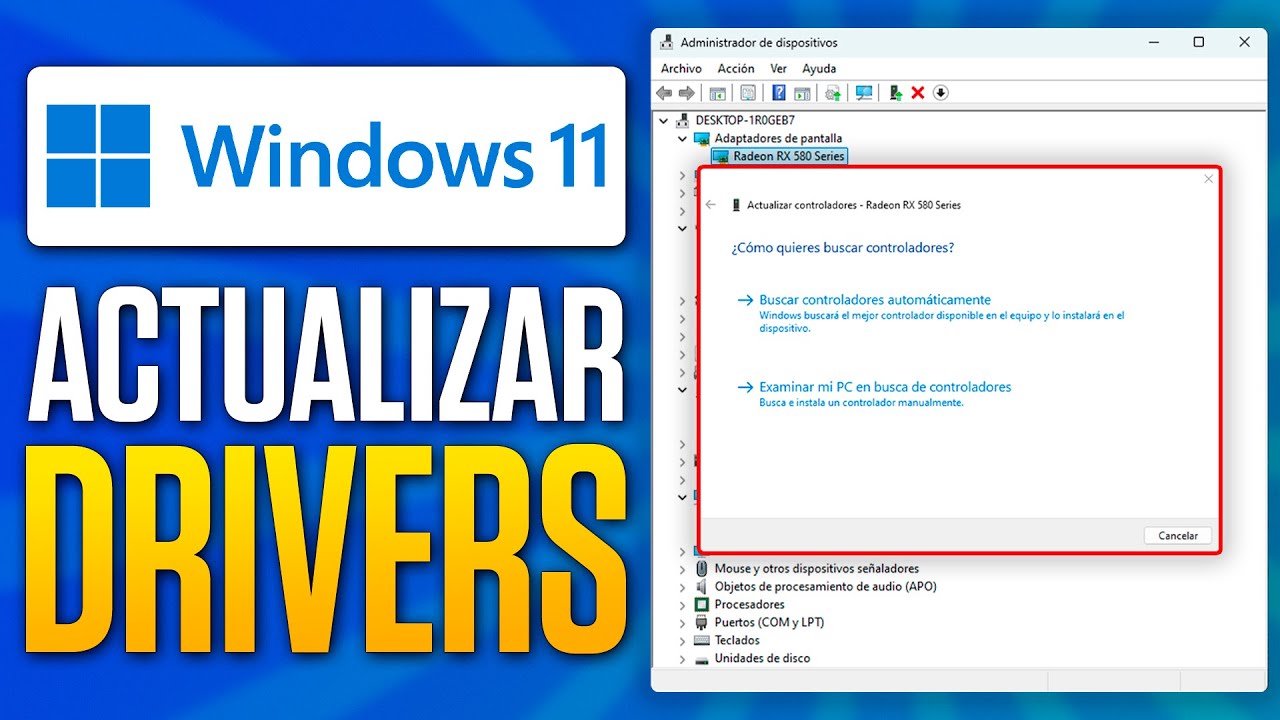
Cuando un dispositivo falla, deja de funcionar o Windows lo marca con el triángulo amarillo, lo más probable es que falte un driver o el que está cargado se haya dañado. En esta guía se entiende por "actualizar drivers online" lo que Windows puede hacer por sí mismo con conexión a Internet: Windows Update descarga el controlador y el Administrador de dispositivos lo reinstala o lo busca. Si esas dos vías no traen el driver, hay que ir a la web oficial del fabricante (NVIDIA, AMD, Intel, Realtek, HP, Lenovo, etc.).
Lo primero que conviene probar es abrir Windows Update y revisar las actualizaciones opcionales de controladores; si no hay nada ahí, el Administrador de dispositivos suele reinstalar el driver al reiniciar. Los fallos más comunes se ven como Código 43 (driver que no se cargó), Código 28 (falta el driver) o como un dispositivo desconocido, y cada uno tiene su arreglo más abajo. Lo que sigue vale para Windows 11 y para Windows 10; cuando un ajuste cambia entre ambas versiones, se indican las dos rutas.
Qué significa actualizar drivers en Windows y por qué a veces sale mal
Windows detecta el hardware del PC y le carga un pequeño programa llamado controlador (driver) que traduce las órdenes del sistema al dispositivo. Windows Update trae los drivers de la mayoría de adaptadores de red, impresoras, tarjetas gráficas y chipsets, y el Administrador de dispositivos permite reinstalarlos, actualizarlos o volver a la versión anterior. Actualizar drivers "online" pasa por esas dos vías, no por webs de terceros.
Los fallos más habituales al actualizar drivers son el Código 43 (Windows ha detenido este dispositivo porque ha informado de problemas), el Código 28 (los drivers para este dispositivo no están instalados), un dispositivo que aparece como "Dispositivo desconocido" en el árbol, o un instalador del fabricante que se cierra sin terminar. Todos tienen una causa y un arreglo concreto en las partes siguientes.
Lo que ves al intentar actualizar un driver y su causa probable
| Lo que ves en pantalla | Causa probable | Dónde se arregla |
|---|---|---|
| "Mejor controlador ya instalado" | Windows Update no encuentra nada más nuevo para ese dispositivo | Windows Update no encuentra un driver nuevo: instala el que ya tienes |
| "Windows no puede encontrar el controlador" | El fabricante no lo subió al catálogo o tu compilación no aparece | Código 28 o dispositivo desconocido: Windows no tiene el driver |
| 0x80070005 o "Acceso denegado" | Permisos insuficientes, directiva del equipo o driver sin firmar | No puedes actualizar el driver por "Acceso denegado" o directiva |
| Código 43 en Propiedades > General | El driver está dañado, se instaló a medias o es incompatible | Código 43 en el Administrador de dispositivos: el driver no se cargó |
| Código 28 en Propiedades > General | Falta el driver y Windows Update no lo descarga | Código 28 o dispositivo desconocido: Windows no tiene el driver |
Comprueba qué pide tu Windows antes de buscar un driver
Antes de descargar nada, conviene saber la versión y la arquitectura exactas de Windows que tienes instalada y si el fabricante publica driver firmado para esa compilación. Un driver pensado para 24H2 puede no instalarse en 26H2 y al revés; instalar el driver equivocado es la causa más frecuente del Código 43.
Averigua la versión exacta de Windows con winver
- Pulsa Win+R para abrir Ejecutar.
- Escribe
winvery pulsa Enter. - En la ventana "Acerca de Windows" anota "Versión" (la compilación, por ejemplo 26H2) y "Tipo de sistema" (Sistema basado en x64 o en ARM64).
winver, conviene tenerlo presente antes de buscar drivers nuevos.winver ves 26H2 o 25H2, anota la compilación exacta (los seis dígitos que aparecen junto a "Versión"); la vas a necesitar en la web del fabricante.Confirma si el dispositivo falla en el Administrador de dispositivos
- Abre el Administrador de dispositivos con Win+X o con
devmgmt.msc. - Despliega la categoría del dispositivo (Adaptadores de pantalla, Red, Bluetooth, etc.).
- Clic derecho en el dispositivo > Propiedades y mira la pestaña General: el "Estado del dispositivo" indica el problema.
Revisa Windows Update por si hay un driver pendiente
- Abre Configuración (Win+I).
- Entra en Windows Update y abre Opciones avanzadas.
- En Windows 11 pulsa "Actualizaciones opcionales"; en Windows 10, "Ver actualizaciones opcionales".
- Busca la sección "Actualizaciones de controladores": ahí aparecen los drivers que Windows Update tiene pendientes.
Windows Update no encuentra un driver nuevo: instala el que ya tienes
Si Windows Update dice "Windows Update ha determinado que el mejor software de controlador para tu dispositivo ya está instalado" pero tú sabes que el fabricante sacó una versión más nueva (suele pasar con gráficas NVIDIA/AMD, wifi Intel y Realtek, e impresoras), el camino más rápido es desinstalar el driver actual y dejar que lo descargue otra vez al reiniciar, o instalar a mano el que ofrece el fabricante.
Reinicia el dispositivo desde el Administrador de dispositivos
- Abre el Administrador de dispositivos con Win+X o
devmgmt.msc. - Clic derecho en el dispositivo que falla > "Desinstalar dispositivo".
- Si aparece la casilla "Eliminar el software de controlador para este dispositivo", márcala; en algunos dispositivos la casilla no sale y solo hay que confirmar.
- Pulsa "Desinstalar" para confirmar.
- Reinicia el PC desde Inicio > Apagar o cerrar sesión > Reiniciar.
Descarga el driver de la web del fabricante e instálalo a mano
- Entra en la web de soporte del fabricante (NVIDIA, AMD, Intel, Realtek, HP, Lenovo, Dell, etc.).
- Selecciona tu modelo exacto y la versión de Windows que mostró
winver(incluida la compilación y si es x64 o ARM64). - Descarga el instalador y ejecútalo como administrador (clic derecho en el archivo > "Ejecutar como administrador").
- Reinicia al terminar y abre el Administrador de dispositivos para confirmar que no queda el triángulo amarillo.
Código 43 en el Administrador de dispositivos: el driver no se cargó
Cuando en Propiedades > General aparece "Windows ha detenido este dispositivo porque ha informado de problemas (Código 43)", el driver está dañado, se quedó a medias durante una instalación o no es compatible con la compilación actual. Suele pasar justo después de una actualización grande de Windows o tras instalar un driver más antiguo que el que ya había.
Desinstala el driver y deja que Windows lo reinstale
- Administrador de dispositivos > clic derecho en el dispositivo con el triángulo amarillo.
- "Desinstalar dispositivo" > marca "Eliminar el software de controlador" si la casilla aparece.
- Confirma con "Desinstalar".
- Si el dispositivo es externo (USB, impresora, webcam), desconéctalo, reinicia el PC y vuelve a conectarlo cuando Windows haya cargado.
- Al reiniciar, Windows detecta el hardware y vuelve a poner un driver.
Vuelve a la versión anterior del driver
- Clic derecho en el dispositivo > Propiedades.
- Abre la pestaña "Controlador".
- Si el botón "Revertir al controlador anterior" está disponible (necesitas cuenta de administrador), púlsalo.
- Elige el motivo de la reversión y pulsa "Sí".
- Reinicia el PC si Windows lo pide.
Código 28 o dispositivo desconocido: Windows no tiene el driver
En Propiedades > General aparece "Los drivers para este dispositivo no están instalados (Código 28)" o el dispositivo aparece como "Dispositivo desconocido" dentro de "Otras dispositivos" en el Administrador de dispositivos. Windows sabe que hay hardware conectado, pero no tiene el controlador adecuado en su catálogo ni en Windows Update.
Busca el driver en Windows Update otra vez
- En Configuración > Windows Update pulsa "Buscar actualizaciones".
- Si no sale nada, abre Opciones avanzadas > Actualizaciones opcionales (Windows 11) o "Ver actualizaciones opcionales" (Windows 10).
- En la sección "Actualizaciones de controladores" marca el driver pendiente y pulsa "Descargar e instalar".
Instala el driver desde la web del fabricante con la versión exacta de Windows
- Entra en la web de soporte del fabricante y selecciona el modelo exacto del PC o del dispositivo.
- Elige la versión de Windows que mostró
winver(compilación incluida) y la arquitectura (x64 o ARM64). - Descarga el archivo del driver y descomprímelo si viene en
.zip. - En el Administrador de dispositivos, clic derecho en el dispositivo desconocido > "Actualizar controlador".
- Elige "Buscar software de controlador en el equipo" y apunta a la carpeta donde descomprimiste el driver.
- Pulsa "Siguiente" y, cuando termine, reinicia el PC.
No puedes actualizar el driver por "Acceso denegado" o directiva
Si el botón "Actualizar controlador" está en gris o aparece el error 0x80070005 ("Acceso denegado", el error Win32 5 dentro de un HRESULT), casi siempre hay una cuenta sin permisos de administrador, una directiva que bloquea la instalación o un driver sin firma digital.
Comprueba si tu cuenta es administrador y si hay directivas
- Abre Configuración > Cuentas > Tu información y comprueba que debajo del nombre aparezca "Administrador". Si no, cambia el tipo de cuenta antes de seguir.
- Pulsa Win+R, escribe
gpedit.mscy entra en Configuración del equipo > Plantillas administrativas > Sistema > Instalación de controladores. Revisa si hay directivas activas que bloqueen la instalación. - En un PC personal, deja la directiva en "No configurado" o desactívala.
gpedit.msc solo está en Windows Pro y Enterprise. En Home no existe; la alternativa es abrir el Editor del Registro (regedit) y revisar la clave HKEY_LOCAL_MACHINE\SOFTWARE\Policies\Microsoft\Windows\DriverInstallation. Si ves valores que limitan la instalación de drivers y estás en un equipo personal, puedes borrarlos.Desactiva la comprobación solo si sabes lo que haces
bcdedit /set nointegritychecks onbcdedit /set nointegritychecks off- Abre Terminal como administrador: clic derecho en Inicio > "Terminal (Administrador)" en Windows 11, o "Windows PowerShell (Administrador)" en Windows 10.
- Ejecuta
bcdedit /set nointegritychecks onsolo para probar si el driver sin firma funciona. - Si el dispositivo responde, vuelve a dejarlo como estaba con
bcdedit /set nointegritychecks off.
bcdedit /set nointegritychecks off el dispositivo vuelve a fallar, el driver necesita firma: desinstálalo y quédate con el que ofrece Windows Update.Si nada de lo anterior funciona: repara los archivos de Windows
Si los drivers siguen sin instalarse o el Código 43 vuelve tras cada reinicio, conviene comprobar la imagen de Windows y, en último caso, restaurar a un punto anterior al fallo.
DISM y SFC desde la Terminal como administrador
DISM /Online /Cleanup-Image /RestoreHealthsfc /scannow- Abre Terminal como administrador (clic derecho en Inicio > "Terminal (Administrador)" en Windows 11, o "Windows PowerShell (Administrador)" en Windows 10).
- Ejecuta
DISM /Online /Cleanup-Image /RestoreHealthy espera a que termine. - Ejecuta
sfc /scannowy espera el resultado.
La protección de recursos de Windows encontró archivos dañados y los reparó correctamente.La protección de recursos de Windows no encontró ninguna infracción de integridad.Restaura el sistema a un punto anterior al fallo
- En Inicio busca "Crear un punto de restauración" y abre Propiedades del sistema.
- En la pestaña "Protección del sistema" pulsa "Restaurar sistema".
- Elige un punto de restauración anterior a la actualización o al driver que rompió el dispositivo.
- Sigue el asistente y deja que el PC se reinicie solo.
Lo que ya has descartado al actualizar drivers en Windows
- El driver está al día si no aparece en Opciones avanzadas > Actualizaciones opcionales ni en la web del fabricante.
- El Código 43 se arregla desinstalando el driver y dejando que Windows lo reinstale, o volviendo a la versión anterior.
- El Código 28 y el dispositivo desconocido necesitan driver manual desde la web oficial del fabricante.
- Los optimizadores de drivers de pago y las webs de DLL sueltas no son una solución: pueden romper la firma de Windows y abrir la puerta a drivers sin verificar.
Si tu caso no encaja con nada de lo anterior, abre un caso de soporte en la página de soporte de Microsoft o del fabricante del PC con el resultado de winver, el código del Administrador de dispositivos y el nombre del driver afectado.
Dudas sobre el error 0x80070005 y los códigos del Administrador de dispositivos
Dudas sobre el error 0x80070005 y los códigos del Administrador de dispositivos
1. ¿Qué es Driver Booster y para qué sirve?
Driver Booster es un programa de pago de IObit que analiza los drivers del equipo y descarga versiones nuevas desde su propia base. En Windows 10 y 11 puede dejar el equipo sin audio o sin red si instala un driver genérico que no encaja con el hardware, así que solo conviene usarlo como orientación, sin dejar que aplique los cambios sin revisar.
2. ¿Cómo actualizar los controladores gratis en Windows 10?
En Windows 10 tienes Windows Update (Configuración > Windows Update > Buscar actualizaciones), que ya instala drivers automáticamente, y el Administrador de dispositivos, donde puedes pulsar "Buscar actualizaciones de software de controlador" en cada dispositivo. También puedes bajarlos gratis desde la web del fabricante de tu placa o de tu tarjeta gráfica.
3. ¿Cómo detectar drivers que faltan o están desactualizados sin instalar nada?
Abre el Administrador de dispositivos con Win+X y fíjate en los triángulos amarillos: cualquier dispositivo con un aviso tiene un driver que falta o falla. Pulsando clic derecho > Propiedades > Detalles puedes ver la fecha y versión del .sys instalado y compararla con la que aparece en la web del fabricante.
4. ¿Qué es Snappy Driver Installer y es seguro?
Snappy Driver Installer es una herramienta gratuita y portable (no hace falta instalarla) que descarga drivers desde repositorios propios. La versión "Origin" es la única fiable; las que aparecen en otras webs suelen traer adware. Aun así, puede instalar drivers genéricos incompatibles con tu hardware, por lo que hay que revisar antes de aplicar.
5. ¿Cómo funciona Driver Easy y qué riesgos tiene?
Driver Easy detecta drivers desactualizados y, en la versión de pago, los descarga e instala automáticamente; la gratuita solo los lista. El riesgo es el mismo que en otros actualizadores: puede sustituir un driver que funciona por uno genérico que rompe el audio, la red o el Wi-Fi, sobre todo en portátiles.
6. ¿Cómo actualizar los controladores en Windows 11?
En Windows 11 abre Configuración (Win+I) > Windows Update > Opciones avanzadas > Actualizaciones opcionales, donde aparecen drivers pendientes junto a otras actualizaciones. Para drivers concretos (gráfica, sonido, Wi-Fi), ve al Administrador de dispositivos, clic derecho en el dispositivo y elige "Actualizar controlador".
7. ¿Qué es un Driver Updater y merece la pena?
Un Driver Updater es cualquier programa de terceros (Driver Booster, Driver Easy, Snappy, etc.) que escanea e instala drivers por su cuenta. En la mayoría de equipos no hace falta: Windows Update, el Administrador de dispositivos y la web del fabricante cubren lo necesario sin riesgo de instalar un driver incorrecto.