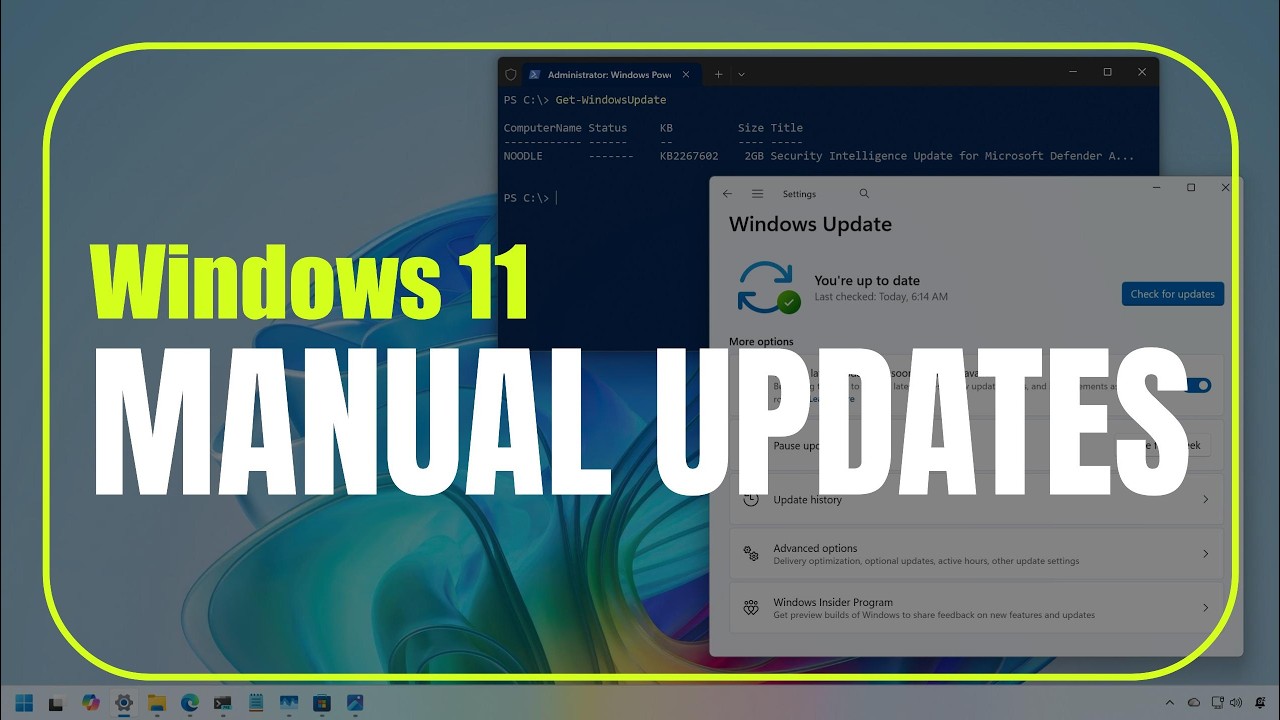
Cuando Windows Update se queda colgado en "Buscando actualizaciones", no descarga nada o se descarga pero no termina de instalar, lo más probable es que el equipo tenga un problema de fondo fácil de revisar: poca memoria, servicios parados, una actualización concreta que falla o la carpeta SoftwareDistribution trabada. Esta guía sirve para Windows 11 y Windows 10 (con sus rutas concretas) y va de lo más sencillo a lo más drástico, para que sepas en cada paso qué tocar y por qué.
Qué hace Windows Update cuando falla una actualización
Windows Update es el servicio que mantiene Windows al día: descarga parches de seguridad, correcciones y, de vez en cuando, nuevas funciones. El motor principal es el servicio wuauserv, que se apoya en otros tres: bits (entrega las descargas en segundo plano), cryptSvc (valida las firmas de los paquetes) y msiserver (instala los .msi cuando hace falta). Si uno de ellos se para, la red se corta, falta espacio en disco o un KB concreto da error, la actualización queda colgada y wuauserv deja de avanzar sin mostrar un mensaje claro.
Por qué Windows Update no actualiza: lo que puede estar fallando
| Lo que ves | Causa más probable | Dónde se arregla |
|---|---|---|
| Se queda en "Buscando actualizaciones" o al 0 % | Red, fecha y hora mal ajustadas, o poco espacio en disco | Windows Update no descarga nada: red, fecha y espacio |
| Descarga pero se queda instalando o reinicia varias veces | Servicios parados o carpeta SoftwareDistribution trabada |
Windows Update descarga pero no instala: servicios y la carpeta SoftwareDistribution |
| Falla siempre el mismo KB y los demás se instalan bien | Ese KB concreto trae problemas en tu PC | Windows Update falla con un solo KB: instálalo a mano o quítalo |
| "Reintentar" o "Hay problemas al instalar las actualizaciones" todo el rato | Archivos de Windows dañados (DISM/SFC) | Windows Update no avanza nunca: repara los archivos de Windows |
| No falla nada, simplemente está pausado | Actualizaciones pausadas o conexión medida | Windows Update no descarga nada: red, fecha y espacio |
Comprueba qué está pasando antes de tocar nada
Antes de aplicar ningún arreglo conviene saber qué parte se ha roto. Tres comprobaciones rápidas, sin instalar nada, suelen señalar la causa: el historial de actualizaciones dice cuál está colgada, el estado de los servicios indica si el motor está parado, y el Visor de eventos apunta al problema exacto.
El historial de actualizaciones: qué se quedó colgado
Abre la página de Windows Update desde Win+R con ms-settings:windowsupdate o en su ruta:
En Windows 11 está en Configuración > Windows Update > Historial de actualizaciones. Si la columna estado muestra "Pendiente de descarga", "Descargando 0 %" o "Error", esa es la candidata. Apúntate el KB (por ejemplo KB5058411) porque lo usarás más adelante.
Los servicios de Windows Update: sc query
Abre Terminal como administrador (clic derecho en Inicio > Terminal (Administrador) en Windows 11; Windows PowerShell (Administrador) en Windows 10) y ejecuta:
sc query wuauserv
sc query bits
sc query cryptSvc
sc query msiserver
Debería salir STATE: 4 RUNNING en los cuatro. Si alguno muestra STOPPED, ese es el motor parado.
El Visor de eventos: los IDs 20 y 171
Para ver el detalle técnico abre el Visor de eventos con Win+R y eventvwr.msc:
Windows Update no descarga nada: red, fecha y espacio
Esta parte es para cuando Windows Update no arranca, se queda en "Buscando actualizaciones" o en 0 % al descargar. Los pasos no rompen nada y suelen bastar para casos de red o de fecha mal puesta.
Reinicia el equipo y el router, y comprueba la fecha y la hora
Unas tres de cada diez veces el problema desaparece reiniciando: el servicio se queda en mal estado y al volver a arrancar se recupera solo.
- Guarda los archivos abiertos y reinicia el equipo desde
Win+X > Apagar o cerrar sesión > Reiniciar. - Apaga el router, espera 30 segundos y vuelve a encenderlo.
- Abre
Configuración > Hora e idioma > Fecha y hora(o desde Win+R conms-settings:dateandtime). - Activa "Establecer la hora automáticamente" y "Establecer la zona horaria automáticamente".
- Si lo prefieres, desde Terminal como administrador ejecuta
w32tm /resyncpara forzar el ajuste con el servidor horario de Microsoft.
Libera espacio en disco C
Las actualizaciones grandes (las acumulativas, sobre todo) necesitan varias decenas de GB libres en la unidad donde está instalado Windows.
- Abre
Configuración > Sistema > AlmacenamientooConfiguración > Sistema > Almacenamiento > Recomendaciones de limpieza. - Vacía la papelera de reciclaje.
- Borra la carpeta "Descargas" lo que no necesites.
- Ejecuta "Archivos temporales del sistema" y marca "Instalaciones de Windows Update" y "Archivos de registro de mejora de Windows Update" si aparecen.
- Como mínimo deja 20 GB libres en
C:.
Cambia de red o desactiva el proxy y la VPN un momento
Windows Update puede quedarse colgado si una VPN o un proxy está cortando la conexión con los servidores de Microsoft.
- Desconecta la VPN si la tienes activa.
- Abre
Configuración > Red e Internet > Proxyy desactiva "Detectar configuraciones automáticamente" y "Usar servidor proxy" si están encendidas. - Conéctate al móvil por hotspot para descartar tu red Wi-Fi.
- Vuelve a darle a "Buscar actualizaciones".
Windows Update descarga pero no instala: servicios y la carpeta SoftwareDistribution
Esta parte es para cuando la barra avanza hasta el 100 %, empieza la instalación y se queda colgada, o el equipo reinicia varias veces y termina volviendo al mismo punto. Casi siempre es un servicio parado o la carpeta SoftwareDistribution trabada.
Arranca wuauserv, bits, cryptSvc y msiserver
Estos cuatro servicios son el motor de Windows Update. Si uno está parado, todo se atasca.
- Abre Terminal como administrador.
- Pega este bloque y pulsa Enter:
net stop wuauserv
net stop cryptSvc
net stop bits
net stop msiserver
net start wuauserv
net start cryptSvc
net start bits
net start msiserver- Si algún
net stopda "acceso denegado", abre la Terminal como administrador (clic derecho en el icono de Inicio). - Vuelve a
Configuración > Actualización y seguridad > Windows Updatey pulsa "Buscar actualizaciones".
net start debe devolver "se inició correctamente el servicio…" Si Windows Update ya instala, listo. Si vuelve a fallar, ve al siguiente H3.Renombra SoftwareDistribution y DeliveryOptimization
La carpeta C:\Windows\SoftwareDistribution guarda las descargas temporales de las actualizaciones. Si se corrompe, las instalaciones se atascan. Renombrarla obliga a Windows a crearla de nuevo sin perder la configuración.
- Abre Terminal como administrador.
- Detén los servicios igual que en el paso anterior (los cuatro
net stop). - Ejecuta:
ren C:\Windows\SoftwareDistribution SD.old
ren C:\Windows\System32\catroot2 catroot2.old- Vuelve a arrancar los cuatro servicios con los
net startdel H3 anterior. - Abre Windows Update y pulsa "Buscar actualizaciones".
SD.old y catroot2.old tras unos días.Windows Update falla con un solo KB: instálalo a mano o quítalo
Si todas las demás actualizaciones se aplican y solo un KB concreto falla (por ejemplo KB5058411), hay dos caminos: reinstalarlo a mano desde el Catálogo de Microsoft Update o quitarlo si trae problemas conocidos.
Descárgalo del Catálogo de Microsoft Update
El Catálogo de Microsoft Update es la fuente oficial para descargar KB sueltos.
- Abre
https://catalog.update.microsoft.comen el navegador. - Busca el KB (por ejemplo
KB5058411). - Pulsa "Descargar" junto al paquete que coincida con tu versión de Windows (mira el KB en
winver, Win+R). - Ejecuta el
.msuresultante como administrador (clic derecho > "Ejecutar como administrador"). - Reinicia cuando lo pida.
Quita una actualización que ya se instaló mal
Si una actualización ya está instalada y trae problemas (pantalla azul, rendimiento, arranque roto), se puede quitar. En Home se puede desinstalar la mayoría de las actualizaciones de calidad.
- Abre
Configuración > Actualización y seguridad > Windows Update > Ver el historial de actualizaciones. - Pulsa "Desinstalar una actualización" (en Windows 11 está en
Configuración > Windows Update > Historial de actualizaciones > Desinstalar actualizaciones). - Elige el KB y confirma.
Si tu Windows es Home, solo verás las actualizaciones que se pueden retirar; las acumulativas en general sí lo están. La ruta clásica sigue disponible en Panel de control > Programas > Programas y características > Ver actualizaciones instaladas.
Si lo bloqueó un antivirus: desactívalo un momento
El antivirus de terceros puede bloquear la descarga o la instalación del KB. Pausar la protección en tiempo real un momento ayuda a descartar.
- En Seguridad de Windows abre
ms-settings:windowsdefenderdesde Win+R. - Ve a "Protección antivirus y contra amenazas > Administrar la configuración" y desactiva "Protección en tiempo real" solo para el reintento.
- Si usas un antivirus de terceros (Norton, McAfee, Kaspersky, etc.), busca en su icono de la bandeja "Pausar protección" o desactívalo temporalmente.
- Reintenta Windows Update.
- Activa la protección otra vez en cuanto termine.
Windows Update no avanza nunca: repara los archivos de Windows
Esta parte es para cuando ya probaste todo lo anterior y sigue igual, o wuauserv se atasca nada más arrancar. Las dos herramientas a usar son DISM (repara la imagen de Windows) y SFC (repara los archivos del sistema). El "in situ" reinstala Windows encima sin tocar tus archivos.
DISM y SFC desde la Terminal
Ambas se ejecutan desde Terminal como administrador.
- Abre Terminal como administrador.
- Ejecuta:
DISM /Online /Cleanup-Image /RestoreHealth- Al terminar (puede tardar entre 10 y 30 minutos), ejecuta:
sfc /scannow- Si SFC encuentra archivos dañados que no puede reparar, repite el DISM y después el SFC.
La última línea de DISM dirá "La operación de restauración se completó correctamente" si fue bien; SFC dirá "Protección de recursos de Windows no encontró ninguna infracción de integridad" si todo está bien, o mostrará qué archivos reparó.
Arranca los solucionadores de problemas de Windows Update
Windows trae un solucionador específico para Windows Update. Lo aplica solo y, si encuentra algo, te dice qué cambió.
En Windows 10:
En Windows 11:
Pulsa "Ejecutar el solucionador de problemas" y deja que aplique los arreglos que proponga.
Como último recurso, actualización in situ
Reinstalar Windows encima de la instalación actual deja el sistema en la misma versión (repara Windows Update y los archivos del sistema) sin perder tus archivos, apps ni ajustes.
- Entra en
https://www.microsoft.com/es-es/software-download/windows11(ohttps://www.microsoft.com/es-es/software-download/windows10en Windows 10) y descarga la Herramienta de creación de medios o la ISO directa. - Elige la ISO de tu edición y móntala (doble clic en el
.isoen Windows 11/10). - Ejecuta
setup.exedesde la unidad montada. - Cuando te pregunte qué conservar, marca "Conservar archivos y aplicaciones".
- Sigue el asistente, déjalo descargar actualizaciones si lo pide y reinicia.
Lo que ya has descartado sobre Windows Update
- Fallos de red y de configuración del proxy o la VPN, y fecha y hora mal puestas.
- Poco espacio en disco en
C:para alojar las descargas temporales. - Servicios
wuauserv,bits,cryptSvcomsiserverparados. - Carpeta
SoftwareDistributiontrabada, renombrada aSD.oldy recreada. - Una actualización concreta con KB problemático, instalada a mano desde el Catálogo de Microsoft Update o desinstalada.
- Antivirus de terceros que bloquea la instalación del KB.
- Archivos del sistema dañados, reparados con DISM y SFC, y en el peor caso con actualización in situ.
Datos comprobados en octubre de 2026. Si quieres recibir un correo cuando se corrija un fallo, puedes hacerlo desde el formulario del sitio.
Dudas sobre Windows Update cuando no actualiza
1. Cómo descargar actualizaciones en Windows 10
Abre Configuración con Win+I, entra en Actualización y seguridad y pulsa Buscar actualizaciones. Windows descarga e instala solo lo que falte; reinicia cuando te lo pida para terminar de aplicarlas.
2. Cómo funciona Windows Update en Windows 11
En Windows 11 Windows Update está en Configuración > Windows Update y descarga drivers, parches de seguridad y actualizaciones de funciones en segundo plano. Reiniciar el equipo cuando lo pide es necesario para terminar de aplicarlas.
3. Qué actualizaciones se publicaron hoy para Windows 11
Para ver las de hoy, abre Configuración > Windows Update > Historial de actualizaciones y revisa lo instalado hoy. El catálogo completo con KB y fecha lo publica Microsoft en la página support.microsoft.com/en-us/topic/windows-11-update-history.
4. Qué es Windows 11 Update Assistant y para qué sirve
Es un asistente de Microsoft que fuerza la actualización a la última versión de Windows 11 cuando Windows Update no la ofrece. Se descarga desde support.microsoft.com y solo debe usarse si la actualización automática no aparece tras varios días.
5. Cómo buscar actualizaciones manualmente en Windows 11
Pulsa Win+I, entra en Windows Update y haz clic en Buscar actualizaciones. Si hay algo pendiente, Windows lo descargará y te avisará con un botón Reiniciar ahora o Programar el reinicio para aplicarlo.
Fuentes
- MicrosoftHow to upgrade to Windows 11 for free in 2026?consultado el 17/10/2026
- MicrosoftConfiguración > Actualización y seguridad > Activation — documentación oficialconsultado el 17/10/2026
- MicrosoftCorregir problemas con Windows Update (reinstalar Windows sin perder nada) — documentación oficialconsultado el 17/10/2026
- MicrosoftUpdate Compliance (en desuso en Windows) — documentación oficialconsultado el 17/10/2026
- MicrosoftUpdate Compliance (eliminada en Windows) — documentación oficialconsultado el 17/10/2026