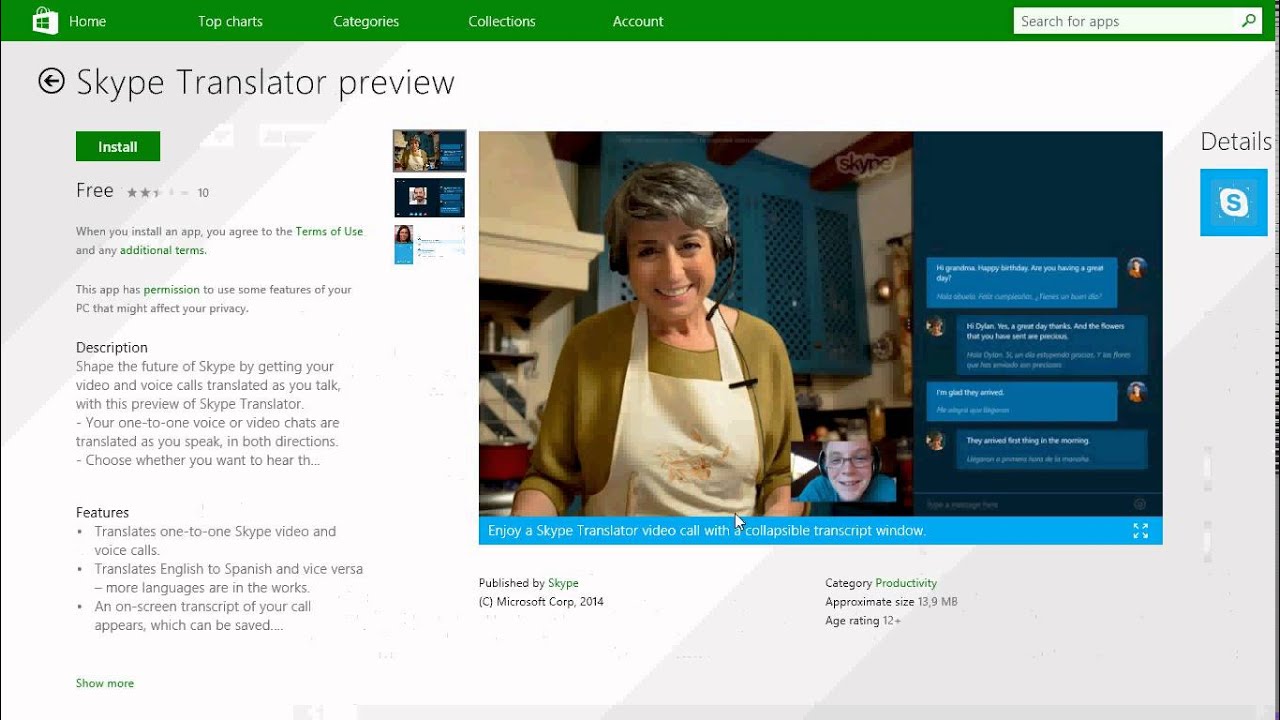
Si abres la Microsoft Store en un PC con Windows 8.1 y ves que no carga, no actualiza las apps que ya tienes (Correo, Skype, Xbox, Bing) o no deja comprar nada, no es un fallo de tu equipo: la tienda y las apps que venían preinstaladas llevan sin mantenimiento oficial desde enero de 2023 y los editores cortaron las actualizaciones en junio de 2023. Lo más probable es que la Store siga mostrando su página pero no encuentre nada nuevo, o que pida iniciar sesión y no avance. Antes de tocar nada, conviene confirmar la versión exacta con winver y vaciar la caché con wsreset.exe; si nada mejora, el camino real pasa por migrar a Windows 10 u 11. Este artículo aplica a Windows 8.1 (x86 y x64) en sus ediciones de consumo y a Windows 8 RT / Windows RT 8.1, que tienen un panorama aún más cerrado.
Datos comprobados en octubre de 2026.
El fin de soporte de Windows 8.1 y lo que eso significa para la Store
El soporte de Windows 8.1 terminó el 10 de enero de 2023, así que Windows Update ya no entrega parches de seguridad ni correcciones de errores. Las apps que venían con el sistema (Correo, Calendro, Skype, Xbox Música, Xbox Video, Bing Noticias, Calculadora, etc.) dependían de un ciclo de actualización propio, vinculado a la Microsoft Store y al paquete acumulativo KB 2971128; Microsoft dejó de publicar nuevos paquetes el 30 de junio de 2023. La Store original de Windows 8 RTM se cerró en julio de 2019, así que tampoco responde en equipos viejos. Por eso ahora la tienda puede abrir pero no descargar, no actualizar ni dejar comprar nada.
Lo que ves al abrir la Microsoft Store en Windows 8.1 y por qué pasa
| Lo que se ve | Causa más probable | Dónde se arregla |
|---|---|---|
| La Store no abre o se queda en blanco | Sin soporte desde el 10/01/2023 y sin actualizaciones pendientes | Vacía la caché de la Microsoft Store |
| Falla al descargar o instalar una app inbox | El KB 2971128 no llegó por el canal offline | Reinicia los servicios AppXSvc y ClipSVC |
| Solo busca actualizaciones y no encuentra ninguna | Los editores cortaron el soporte el 30/06/2023 | Si ningún paso funciona, quédate como estás o migra |
| Pide iniciar sesión y no deja | Servicio de cuentas de Microsoft caído tras el cierre | Reinicia los servicios AppXSvc y ClipSVC |
| Pide reinstalar una app eliminada de la imagen | El ciclo KB 2971128 no contempla dism.exe |
Si ningún paso funciona, quédate como estás o migra |
Antes de tocar nada, confirma dónde está el problema
No es un error con arreglo garantizado: es el fin de soporte, así que este apartado solo sirve para distinguir si la Store aún intenta abrir o ya no responde, y si el fallo es general o de una app concreta. Con esa información sabrás qué parte del artículo te toca.
La versión exacta de Windows 8.1 instalada
Abre Ejecutar con Win+R, escribe winver y anota la versión que aparece en la ventana "Acerca de Windows". Si no es Windows 8.1, o si falta el KB 2971128, vuelve a Windows Update y aplica todas las actualizaciones pendientes antes de seguir; sin ese KB el ciclo de apps inbox no funciona.
Qué apps fallan y cuáles ya estaban en el equipo
- Abre la Microsoft Store y pulsa sobre el avatar de tu cuenta, arriba a la derecha.
- Entra en "Mis productos" o "Historial de compras" y revisa si hay actualizaciones pendientes.
- Si ninguna app actualiza, el problema es general de la Store.
- Si solo fallan algunas (Skype, Correo, Xbox, Bing Noticias, Calculadora), anota sus nombres porque cada una venía en un paquete independiente.
La Microsoft Store no abre o se queda en blanco tras el fin de soporte
La Store de Windows 8.1 ya no recibe mantenimiento oficial, así que ningún arreglo la rescata para siempre; lo que sí funciona es vaciar su caché y reinstalar sus paquetes para que al menos vuelva a abrir.
Vacía la caché de la Microsoft Store
- Pulsa Win+R, escribe
wsreset.exey pulsa Intro. Se abrirá una ventana del Símbolo del sistema en negro, espera a que se cierre sola. - Si en tu Windows 8.1 sigue disponible "Configuración > Aplicaciones > Microsoft Store > Opciones avanzadas > Restablecer", úsalo como segundo intento antes de tocar nada más.
Reinicia los servicios AppXSvc y ClipSVC
AppXSvc es el servicio que instala y actualiza las apps de la Store; ClipSVC es el que gestiona las licencias. Si ambos están parados, la Store no responde aunque la abras.
net stop AppXSvc
net stop ClipSVC
Espera 30 segundos.
net start AppXSvc
net start ClipSVC- Abre la consola como administrador: en Windows 8.1, Win+X y elige "Símbolo del sistema (Administrador)".
- Ejecuta los comandos anteriores, uno por uno.
- Reinicia el equipo y abre la Store.
Una app de la Store (Correo, Skype, Xbox) no abre o se cierra
Las apps preinstaladas (inbox) pueden repararse como cualquier otra app moderna; Microsoft las sigue llamando "apps de la Tienda" aunque la Store ya no tenga soporte. Lo que se rompe es el paquete local, no la conexión.
Repara la app desde el Panel de control
- Abre el Panel de control y entra en "Programas" > "Programas y características".
- Haz clic derecho sobre la app que falla (por ejemplo, Skype) y elige "Reparar".
- Si Windows no muestra la opción "Reparar", la app no es reparable y hay que reinstalarla desde la Store (mira la siguiente parte).
Restablece o reinstala la app con PowerShell como administrador
En Windows 8.1 no sirve Get-AppxPackage -AllUsers con el modificador que se usa en Windows 10/11 para reinstalar desde el repositorio, porque la imagen ya no incluye los paquetes sueltos. Lo que sí funciona es el cmdlet de reinstalación para el usuario actual:
Add-AppxPackage -Register $env:WinDir\WinSxS\appxmanifest.xml -DisableDevelopmentMode- Pulsa Win+X y elige "Windows PowerShell (Administrador)".
- Ejecuta el comando anterior.
- Reinicia el equipo y prueba la app.
Las apps de la Store no se actualizan en equipos sin Internet
El ciclo de actualizaciones offline descrito en el artículo de soporte de Microsoft permitía servir las apps inbox vía Windows Update Catalog, WSUS o System Center Configuration Manager, pero Microsoft ya no publica nuevos paquetes desde el 30/06/2023. Sirve de referencia para entender qué se intentó y dónde estaban los KB.
Descarga el paquete de la app desde el Catálogo de Microsoft Update
- Entra en el Catálogo de Microsoft Update.
- Busca el nombre de la app (Bing Noticias, Skype, Correo, Xbox Música) y su KB (los enlaces del artículo de soporte van del 2962182 al 2962201).
- Descarga el archivo
.msuy ejecútalo en el equipo sin Internet haciendo doble clic.
.msu se instala y la app pasa a la versión esperada. Si ya no hay paquete en el catálogo, Microsoft dejó de publicarlo y la app se queda en la versión que tenga.Distribuye el paquete por WSUS o System Center
En empresas, importa el .msu en WSUS o SCCM y aprovébalo para el grupo de equipos Windows 8.1. Tras el fin de soporte del 10/01/2023, Microsoft ya no publica revisiones de estos paquetes, así que solo reaplicar uno antiguo puede dejar una app sin actualizar para siempre. Si los equipos están en producción, lo razonable es planificar la migración a Windows 10 u 11.
Si la Microsoft Store tampoco abre en Windows 8 RT o Windows RT 8.1
La Store de Windows 8 RTM se cerró en julio de 2019 y las imágenes ARM (Windows RT 8.1) nunca tuvieron el ciclo de KB 2971128, así que la única salida real es migrar a Windows 10 u 11.
Recupera licencias antes de cambiar de PC
- En el PC viejo, abre la Store, entra en tu cuenta y revisa el "Historial de compras" para ver qué apps y juegos comprados siguen vinculados a tu cuenta Microsoft.
- Si la Store no abre, entra en
https://account.microsoft.com/servicesdesde otro equipo con el mismo usuario y anota la lista. - Al pasar a un PC con Windows 10 u 11 podrás reinstalar esas apps con el mismo usuario Microsoft.
Comprueba si tu PC admite Windows 10 u 11
- Abre
Configuración>PC y dispositivos>PCo ejecutamsinfo32con Win+R para ver procesador, RAM y disco. - Un PC con Windows 8.1 suele correr Windows 10 sin problemas, pero Windows 11 pide TPM 2.0 y CPU reciente (consulta la página de requisitos oficiales).
- Comprueba también la versión con
winverpara confirmar qué edición tienes y qué clave de producto viene en la UEFI.
Si ningún paso funciona, quédate como estás o migra
No merece la pena reinstalar Windows 8.1 pensando que la Store volverá a funcionar: seguirá sin servir apps nuevas. Lo sensato es sacar los datos, comprobar licencias y plantear el salto a Windows 10 u 11.
Respaldo de datos antes de reinstalar o cambiar de PC
- Copia
Documentos,Imágenes,Escritorio,DescargasyMúsicaa un disco externo. - Guarda la carpeta de datos de cada app: Correo y Calendario usan
%LocalAppData%\Packages\microsoft.windowscommunicationsapps_*; el resto, busca en%LocalAppData%y%AppData%. - Exporta los marcadores del navegador (en Edge clásico:
edge://favorites> "Exportar"). - Anota cualquier clave de licencia que no esté en tu cuenta Microsoft.
Reinstalación limpia de Windows 8.1 y por qué no basta
- Descarga la ISO oficial desde la página de Microsoft con la edición que coincida con la clave de producto de tu PC.
- Crea un USB booteable con la herramienta de Microsoft y reinstala.
- Aun así, la Store se quedará sin actualizaciones y las apps inbox no recibirán soporte oficial: este paso solo sirve para dejar el sistema limpio, no para arreglar la Store.
Lo que ya has descartado sobre la Microsoft Store en Windows 8.1
- La Store de Windows 8.1 no tiene soporte oficial desde el 10/01/2023.
- Las apps inbox dejaron de actualizarse el 30/06/2023.
- La Store de Windows 8 RTM lleva cerrada desde julio de 2019.
- En Windows RT 8.1 nunca hubo ciclo de actualizaciones offline.
- Lo único que aún se puede hacer es reparar o restablecer apps sueltas con PowerShell como administrador.
- Si necesitas comprar o reinstalar apps de Microsoft, migra a Windows 10 u 11.
Próximo paso: comprueba tu requisito de hardware en la página oficial de Windows 11 y decide si te conviene actualizar el PC o cambiarlo.
Dudas sobre la Microsoft Store en Windows 8.1
1. ¿Se puede descargar algo para revivir la Tienda de Windows 8.1?
No hay ninguna descarga oficial de Microsoft que restaure la Tienda de Windows 8.1, porque su servidor se cerró el 31 de diciembre de 2023. El proyecto “Windows Store Revival” de GitHub solo instala apps UWP sueltas que aún funcionan, no devuelve la Tienda tal cual.
2. ¿Cómo consigo la Tienda de Microsoft en Windows 8.1?
La Tienda venía preinstalada en Windows 8.1, así que no hay que descargarla: se abre con el mosaico o buscando “Store” en la pantalla de Inicio. Si el mosaico no aparece, se reinstala con el comando PowerShell Get-AppXPackage -AllUsers WindowsStore | Foreach {Add-AppxPackage -DisableDevelopmentMode -Register "$($_.InstallLocation)\AppXManifest.xml"} ejecutado como administrador.
3. ¿Cómo descargar la Tienda de Microsoft para Windows 8?
En Windows 8 la Tienda ya viene integrada y se abre desde el mosaico “Tienda” o buscándola por nombre; no se descarga aparte. Si el icono se borró por accidente, se restaura con el mismo comando PowerShell Get-AppXPackage -AllUsers WindowsStore | Foreach {Add-AppxPackage -DisableDevelopmentMode -Register "$($_.InstallLocation)\AppXManifest.xml"}.
4. ¿Por qué la Tienda de Windows 8.1 se queda cargando indefinidamente?
Suele pasar porque la fecha y la hora del PC no están bien puestas o el equipo no puede conectar con los servidores de Microsoft, que llevan cerrados desde finales de 2023. Ajusta la hora automática en Configuración → Hora e idioma y reinicia; si sigue colgada, ejecuta el comando wsreset desde el cuadro Ejecutar (Win+R) como administrador.
5. ¿Por qué la Tienda de Microsoft no funciona en Windows 8?
Lo más habitual es que los servidores de Microsoft para Windows 8 y 8.1 estén cerrados desde el 31 de diciembre de 2023, así que la Tienda abre pero no descarga ni actualiza nada. Para apps nuevas queda el navegador web; las UWP ya instaladas suelen seguir funcionando salvo que dependan de un servicio online caído.
6. ¿La Tienda de Windows 8.1 sigue funcionando hoy?
Solo en parte: abre y muestra las apps instaladas, pero Microsoft cerró los servidores de la Tienda el 31 de diciembre de 2023, por lo que ya no descarga, actualiza ni compra contenido nuevo. Las apps UWP que no dependen de la nube normalmente siguen ejecutándose sin cambios.
7. ¿Qué es el proyecto Windows Store Revival?
Es una iniciativa de la comunidad en GitHub que reúne enlaces a instaladores .Appx de apps UWP que aún funcionan fuera de la Tienda. Sirve para seguir instalando cosas en Windows 10 y 11 después del cierre de la Tienda, pero en Windows 8.1 su uso es limitado porque muchas de esas apps requieren versiones más modernas del sistema.
8. ¿Hay algo en GitHub para arreglar la Tienda de Windows 8.1?
En GitHub hay recopilaciones de comandos PowerShell y de instaladores .Appx para reinstalar la Tienda, como el script de “Windows Store Revival”. Antes de ejecutar nada descarga el código, léelo y comprueba la fuente, porque no es una herramienta oficial de Microsoft y un script mal escrito puede dejar el sistema inestable.
Fuentes
- Githubwindows-81-microsoft-store-app-package-updates.md – GitHubconsultado el 16/10/2026
- MicrosoftWhen will the Microsoft Store for Windows 8.1 shut down?consultado el 16/10/2026
- MicrosoftDownload and install Microsoft Store app on Windowsconsultado el 16/10/2026
- MicrosoftMicrosoft Store — documentación oficialconsultado el 16/10/2026
- MicrosoftTecla Windows + Alt + B: Activar o desactivar HDR. Nota: Se aplica a la versión 5.721.7292.0 o posterior de la aplicación Game Bar. Para actualizar Game Bar, ve a la Microsoft Store y busca actualizaciones — documentación oficialconsultado el 16/10/2026