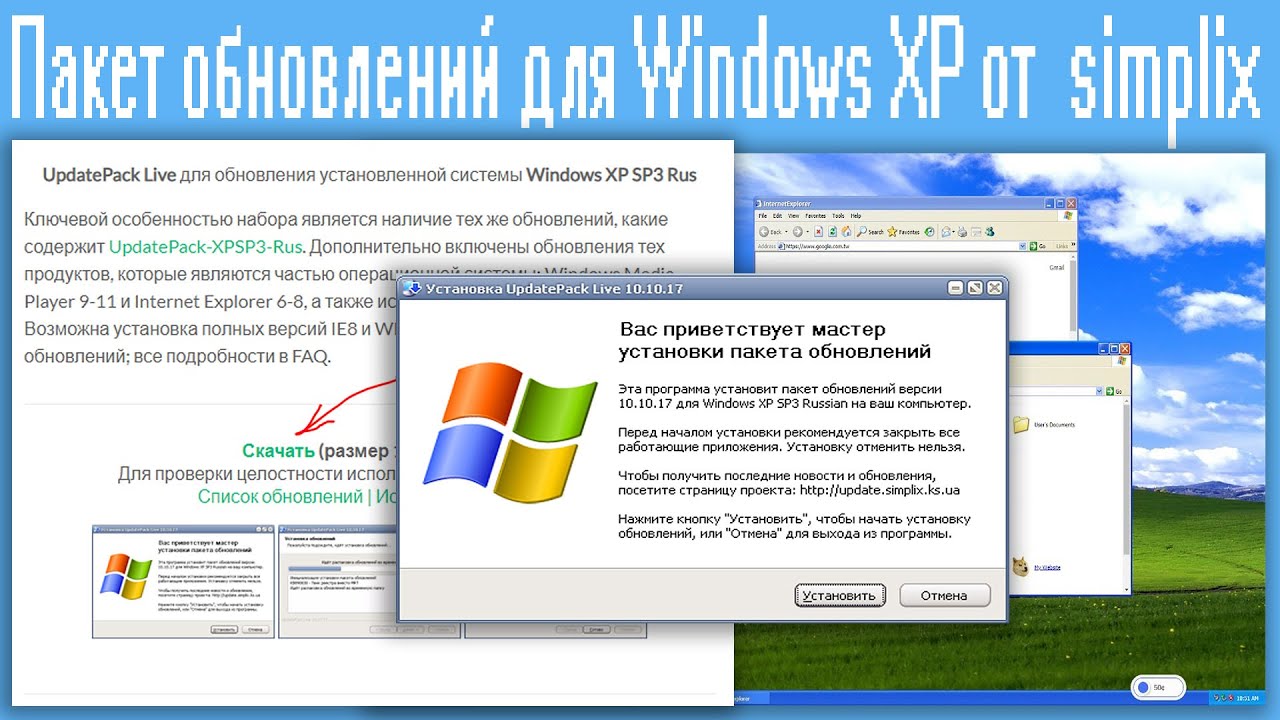
Si tienes Windows 7 y Windows Update lleva años sin ofrecer parches nuevos, Simplix UpdatePack 7 es un paquete de hotfixes que reúne, en un solo ejecutable, las actualizaciones de seguridad, críticas y recomendadas que Microsoft dejó de publicar oficialmente. Sirve para Windows 7 SP1 (32 y 64 bits) y para Windows Server 2008 R2 SP1, en cualquier idioma y edición.
En este artículo se toma la keyword como el instalador «Simplix UpdatePack 7» (también llamado UpdatePack7R2), pensado para Windows 7 SP1. Lo que conviene saber antes de tocar nada: Microsoft dejó de publicar actualizaciones oficiales para Windows 7 en enero de 2020 y el programa ESU (Extended Security Updates) terminó en enero de 2023, así que un Windows 7 sin este tipo de packs queda sin parches de seguridad. Todo lo siguiente se aplica a Windows 7 SP1; en Windows 8.1, 10 u 11 este ejecutable no funciona.
Qué es Simplix UpdatePack 7 y para qué sirve en Windows 7
Simplix UpdatePack 7 (UpdatePack7R2) es un conjunto de hotfixes que mantiene al día un Windows 7 SP1 o un Server 2008 R2 SP1 una vez que Microsoft ya no publica parches oficiales. Junta las actualizaciones de seguridad, las críticas y las recomendadas, incluidas las de Internet Explorer, en un único .exe que se puede lanzar en el sistema en marcha o integrar dentro de una imagen .wim para reaprovecharlo en instalaciones nuevas. El soporte oficial de Microsoft para Windows 7 terminó en enero de 2020 y el programa ESU lo hizo en enero de 2023; seguir con Windows 7 sin este tipo de packs significa seguir sin parches de seguridad.
Errores y problemas más frecuentes al usar Simplix UpdatePack 7
Antes de aplicar nada, conviene saber qué es lo que más falla y dónde se arregla cada caso.
| Lo que ves | Causa probable | Dónde se arregla |
|---|---|---|
| El instalador dice que no hay espacio o RAM suficiente | Menos de 10 GB libres en disco o menos de 1 GB de RAM libre | «Qué hacer si el instalador dice que no hay espacio o no hay RAM» |
| Internet Explorer 11 no aparece o queda a medias | No se pasó la clave /IE11 al lanzar el .exe |
«Internet Explorer 11 no se instala o se queda a medias» |
El antivirus borra o bloquea el .exe y los hotfixes |
WebRoot, Microsoft Security Essentials u otra suite marca el instalador | «El antivirus bloquea el pack o las actualizaciones» |
| El equipo ya no arranca tras pasar el pack | Un hotfix rompió el arranque UEFI en algunos equipos | «Si el equipo no arranca tras el pack: corrige el UEFI» |
Comprueba qué versión tienes y si tu Windows 7 la admite
Antes de descargar nada, el equipo tiene que ser Windows 7 SP1 (compilación 7601) en x86 o x64. Si el sistema es Windows 7 «a secas» (sin el Service Pack 1) el instalador se negará a continuar. Es una comprobación rápida que evita perder el tiempo con una descarga de 730 MB en un equipo que no la admite.
Confirma Windows 7 SP1 y la arquitectura
- Pulsa Win+R, escribe
winvery pulsa Intro. - Comprueba que la ventana muestra «Service Pack 1». Si pone solo «Windows 7», no vale.
- Pulsa Win+R, escribe
control /name Microsoft.Systemy pulsa Intro para abrir Sistema desde el Panel de control. - Fíjate en «Tipo de sistema»: «Sistema operativo de 32 bits» o «de 64 bits». Simplix publica un ejecutable distinto para cada arquitectura; asegúrate de bajar el correcto.
winver pone «Service Pack 1» y el tipo de sistema coincide con el .exe descargado, sigue adelante; si no, el pack no va a instalar.Comprueba el espacio libre y la RAM disponible
- Abre el Explorador de archivos y entra en
Este equipo. - Mira la barra debajo de la unidad del sistema (normalmente
C:): debe quedar al menos 10 GB libres. - Abre el Administrador de tareas con Ctrl+Mayús+Esc y entra en la pestaña
Rendimientoy luego enMemoria. - Comprueba que la cifra de «Disponible» sea al menos 1 GB.
Descarga la última versión del pack desde su web oficial
La ficha de MajorGeeks queda congelada en una versión fija, así que descargarlo de ahí es la mejor forma de quedarse con un ejecutable anticuado. La web del autor, update7.simplix.info, y su foro en My Digital Life, son las dos rutas que sirven para tener siempre el pack del mes en curso, ya sea el .exe completo o un downloader pequeño que descarga la versión actual al ejecutarse.
Descarga el ejecutable completo desde el autor
- Abre el navegador y ve a
https://update7.simplix.info/UpdatePack7R2.exe. - Descarga el archivo (unos 730 MB). Es el instalador completo del mes.
- Comprueba la firma digital: clic derecho sobre el
.exe>Propiedades>Firmas digitales; debe estar firmado por «Simplix». - Si tu equipo usa UEFI y se ha quedado sin arranque tras un intento previo, descarga también
UpdatePatch-19.8.22.exedesde la misma web (es el parche que corrige el UEFI).
Usa el downloader de 2 MB para tener siempre la última versión
- Entra en el hilo del foro My Digital Life donde está enlazado el downloader de 2 MB.
- Descárgalo y guárdalo en la misma carpeta donde quieras dejar el pack.
- Ejecuta el downloader con doble clic; necesita conexión a internet y descargará por ti la versión más reciente del mes.
Instala Simplix UpdatePack 7 con las claves correctas
El .exe admite dos modos: doble clic para una instalación guiada, o línea de comandos para una instalación silenciosa o pasiva. Las mayúsculas en /S, /Silent e /IE11 importan: el instalador las distingue y, si van en minúsculas, no las reconoce.
Instalación con doble clic: la más sencilla
- Haz doble clic sobre
UpdatePack7R2.exe. - Acepta el aviso de UAC; hace falta una cuenta con permisos de administrador local.
- Sigue el asistente hasta el final y reinicia cuando te lo pida.
Windows Update desde el Panel de control; debería mostrar que no hay actualizaciones pendientes porque el pack las acaba de instalar.Instalación silenciosa con /ie11 /silent /reboot
- Abre el Símbolo del sistema como administrador: Win+X y elige
Símbolo del sistema (Administrador)(en Windows 7 aparece directamente en el menú). - Sitúate en la carpeta del
.exe, por ejemplo concd C:\Users\tu_usuario\Downloads. - Ejecuta el instalador con las claves:
/IE11instala Internet Explorer 11,/Silentmuestra la barra de progreso,/Rebootreinicia al terminar.
UpdatePack7R2.exe /ie11 /silent /reboot /S es la instalación totalmente silenciosa (sin ventanas ni barra); /Silent es pasiva (con barra). En Windows 7 Home no hay otra vía para elevar privilegios que iniciar sesión con una cuenta de administrador.Acerca de Internet Explorer desde el menú de ayuda del navegador; si el pack incluyó IE11, la versión habrá subido; y Windows Update ya no debería ofrecer parches pendientes.Qué hacer si el instalador dice que no hay espacio o no hay RAM
- Cierra programas que no estés usando para liberar RAM hasta llegar a 1 GB disponible en el Administrador de tareas.
- Libera al menos 10 GB en la unidad del sistema: abre el Liberador de espacio de disco con
cleanmgr, marca todas las casillas y acepta. - Reintenta la instalación con las mismas claves de antes.
/NoSpace para saltarte la comprobación de espacio: si realmente no hay sitio, la instalación fallará a mitad de camino y puedes dejar el sistema en un estado irregular.Internet Explorer 11 no se instala o se queda a medias
En Windows 7 IE11 es el navegador «antiguo» que aún recibe parches de seguridad incluidos en el pack. Lo más habitual es no haber pasado la clave /IE11 al lanzar el .exe; sin esa clave, el pack aplica las actualizaciones de IE ya presentes pero no instala el propio IE11.
Vuelve a lanzar el pack con /IE11
- Abre el Símbolo del sistema como administrador (Win+X >
Símbolo del sistema (Administrador)). - Ejecuta el
.execon la clave de IE11 incluida y reinicio:
UpdatePack7R2.exe /IE11 /silent /reboot- Tras reiniciar, abre IE, pulsa
?(ayuda) y eligeAcerca de Internet Explorerpara ver la versión.
Reinstala IE11 desde el panel de Programas y características
- Abre esa ruta y marca la casilla
Internet Explorer 11. - Pulsa
Aceptary reinicia. - Vuelve a pasar el pack con
/IE11para que se apliquen también los hotfixes posteriores del navegador.
Acerca de Internet Explorer muestra la 11.x y los parches posteriores quedan aplicados.El antivirus bloquea el pack o las actualizaciones
Las suites de seguridad (WebRoot, Microsoft Security Essentials, y otras) pueden marcar el .exe firmado o los .msu que va soltando el instalador. El problema se nota porque el instalador se cierra de golpe, el antivirus muestra una alerta o algunos hotfixes no llegan a aplicarse. Desactivar la protección en tiempo real un momento es suficiente; no hace falta desinstalar nada.
Desactiva temporalmente la protección en tiempo real
- En Microsoft Security Essentials, abre la ficha
Protection. - Desmarca
Protection in real-timey pulsaSave changes. - En otras suites, usa la opción de pausa (suele estar en el icono de la bandeja).
- Lanza el pack de nuevo y reactivarlo cuando termine.
.msu se aplican sin alertas; al volver a activar el antivirus, no debería saltar nada.Crea una exclusión para la carpeta del instalador
- En Security Essentials, abre
Settingsy entra enExcluded files and locations. - Pulsa
Addy elige la carpeta donde estáUpdatePack7R2.exey sus temporales. - En otras suites, busca la sección equivalente de exclusiones.
Si el equipo no arranca tras el pack: corrige el UEFI
En un número pequeño de equipos, un hotfix incluido en el pack toca el arranque UEFI y deja el equipo sin poder arrancar. Es un problema conocido y conocido por el proyecto; la solución es aplicar el parche complementario UpdatePatch-19.8.22.exe antes de seguir intentando.
Ejecuta UpdatePatch-19.8.22 antes de seguir
- Descarga
UpdatePatch-19.8.22.exedesdeupdate7.simplix.info. - Si no tienes red en el entorno de recuperación, pásalo a un USB.
- Arranca el equipo en modo seguro o desde la consola de recuperación.
- Ejecuta el parche y deja que termine; reinicia al final.
Restaura un punto anterior al pack
- Abre esa ruta y elige
Restaurar sistema. - Selecciona un punto de restauración anterior al día en que se aplicó el pack.
- Confirma y deja que termine.
/IE11 y vigilar que el problema de UEFI no se repita.Lo que ya has descartado sobre Simplix UpdatePack 7
- Solo vale para Windows 7 SP1 y Windows Server 2008 R2 SP1, en 32 o 64 bits.
- No sustituye a un Windows con soporte: en enero de 2020 terminó el soporte oficial y en enero de 2023 terminó el ESU.
- Las mayúsculas importan:
/S,/Silente/IE11van en mayúsculas tal cual. - Necesita al menos 10 GB libres en disco y 1 GB libre de RAM.
- Si el antivirus bloquea, basta con desactivar la protección en tiempo real un momento o crear una exclusión.
- Si tras aplicarlo el equipo no arranca, usa
UpdatePatch-19.8.22.exeantes de reinstalar.
El siguiente paso, si Windows 7 ya no da más de sí, es plantearse el salto a Windows 10 22H2 o Windows 11, que sí siguen recibiendo actualizaciones de seguridad.
Dudas sobre Simplix UpdatePack 7 en Windows 7
1. Qué es exactamente el Simplix UpdatePack 7 y para qué sirve en Windows 7
Es un paquete no oficial que agrupa todas las actualizaciones de seguridad y compatibilidad publicadas por Microsoft para Windows 7 hasta enero de 2020, reunidas en un solo instalador. Sirve para dejar un PC con Windows 7 al día en una sola pasada, sobre todo en equipos sin conexión o recién instalados desde una ISO sin parches.
2. Dónde descargar Windows 7 Service Pack 2 y si hay versión de 32 bits
Microsoft nunca lanzó un Service Pack 2 oficial para Windows 7: solo existe el SP1. Lo que se conoce como "SP2" en algunos sitios es un rollup no oficial (como Simplix UpdatePack 7) que incluye SP1 + todas las actualizaciones posteriores, y hay builds separadas para x86 (32 bits) y x64 en la web del proyecto.
3. Es seguro usar un paquete de actualizaciones no oficial como Simplix en Windows 7
Es un proyecto conocido dentro de la comunidad rusa y los archivos se pueden comprobar con su hash SHA-1 publicado, pero al ser ajeno a Microsoft no hay garantía formal. Instálalo desde la página del autor, verifica el hash y haz antes un punto de restauración por si algo falla.
4. Cómo buscar e instalar actualizaciones de Windows 7 de 32 bits desde el catálogo de Microsoft Update
Abre el Catálogo de Microsoft Update en el navegador, marca "32-bit" en el filtro de la derecha y busca por número de KB (por ejemplo, KB3033929). Una vez localizado el parche, descárgalo y ejecútalo como administrador en el equipo de 32 bits; repite el proceso con cada KB que necesites.
Fuentes
- MicrosoftWindows 7 updates – Microsoft Q&Aconsultado el 17/10/2026
- GithubUpdatePack7R2 for updating Windows 7 SP1 and Server 2008 R2 …consultado el 17/10/2026