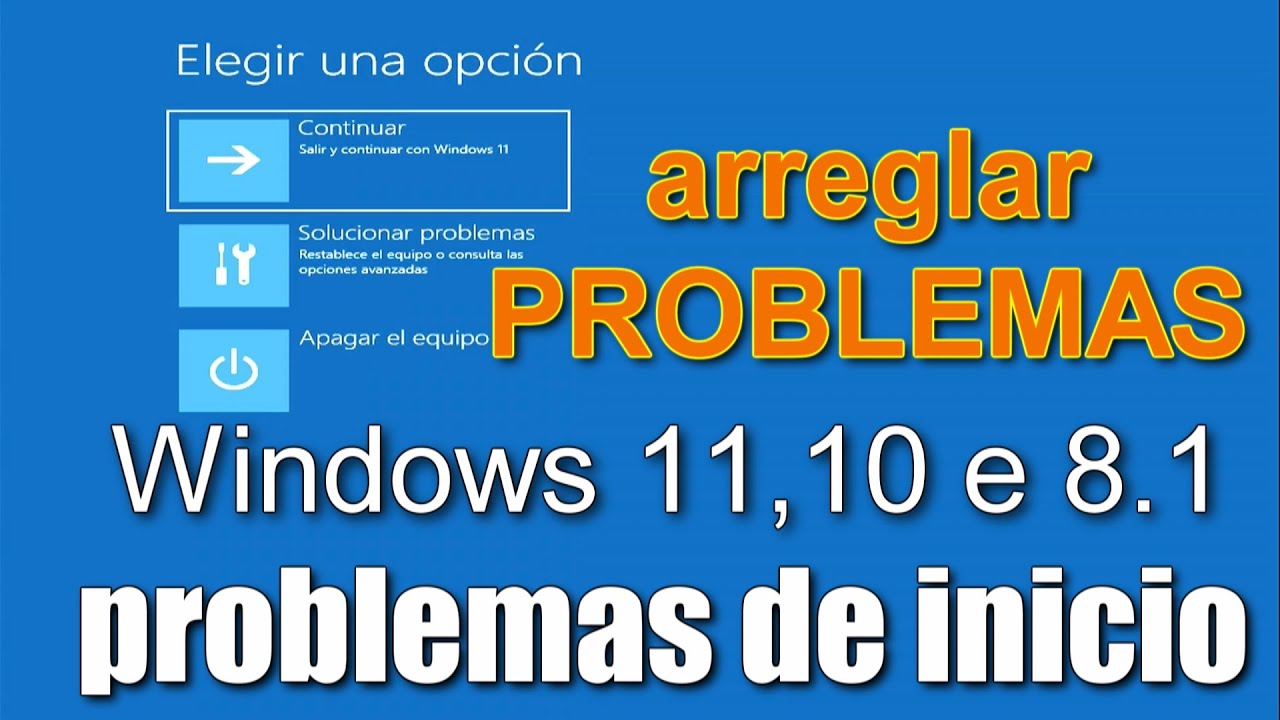
La Reparación de inicio es la herramienta que Windows lanza cuando el equipo no arranca bien: analiza y repara archivos del sistema, datos de configuración de arranque (BCD), MBR y entradas del Registro. Se ejecuta desde el Entorno de recuperación de Windows (WinRE). Aplica a Windows 11 y Windows 10. Si tu PC entra en bucle mostrando «Preparando Reparación automática» o se queda en pantalla negra tras una actualización, lo primero que conviene probar es esa herramienta desde WinRE antes de tocar comandos.
Qué hace la Reparación de inicio en Windows
La Reparación de inicio es una utilidad integrada de Windows 11 y Windows 10 que se ejecuta desde el Entorno de recuperación de Windows, conocido como WinRE. Su trabajo es detectar y arreglar lo que impide que el sistema operativo cargue: archivos de sistema dañados o ausentes, datos de configuración de arranque (BCD) corruptos, registro de arranque maestro (MBR) en mal estado, controladores incompatibles o errores del Registro que bloquean el inicio.
Al ejecutarla, el equipo se reinicia, analiza los componentes del arranque y aplica arreglos automáticos. Si no consigue reparar, genera un informe con los problemas encontrados, útil para decidir el siguiente paso (desinstalar una actualización, reparar archivos del sistema o recrear el arranque con comandos).
Por qué Windows no arranca y qué apunta a cada causa
Antes de lanzar comandos, conviene identificar qué estás viendo. La siguiente tabla cruza el síntoma con la causa más probable y la sección donde se arregla.
| Lo que se ve en el PC | Causa más probable | Dónde se arregla |
|---|---|---|
| Bucle «Preparando Reparación automática» / «Diagnosticando su PC» | Archivos de arranque (BCD o MBR) dañados | Bucle de arranque o "Reparación automática" repetida: repara el inicio |
| Pantalla negra o reinicios justo después de una actualización | Actualización de calidad o acumulativa incompatible | Pantalla negra o reinicios tras una actualización: desinstálala desde WinRE |
| Errores sobre archivos del sistema al iniciar, o tras varios arranques fallidos | Archivos de sistema protegidos dañados | Windows no arranca por archivos del sistema dañados: repara desde WinRE |
| Disco con sonidos raros, arranques lentos o mensajes de «reparando errores del disco» | Disco físico inestable | Valorar de la restauración del fabricante o disco externo; si sigue, reinstalación |
| WinRE pide clave de BitLocker antes de continuar | Disco cifrado con BitLocker | Entrar en account.microsoft.com/devices/recoverykey y escribir la clave de recuperación |
Entra en WinRE para usar la Reparación de inicio
Para usar la herramienta necesitas entrar antes en WinRE. Hay varias formas; usa la que mejor te venga según si Windows arranca o no.
- Si Windows arranca, ve a Configuración > Sistema > Recuperación y pulsa Reiniciar ahora en Inicio avanzado. En Windows 10 la ruta es Configuración > Actualización y seguridad > Recuperación.
- También puedes mantener
Mayúspulsada mientras haces clic en Inicio > Encender > Reiniciar desde el escritorio o la pantalla de bloqueo. - Si Windows no arranca, enciéndelo y, cuando veas el logo de Windows o los puntos girando, mantén pulsado el botón de encendido para apagarlo. Repítelo dos o tres veces hasta que aparezca «Preparando Reparación automática».
- Si ninguna de las anteriores funciona, arranca desde un USB de instalación de Windows 11 o Windows 10 y elige Reparar el equipo en vez de Instalar.
- Dentro de WinRE entra en Solucionar problemas > Opciones avanzadas. Ahí verás Reparación de inicio, Símbolo del sistema, Desinstalar actualizaciones y Restaurar sistema.
Averigua la letra de la unidad de Windows dentro de WinRE
Cuando entres al Símbolo del sistema de WinRE, la unidad de Windows puede no ser C:. Antes de usar comandos como bootrec o bcdboot, comprueba dónde está.
- En Opciones avanzadas, elige Símbolo del sistema.
- Escribe el primer comando y pulsa Enter:
dir C:\Windows- Si ves carpetas como
System32ySystemApps,C:es tu unidad de Windows. - Si no aparece nada, abre la herramienta de particiones:
diskpart
list volume Volumen ### Etiq Fs Tipo Tamaño Estado Info
Volumen 0 Sistema R NTFS Partición 500 MB Correcto
Volumen 1 NTFS Partición 200 MB Correcto Oculta
Volumen 2 Windows NTFS Partición 450 GB Correcto Arranque- Identifica el volumen con la etiqueta Windows (suele ser el más grande en NTFS). Apunta su número y reemplaza
C:por esa letra en los comandos siguientes.
dir C:\Windows lista System32 y otros archivos del sistema, esa es tu unidad. Si no, usa la letra que muestra list volume con la etiqueta Windows.Bucle de arranque o "Reparación automática" repetida: repara el inicio
Si tu PC entra en un bucle mostrando «Preparando Reparación automática» y «Diagnosticando su PC» sin avanzar, lo más probable es que los datos de configuración de arranque (BCD) o el MBR estén dañados. Empieza por la herramienta automática y, si no basta, pasa a comandos.
- Entra en WinRE y ve a Solucionar problemas > Opciones avanzadas > Reparación de inicio.
- Pulsa Siguiente y elige el sistema operativo a reparar.
- Espera a que termine el análisis. Si repara, Windows debería arrancar solo.
- Si muestra «La Reparación de inicio no pudo reparar su PC», anota el error del informe y abre Símbolo del sistema desde Opciones avanzadas.
- Primero escanea Windows y reconstruye el BCD:
bootrec /scanos
bootrec /rebuildbcd- Si aparece «Acceso denegado» al usar
bootrec /fixboot, tu equipo usa UEFI. Recrea el arranque manualmente:
diskpart
list volume- Localiza la partición EFI (unos 100-260 MB, FAT32, sin letra) y asígnale una letra libre, por ejemplo
S::
select volume 1
assign letter=S:
exit- Recrea los archivos de arranque:
bcdboot C:\Windows /s S: /f UEFI- Escribe
exit, elige Continuar y comprueba si Windows arranca.
diskpart cambia el esquema de particiones del sistema. Si no estás seguro del volumen elegido, no pulses Continuar; mejor toma nota del número y consulta con el soporte del fabricante.Antes de tocar comandos, anota el informe de la Reparación de inicio
D: o similar). Ese informe indica si el problema es de arranque, de registro o de disco, y te ayuda a decidir el siguiente paso (desinstalar la última actualización, reparar archivos del sistema o recrear el arranque con comandos).Pantalla negra o reinicios tras una actualización: desinstálala desde WinRE
Si el PC empezó a fallar justo después de instalar una actualización de calidad o acumulativa, lo más probable es que esa actualización sea la causa. Desinstálala desde WinRE.
- Entra en WinRE y ve a Solucionar problemas > Opciones avanzadas > Desinstalar actualizaciones.
- Elige Desinstalar la última actualización de calidad y pulsa Desinstalar.
- Confirma y deja que termine. El equipo se reiniciará.
- Si sigue sin arrancar, repite el proceso eligiendo Desinstalar la última actualización acumulativa.
- Tras reiniciar, comprueba si Windows carga el escritorio.
Windows no arranca por archivos del sistema dañados: repara desde WinRE
Si el fallo apunta a archivos del sistema protegidos (suelen ser infecciones, apagones o discos con sectores defectuosos), repara desde el Símbolo del sistema de WinRE con sfc, dism y chkdsk.
- Entra en WinRE y abre Símbolo del sistema desde Opciones avanzadas.
- Ejecuta el comprobador de archivos del sistema:
sfc /scannow- Si el resultado indica que hay daños que no puede reparar, repara primero la imagen de Windows con
dism. ReemplazaC:por la letra real de tu unidad de Windows si no esC::
dism /image:C:\ /cleanup-image /restorehealth- Si el Visor de eventos o el informe apuntan al disco, ejecútalo también (Windows puede pedir reiniciar):
chkdsk C: /f- Cierra la consola, vuelve a Opciones avanzadas y ejecuta otra vez Reparación de inicio para que aplique los cambios.
chkdsk sobre la unidad del sistema puede forzar un análisis al siguiente reinicio. Si el disco hace ruidos extraños (clics, pitidos), apaga el equipo y valora cambiarlo antes de reintentar.Restaura el sistema a un punto anterior si la reparación no basta
- En Opciones avanzadas elige Restaurar sistema.
- Selecciona un punto de restauración anterior al problema.
- Confirma y deja que termine. El equipo se reiniciará.
Si nada arranca ni repara: reinstala Windows sin perder archivos
Si después de todos los pasos anteriores Windows sigue sin arrancar, queda la reinstalación. Desde el USB de instalación puedes reinstalar conservando los archivos personales.
- Arranca desde el USB de instalación de Windows 11 o Windows 10.
- Elige idioma, formato de hora y teclado.
- Pulsa Reparar el equipo (no Instalar).
- Recorre Solucionar > Opciones avanzadas una vez más; si algo arregla el inicio, habrás evitado la reinstalación.
- Si decides reinstalar, elige Instalar Windows y, en la pantalla de tipo de instalación, marca Conservar archivos personales. Windows quedará como recién instalado, con tus archivos en
C:\Windows.oldy los programas habrá que reinstalarlos.
Lo que ya sabes sobre la Reparación de inicio
- La Reparación de inicio sirve para archivos del sistema, BCD y MBR dañados; no repara hardware ni recupera archivos personales.
- Si la herramienta automática no basta, pasa a
bootrecy, en UEFI, abcdbootcon la partición EFI bien localizada. - Tras una actualización problemática, desinstálala desde WinRE antes de tocar comandos.
- Si los archivos del sistema están dañados,
sfcydismson los siguientes pasos. - Ten siempre a mano un USB de instalación de Windows 11 o 10; desde él entras a WinRE aunque el disco esté inestable.
- El siguiente paso si nada funciona: reinstalar conservando archivos desde el USB de instalación.
Datos comprobados en octubre de 2026.
Dudas sobre la Reparación de inicio en Windows 11 y Windows 10
1. Cómo usar la reparación de inicio en Windows 10 cuando el equipo no arranca
Arranca desde un USB o DVD de instalación de Windows 10, elige "Reparar el equipo" en la primera pantalla y entra en "Solucionar problemas > Opciones avanzadas > Reparación de inicio". La herramienta ejecuta un diagnóstico y aplica correcciones; si no lo arregla, vuelve al menú y prueba "Símbolo del sistema" para usar comandos como bootrec /fixmbr y bootrec /rebuildbcd.
2. Cómo reparar Windows 10 desde el símbolo del sistema
Necesitas abrir la consola como administrador desde Opciones avanzadas (arrancando con el USB de instalación). Desde ahí puedes usar comandos como sfc /scannow para los archivos del sistema, DISM /Online /Cleanup-Image /RestoreHealth para reparar la imagen, y bootrec /fixmbr, /fixboot y /rebuildbcd para reconstruir el arranque.
3. Cómo usar la reparación de inicio en Windows 11
Inserta el USB de instalación de Windows 11, arranca desde él y pulsa "Reparar el equipo". Luego ve a "Solucionar problemas > Opciones avanzadas > Reparación de inicio"; el asistente analiza el problema y aplica los arreglos. Si no funciona, desde "Símbolo del sistema" puedes correr sfc /scannow y bootrec /rebuildbcd.
4. Cómo reparar el inicio de Windows 10 desde un USB de instalación
Crea un USB booteable con la Media Creation Tool de Microsoft, configura la BIOS o UEFI para arrancar desde él y elige "Reparar el equipo" en vez de "Instalar ahora". Dentro de "Solucionar problemas > Opciones avanzadas" tienes Reparación de inicio, Restaurar sistema, Símbolo del sistema y Desinstalar actualizaciones, útiles cuando Windows 10 no arranca.
5. Cómo reparar el arranque de Windows 10 desde la BIOS o UEFI
En la BIOS o UEFI solo se cambia el orden de arranque para que el equipo inicie desde el USB o DVD de instalación; la reparación en sí se hace desde el entorno de recuperación de Windows 10, no desde la BIOS. Entra pulsando Supr, F2 o F10 al encender, ve al apartado Boot y mueve el dispositivo USB al primer puesto.
Fuentes
- Microsoft[Artículo] Cómo realizar una reparación de Windows 10 o Windows …consultado el 17/10/2026
- DellCómo ejecutar la reparación de inicio de Windows en una …consultado el 17/10/2026
- MicrosoftReparación de inicio y bootrec — documentación oficialconsultado el 17/10/2026
- MicrosoftEntorno de recuperación de Windows (WinRE) y modo seguro — documentación oficialconsultado el 17/10/2026
- MicrosoftInicio: Mover el cursor hacia atrás hasta el principio de la línea — documentación oficialconsultado el 17/10/2026