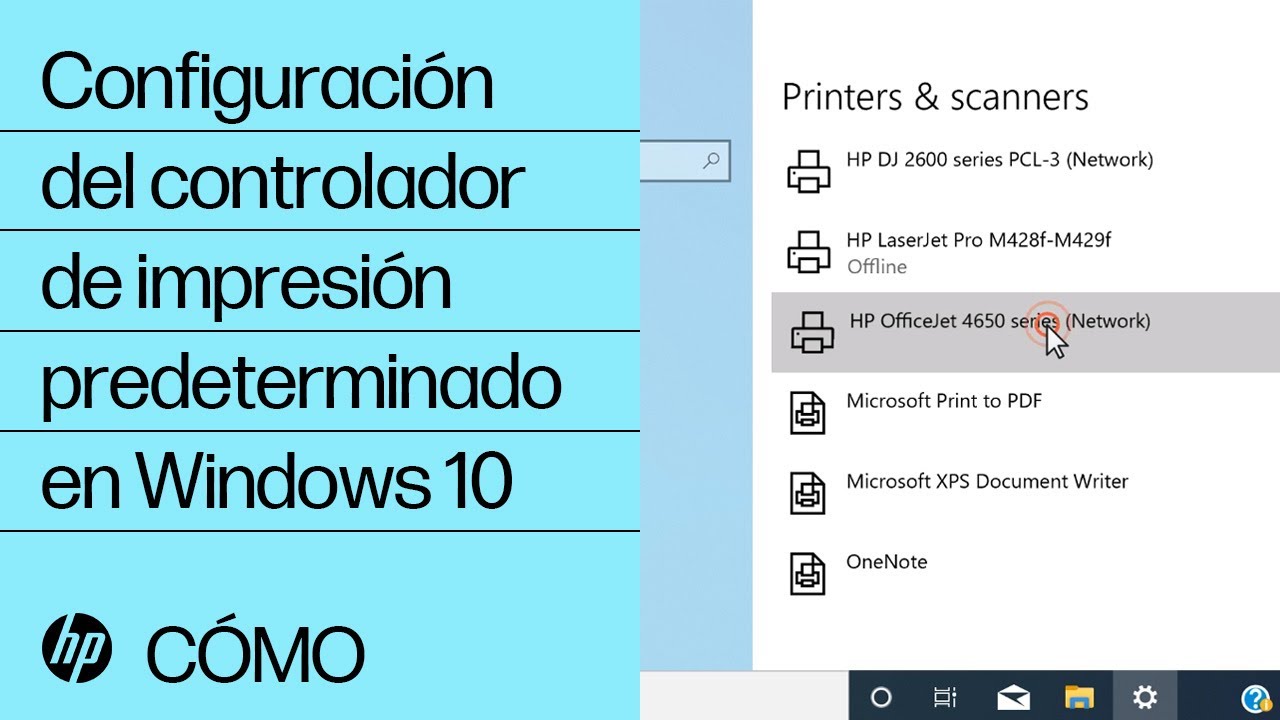
Cuando Windows muestra "Controlador no disponible" en una impresora HP, significa que el sistema no encuentra el archivo que necesita para comunicarse con ella: ese «controlador» es el traductor entre Windows y la impresora, y sin él no puede imprimir. Suele aparecer al conectar la impresora por USB, al añadirla por Wi-Fi o justo después de una actualización de Windows. El camino más probable para resolverlo es quitar la impresora del sistema, dejar que Windows Update la vuelva a detectar y, si no cuaja, descargar el controlador desde la página oficial de soporte de HP. Esta guía aplica a Windows 10 y Windows 11.
Qué significa "controlador no disponible" en tu impresora HP
Cada vez que conectas una impresora por USB o por Wi-Fi, Windows busca un pequeño programa (el controlador) que le dice cómo hablar con ella. Cuando ese archivo no existe, está dañado o no es el correcto, Windows muestra el mensaje "Controlador no disponible" y deja la impresora en pausa: ves su icono en Configuración, pero no imprime. Lo normal es que ocurra al conectar el cable por primera vez, al añadir la impresora de red o tras una actualización grande de Windows que sustituye el controlador antiguo por uno genérico incompatible.
Por qué Windows no carga el controlador de la impresora HP
| Lo que ves | Causa más probable | Dónde se arregla |
|---|---|---|
| "Controlador no disponible" tras añadir la impresora | Controlador genérico dañado o anticuado que Windows no actualiza solo | Descarga el controlador desde la web oficial de HP |
| Error al instalar por Wi-Fi | Falla la detección en red o se queda con un controlador a medias | Quita la impresora y deja que Windows Update la reinstale |
| La impresora no responde, aunque el icono aparece | El spooler de impresión (Cola de impresión) está detenido | Reinicia el spooler y los servicios de impresión |
| "Controlador no disponible" en Windows 10 | Windows 10 dejó de tener soporte el 14/10/2025 y muchos fabricantes ya no publican drivers nuevos | Descarga el controlador desde la web oficial de HP |
| Aviso "Necesita permisos de administrador" | La cuenta no es administrador o UEFI/arranque seguro bloquea el driver | Reinstala el controlador desde el Administrador de dispositivos |
Comprueba qué está pasando con la impresora HP
Antes de tocar nada, conviene saber por qué Windows se queja. Hay tres sitios donde se ve la causa: el menú de la propia impresora en Configuración, el Administrador de dispositivos y el servicio que reparte los trabajos (el spooler). Con esas tres miradas sabrás si el problema es del controlador, del servicio o de Windows Update.
El menú de la impresora: la marca amarilla o el Código 28
Esta es la zona donde Windows dice, en palabras, qué le pasa a la impresora.
En Windows 10 la ruta es:
Pasos:
- Abre la ruta anterior y haz clic en la impresora HP.
- Pulsa Propiedades.
- En la pestaña General mira el campo Estado del dispositivo.
Lo que significa:
- Si dice "El controlador no está disponible" o muestra el Código 28, apunta a un controlador que Windows no encuentra o no carga.
- Si muestra el Código 39, el controlador está dañado y conviene desinstalarlo.
El Administrador de dispositivos: "El controlador no está disponible"
Aquí Windows lista cada pieza del PC con su estado; la impresora aparece marcada cuando algo va mal.
Pasos:
- Pulsa Win+X y abre Administrador de dispositivos (o escribe
devmgmt.msccon Win+R). - Busca la impresora en Colas de impresión o, si la conectas por USB, en Controladoras de bus serie universal (USB).
- Fíjate en los iconos: un triángulo amarillo confirma que el controlador está roto o no está disponible.
Si la ves en USB con el triángulo, el cable o el puerto fallan. Si la ves en Colas de impresión, es un problema de controlador o del spooler.
El estado del servicio Cola de impresión
El spooler es el servicio que reparte los trabajos de impresión a la impresora.
Pasos:
- Pulsa Win+R, escribe
services.mscy pulsa Aceptar. - Busca Cola de impresión y ábrela.
- Mira el campo Estado.
Si está Detenido, el spooler no sirve los trabajos y reaparece el error aunque el controlador esté bien. Si está En ejecución, el problema es del archivo del controlador, no del servicio.
Quita la impresora y deja que Windows Update la reinstale
Este es el camino habitual cuando Windows marca "controlador no disponible": quitar la impresora limpia los datos rotos y, al volver a añadirla, Windows Update descarga un controlador compatible.
Quita la impresora HP y bórrala del sistema
Pasos:
- Abre Configuración con Win+I.
- Entra en Bluetooth y dispositivos > Impresoras y escáneres (Windows 11) o en Dispositivos > Impresoras y escáneres (Windows 10).
- Selecciona la impresora HP y pulsa Quitar.
- Confirma con Sí.
- Abre el Panel de control (búscalo en Inicio), entra en Ver dispositivos e impresoras, haz clic derecho sobre la impresora HP y elige Quitar dispositivo.
Vuelve a añadirla por USB o Wi-Fi
Pasos:
- Si la conectas por USB, enchufa el cable a otro puerto.
- Si va por Wi-Fi, asegúrate de que el PC y la impresora están en la misma red.
- Vuelve a Impresoras y escáneres y pulsa Agregar dispositivo.
- Deja que Windows Update descargue el controlador antes de tocar nada: puede tardar varios minutos.
Forzar la búsqueda del controlador en Windows Update
Si Windows no la instala al añadirla, hay que obligarle a buscar el controlador entre las actualizaciones opcionales.
En Windows 10 la ruta es:
Pasos:
- Abre la ruta anterior.
- Marca la actualización de la impresora HP.
- Pulsa Descargar e instalar.
- Reinicia el PC cuando termine.
Descarga el controlador desde la web oficial de HP
Cuando Windows Update no encuentra un controlador válido para la impresora HP, la solución fiable es el instalador del fabricante, bajado solo desde su web.
Busca tu modelo exacto en la web de soporte de HP
Pasos:
- Mira la etiqueta de la impresora (parte trasera o inferior) y anota el modelo exacto, por ejemplo LaserJet MFP M28w.
- Entra en support.hp.com y busca ese modelo.
- Elige tu versión de Windows (11 o 10) y la arquitectura (x64 en la mayoría de PCs actuales).
- Descarga el instalador completo (suele llamarse Full Feature Software and Driver).
El controlador universal HP para Windows
Ejecuta el instalador como administrador y reinicia
Pasos:
- Haz clic derecho sobre el archivo descargado (por ejemplo
HPFullFeatureRelease.exe). - Elige Ejecutar como administrador.
- Sigue el asistente y, cuando lo pida, elige USB o Conexión inalámbrica según tu caso.
- Reinicia el PC al terminar.
HP Smart y la herramienta de diagnóstico oficial
HP tiene dos utilidades propias que ayudan cuando añadir la impresora a mano no funciona: una pensada para el día a día y otra para diagnosticarla.
HP Smart, paso a paso
Pasos:
- Instala HP Smart desde Microsoft Store o con
winget install HPInc.HPSmarten PowerShell. - Ábrelo y deja que busque impresoras en la red.
- Selecciona la impresora HP cuando aparezca.
- Deja que descargue el controlador y sigue los pasos hasta el final.
HP Print and Scan Doctor, la herramienta de HP
Reinstala el controlador desde el Administrador de dispositivos
Cuando la impresora sigue con el triángulo amarillo y dice "controlador no disponible" tras Windows Update, hay que pedir a Windows que olvide ese controlador y lo vuelva a buscar.
Desinstala el dispositivo "marcado"
Pasos:
- Abre el Administrador de dispositivos con Win+X.
- En Colas de impresión, clic derecho sobre la impresora HP.
- Elige Desinstalar dispositivo.
- Marca la casilla Eliminar el software de controlador para este dispositivo.
- Pulsa Desinstalar y reinicia el PC.
Revertir el controlador a una versión anterior
Pasos:
- Clic derecho sobre la impresora en el Administrador de dispositivos.
- Abre Propiedades y entra en la pestaña Controlador.
- Si el botón Revertir controlador está disponible, púlsalo.
- Confirma y reinicia.
Reinicia el spooler y los servicios de impresión
La cola atascada y los servicios parados son los últimos sospechosos cuando todo lo anterior no ha arreglado el "controlador no disponible".
Reinicia la Cola de impresión y los servicios asociados
Pasos:
- Pulsa Win+R, escribe
services.mscy pulsa Aceptar. - Abre Cola de impresión, pulsa Detener y luego Iniciar.
- Haz lo mismo con Iniciador de daemon de impresora local.
- Para comprobar el estado desde la terminal, ejecuta como administrador:
Get-Service SpoolerStatus Name DisplayName
------ ---- ----------
Running Spooler Cola de impresiónBorra la cola de impresión atascada
Pasos:
- Detén Cola de impresión como se ha visto.
- Abre el Explorador de archivos y ve a
C:\Windows\System32\spool\PRINTERS. - Borra su contenido (son archivos temporales de trabajos pendientes).
- Vuelve a iniciar Cola de impresión.
- Prueba a imprimir de nuevo.
Restaura Windows sin perder archivos
Pasos:
- Abre Configuración > Sistema > Recuperación.
- Entra en Restaurar PC y elige Conservar mis archivos.
- Sigue el asistente y deja que Windows se reinstale.
Lo que ya has descartado del "controlador no disponible"
- Estado de la impresora en Configuración: si dice "Lista", el problema está resuelto.
- Administrador de dispositivos: sin triángulo amarillo en Colas de impresión ni en USB.
- Cola de impresión en
services.msc: en estado En ejecución y con tipo de inicio Automático. - Carpeta de spool:
C:\Windows\System32\spool\PRINTERSvacía, sin trabajos atascados. - Windows Update: sin actualizaciones de controladores pendientes para la impresora HP.
- HP Smart o HP Print and Scan Doctor: diagnóstico sin errores pendientes.
Si todo esto está en verde y aun así la impresora marca "controlador no disponible", el problema es del hardware (cable, puerto USB o la propia impresora); toca probar con otro cable, otro puerto o en otro PC antes de llevarla al servicio técnico.
Datos verificados en octubre de 2026.
Dudas sobre "controlador no disponible" en impresoras HP
1. Por qué mi impresora HP dice que el controlador no está disponible en Windows 10
Suele pasar cuando Windows 10 detecta la impresora por red pero no encuentra un controlador compatible, o cuando el que estaba instalado se corrompió. Lo más rápido es abrir Configuración > Bluetooth y dispositivos > Impresoras y escáneres, quitar la HP y volver a añadirla para que Windows descargue el controlador correcto.
2. Por qué mi impresora Epson dice que el controlador no está disponible
Epson muestra el mismo aviso cuando el paquete de controladores no se instaló bien o Windows toma uno genérico que no controla bien la impresora. Ve a Configuración > Bluetooth y dispositivos > Impresoras y escáneres, elimina la Epson y descarga desde la página de soporte de Epson el instalador «Full Driver and Software» de tu modelo.
3. Qué es HP Smart y para qué sirve si me sale controlador no disponible
HP Smart es la aplicación oficial de HP para Windows 10 y 11 que detecta la impresora, instala el controlador y gestiona tinta, escaneo e impresión desde el móvil. Cuando el sistema no encuentra el controlador, instalar HP Smart desde la Microsoft Store suele detectarlo todo y dejar la impresora funcionando sin tocar el Panel de control.
4. Por qué me aparece el mensaje de que el controlador de la impresora no está disponible
El aviso sale porque Windows no encuentra un controlador válido para ese modelo o el que tenía se ha dañado tras una actualización. El primer paso es reiniciar el equipo y la impresora; si el mensaje se repite, elimina el dispositivo en Configuración > Impresoras y escáneres y deja que Windows lo reinstale al volver a añadirlo.
5. Qué significa Printer 001 el controlador no está disponible
«Printer 001» es el nombre genérico que Windows asigna cuando detecta una impresora en la red pero no identifica el modelo ni descarga su controlador, por eso añade ese aviso. Para que pase a llamarse por su modelo real, abre Impresoras y escáneres, quita el dispositivo «001», y vuelve a añadirlo para que Windows descargue el controlador adecuado.
6. Cómo soluciono que mi impresora diga que el controlador no está disponible
El arreglo más rápido es quitar la impresora en Configuración > Bluetooth y dispositivos > Impresoras y escáneres, reiniciar el PC y la impresora, y volver a añadirla para que Windows descargue el controlador. Si no funciona, instala manualmente el paquete completo desde la página de soporte del fabricante de tu impresora.
7. Qué hacer si la HP Smart Tank 580 dice que el controlador no está disponible
La Smart Tank 580 necesita su paquete «Full Feature» de la web de HP, ya que los genéricos de Windows no cubren el escáner ni los niveles de tinta. Descarga HP Easy Start desde la página de soporte de HP, ejecútalo como administrador con la impresora encendida y conectada por USB, y dejará instalado el controlador correcto.
Fuentes
- MicrosoftControlador no está disponible en impresora HP – Microsoft Learnconsultado el 17/10/2026
- MicrosoftInstalar o actualizar el controlador (driver) de una impresora en Windows — documentación oficialconsultado el 17/10/2026