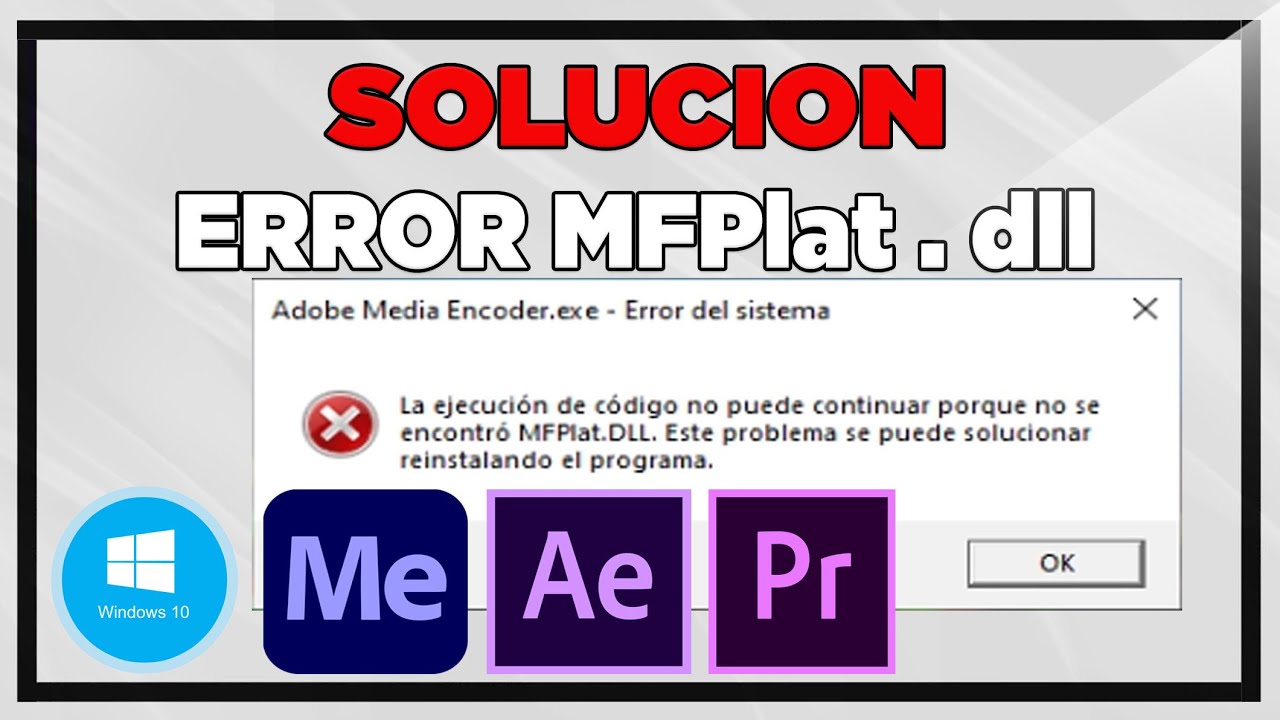
Cuando un programa como DaVinci Resolve, un reproductor de vídeo o un códec no arranca y aparece el mensaje «Falta mfplat.dll en el equipo» o «No se encontró mfplat.dll», el problema casi siempre está en una pieza de Windows llamada Media Feature Pack: un conjunto de componentes de audio y vídeo (la pila Windows Media Foundation) que las ediciones «N» y «KN» de Windows no traen por defecto, y que también se pierde en algunas imágenes modificadas y en Windows 10 antiguo. En la mayoría de los casos se arregla instalando ese paquete desde Configuración, sin tocar nada más, y funciona en Windows 10 y Windows 11. Esta guía cubre el camino más probable primero y los arreglos de mayor profundidad al final.
Qué es mfplat.dll y por qué falta en tu equipo
mfplat.dll es una biblioteca de Windows que forma parte de Windows Media Foundation, el motor que reproduce audio y vídeo en el sistema. Cuando un programa intenta usarla y no la encuentra, Windows muestra uno de estos mensajes:
La DLL suele faltar en equipos con ediciones Windows N o KN (que excluyen los componentes multimedia por motivos legales), en imágenes «Lite» o recortadas y tras restauraciones incompletas. También puede desaparecer en Windows 10 antiguo que ya no recibe actualizaciones. Programas habituales que la piden son DaVinci Resolve, reproductores multimedia, códecs de vídeo, editores y navegadores que usan WebRTC.
Por qué falta mfplat.dll: lo que puede estar pasando
| Lo que ves | Causa probable | Dónde se arregla |
|---|---|---|
| Tu Windows es edición N o KN y faltan los componentes multimedia | El sistema se instaló sin Media Feature Pack | Instalar el paquete desde Características opcionales |
Edición normal (Home/Pro) pero mfplat.dll sigue ausente |
Imagen «Lite»/IoT o actualización acumulativa pendiente | Instalar el mismo paquete o la actualización correspondiente |
| Windows 10 antiguo, sin actualizaciones | La versión (p. ej. 1703, 1709) no trae el componente por defecto | Actualizar Windows o instalar el paquete de esa versión |
Mensaje va acompañado de 0xc000007b al abrir el programa |
Mezcla de arquitecturas 32 y 64 bits (DLL incorrecta o ausente) | Instalar también la versión x86 del paquete |
Comprueba tu edición y tu versión antes de tocar nada
Antes de instalar nada conviene saber con seguridad qué edición de Windows tienes y qué versión (compilación) ejecuta el equipo, porque el paquete que necesitas varía según eso. La forma más rápida es el cuadro «Acerca de Windows».
- Pulsa Win+R, escribe
winvery pulsaAceptar. - La primera línea muestra la edición exacta (por ejemplo, «Windows 10 Pro», «Windows 11 Home» o «Windows 10 Pro N»).
- Las líneas siguientes indican la versión (24H2, 22H2…) y la compilación del sistema.
mfplat.dll pertenece precisamente a ese paquete excluido.Mira si tu Windows es una edición N o KN
En el mismo cuadro de winver, fíjate en el sufijo tras el nombre de la edición: «Pro N», «Home N», «Pro KN», «Home KN» y similares. Si lo tiene, esa es la causa raíz y no tienes que buscar más. Si no lo tiene pero la DLL sigue faltando, conviene descartar que sea una imagen recortada: en Win+I abre Configuración > Sistema > Información y comprueba que la edición que aparece sea efectivamente «Home» o «Pro» normal.
mfplat.dll, pasa al siguiente apartado («Falta mfplat.dll en una imagen sin multimedia o en una versión antigua»).Falta mfplat.dll porque tu Windows es edición N: instala Media Feature Pack
Esta es la causa más habitual y, cuando aplica, también la más rápida de resolver. Media Feature Pack es el conjunto de componentes multimedia que las ediciones N y KN no traen de fábrica; al instalarlo, mfplat.dll vuelve a su sitio y los programas vuelven a abrir.
Después de instalar el paquete, hay que reiniciar para que mfplat.dll quede disponible en C:\Windows\System32. La ruta exacta cambia entre Windows 11 y Windows 10.
En Windows 11: agregar Media Feature Pack
- Pulsa Win+I para abrir Configuración.
- Ve a Sistema y entra en Características opcionales.
- Pulsa Agregar una característica opcional y, a continuación, Ver características.
- Marca Media Feature Pack y pulsa Siguiente > Instalar.
- Cuando termine, reinicia el equipo.
mfplat.dll está en C:\Windows\System32 desde el Explorador de archivos.En Windows 10: agregar Media Feature Pack
- Pulsa Win+I para abrir Configuración.
- Entra en Aplicaciones y, después, en Aplicaciones y características.
- Selecciona Características opcionales y pulsa Agregar una característica.
- Busca Media Feature Pack, márcalo, pulsa Instalar y reinicia cuando termine.
mfplat.dll aparece listada en C:\Windows\System32.Falta mfplat.dll en una imagen sin multimedia o en una versión antigua: completa los componentes
Si winver muestra una edición Home o Pro normal (sin sufijo N/KN) y aún así falta mfplat.dll, el origen suele ser uno de estos dos: una imagen de Windows recortada (versiones «Lite», IoT o modificadas) que no incluye los componentes multimedia, o una versión antigua de Windows 10 (anterior a la 1809) que nunca los tuvo activos. En ambos casos, el arreglo pasa por completar esos componentes.
La primera opción es dejar que Windows Update traiga lo que falte; si con eso no basta, se puede forzar la instalación del paquete desde PowerShell con permisos de administrador.
Actualiza Windows y vuelve a comprobar
- Pulsa Win+I y abre Windows Update.
- Pulsa Buscar actualizaciones e instala todo lo que aparezca, incluidos los updates opcionales.
- Reinicia y abre de nuevo el programa que fallaba.
mfplat.dll ya está disponible, el error ha desaparecido; si no, pasa al siguiente apartado para forzar la instalación.Instala el componente desde PowerShell
Cuando Windows Update no devuelve el componente, puedes añadirlo manualmente desde PowerShell con permisos elevados.
- Haz clic derecho en el botón Inicio (Win+X) y elige Terminal (Administrador) en Windows 11, o Windows PowerShell (Administrador) en Windows 10.
- Escribe el siguiente comando y pulsa Enter:
Get-WindowsCapability -Online -Name "Media.MediaFeaturePack~~~~0.0.1.0"- Si el estado aparece como
NotPresent, ejecuta a continuación:
Add-WindowsCapability -Online -Name "Media.MediaFeaturePack~~~~0.0.1.0"- Espera a que termine (puede tardar varios minutos) y reinicia.
mfplat.dll está en C:\Windows\System32 y el programa que fallaba vuelve a abrirse.Falta mfplat.dll con error 0xc000007b: mezcla de 32 y 64 bits
Cuando el aviso «falta mfplat.dll» llega acompañado del código 0xc000007b, lo habitual no es que la DLL esté ausente del sistema, sino que el programa y la DLL no son de la misma arquitectura: por ejemplo, un programa de 32 bits intentando cargar la versión de 64 bits, o al revés. 0xc000007b significa «formato de imagen no válido», y suele aparecer tras instalar versiones nuevas sin desinstalar las antiguas.
La pista clave es: ¿el programa que falla es de 32 bits en un Windows de 64 bits? Para comprobarlo:
- Abre el Explorador de archivos (Win+E) y ve a
C:\Windows\SysWOW64(la carpeta de 32 bits). - Busca el archivo
mfplat.dll. Si está ahí pero el programa sigue fallando, el problema es de arquitectura. - Si no está, repite la instalación del Media Feature Pack asegurándote de marcar también la versión x86 del paquete.
- Como alternativa, desinstala el programa que falla desde Configuración > Aplicaciones, descarga su instalador oficial desde la web del desarrollador y vuelve a instalarlo eligiendo la versión de 32 bits si tu Windows es de 64 bits.
- Reinicia y abre de nuevo el programa.
0xc000007b.Si no hay forma de instalar Media Feature Pack: comprueba la salud de Windows
Si Características opcionales devuelve error, el paquete no aparece en la lista o mfplat.dll sigue faltando tras instalarlo, conviene reparar los archivos de sistema antes de seguir. Las herramientas SFC y DISM revisan y restauran piezas dañadas de Windows y, con frecuencia, devuelven al sistema la DLL que parece «perdida». Si aun así no aparece, queda la reparación in situ, que reinstala Windows sin tocar tus archivos.
Repara los archivos de sistema
- Haz clic derecho en Inicio (Win+X) y elige Terminal (Administrador).
- Ejecuta el verificador de archivos del sistema:
sfc /scannowSi todo está correcto, al final verás:
La protección de recursos de Windows no encontró infracciones de integridad.- Si SFC encontró errores que no pudo arreglar, ejecuta:
DISM /Online /Cleanup-Image /RestoreHealth- Reinicia y vuelve a comprobar si
mfplat.dllestá enC:\Windows\System32.
mfplat.dll está disponible y el programa abre. Si sigue sin estar, pasa a la reinstalación in situ.Reinstala Windows manteniendo tus archivos
Cuando nada devuelve la DLL, la opción más limpia es reinstalar Windows encima del sistema actual, sin formatear ni perder archivos personales.
- Desde el navegador, ve a la página oficial de soporte de Microsoft y descarga la Herramienta de creación de medios de Windows.
- Ejecuta el archivo descargado y acepta los términos.
- Elige Actualizar este equipo ahora y sigue los pasos conservando los archivos y aplicaciones.
- Deja que termine, reinicia cuando lo pida y abre de nuevo el programa que fallaba.
mfplat.dll está disponible, junto con todos los programas instalados.Lo que ya has descartado de «falta mfplat.dll»
Has cubierto lo principal: identificar si tu edición es N o KN con winver, instalar Media Feature Pack desde Configuración o PowerShell, reparar la mezcla 32/64 bits que produce 0xc000007b y, en último caso, recurrir a SFC, DISM y la reparación in situ de Windows. Recuerda que nunca conviene descargar mfplat.dll desde webs de DLL sueltas: las versiones suelen ser incorrectas, no incluyen sus dependencias y a menudo llevan malware. Copiar el archivo a System32 «a mano» no sirve, porque Windows necesita que las dependencias estén registradas y coordinadas con la pila Media Foundation.
Si tras aplicar las secciones anteriores mfplat.dll sigue sin aparecer, el siguiente paso es reinstalar desde cero el programa concreto que la pide (DaVinci Resolve, reproductor, códec) desde su web oficial, o restaurar el sistema a un punto anterior en el que el archivo sí estaba presente.
Dudas sobre el error «falta mfplat.dll» en Windows
1. ¿Por qué falta mfplat.dll en Windows 10?
Falta porque Windows 10 usa la versión «N» o «KN» del sistema, o porque se quitó Media Feature Pack en algunas ediciones. También puede aparecer si los codecs o el propio paquete están dañados. Lo más rápido es instalar Media Feature Pack desde Configuración > Aplicaciones > Características opcionales > Agregar una característica.
2. ¿Cómo soluciono el error «mfplat.dll not found» al abrir un programa?
El mensaje «mfplat.dll not found» indica que falta o está dañada la librería de Media Foundation. Instálala desde Configuración > Aplicaciones > Características opcionales > Agregar una característica, buscando «Media Feature Pack». Tras la instalación, reinicia el equipo y vuelve a abrir el programa.
3. ¿Cómo instalo mfplat.dll en Windows?
No se instala la DLL por separado: se instala el paquete que la contiene, Media Feature Pack. Ve a Configuración > Aplicaciones > Características opcionales > Agregar una característica, marca «Media Feature Pack» y acepta. El sistema la registra sola y queda disponible para los programas que la necesitan.
4. ¿Por qué Roblox me da error de mfplat.dll?
Roblox usa Media Foundation para reproducir algunos contenidos, por lo que necesita mfplat.dll. Si tu Windows 10 es «N» o «KN», o si desactivaste Media Feature Pack, Roblox no arrancará. Instala Media Feature Pack desde Características opcionales y el juego volverá a abrir sin ese aviso.
5. ¿Cómo arreglar «Failed to load library MFPlat.DLL» en Windows?
El error «Failed to load library MFPlat.DLL» aparece cuando Media Foundation no está disponible para el programa. Entra en Configuración > Aplicaciones > Características opcionales > Agregar una característica e instala Media Feature Pack. Reinicia el PC y el programa cargará la librería sin volver a mostrarla.
Fuentes
- MicrosoftMFPlat.Dll is missing (fixxed) – Microsoft Q&Aconsultado el 17/10/2026
- MicrosoftFalta mfplat.dll — documentación oficialconsultado el 17/10/2026