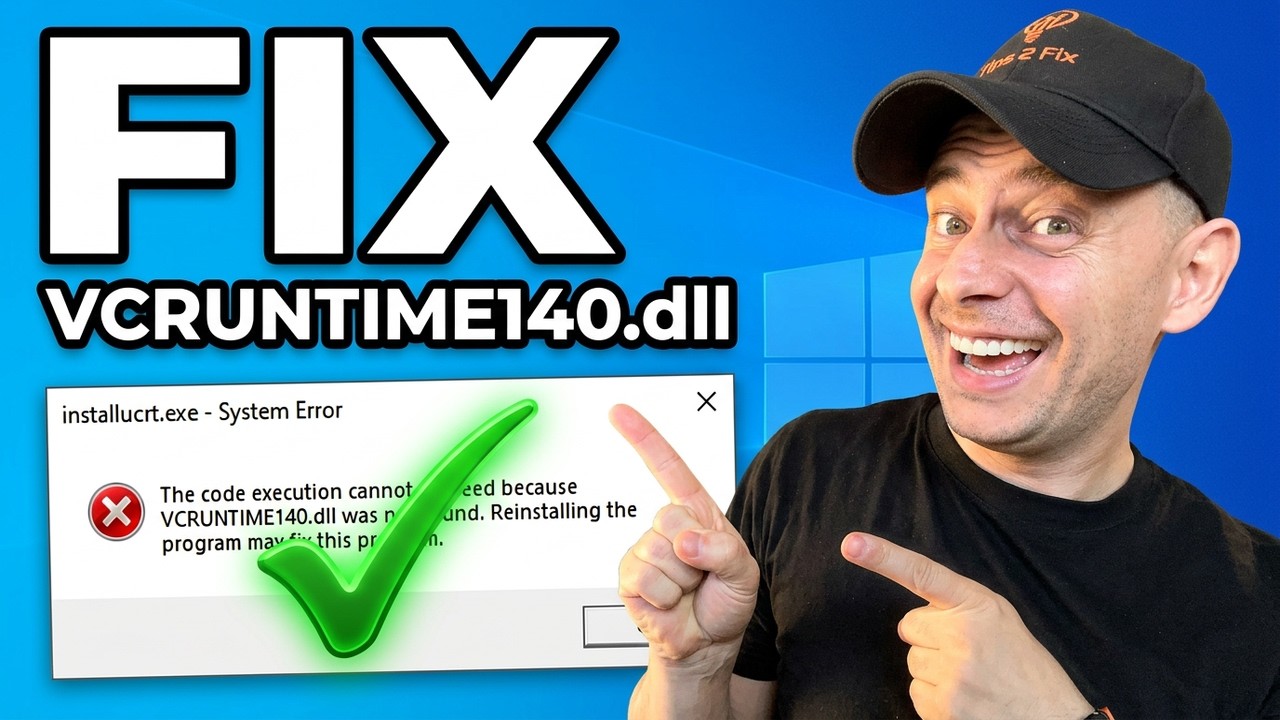
Cuando un programa o un juego no arranca y muestra «No se puede iniciar el programa porque falta MSVCP140.dll» o «La ejecución de código no puede continuar porque no se encontró VCRUNTIME140.dll», el problema casi nunca está en el propio programa: le faltan dos archivos DLL que trae el paquete Visual C++ Redistributable 2015-2022 de Microsoft. Lo más probable es que ese paquete no esté instalado en tu PC o esté dañado; instalarlo (o repararlo) desde la web oficial de Microsoft es lo que lo arregla en la mayoría de los casos. Esto vale para Windows 11 y Windows 10, en sus ediciones de 32 y 64 bits.
Qué son MSVCP140.dll y VCRUNTIME140.dll y por qué faltan
MSVCP140.dll y VCRUNTIME140.dll son dos bibliotecas (DLL) que forman parte del paquete Microsoft Visual C++ Redistributable 2015-2022. Muchos programas y juegos desarrollados con Visual C++ las necesitan para arrancar, igual que necesitan otros archivos del propio programa. Si Windows no encuentra una de las dos DLL, el programa no se inicia.
El mensaje sale tal cual al abrir el programa afectado, en una ventana con el icono de error. Los textos más comunes son:
El fallo es del paquete redistribuible, no del programa en sí: el archivo DLL no está donde el programa lo busca o está dañado.
Lo que ves y la causa más probable del error de la DLL 140
| Lo que ves | Causa más probable | Dónde se arregla |
|---|---|---|
| Solo al abrir un programa concreto | A ese programa le falta su Visual C++ 2015-2022 | Reinstalar el programa que falla |
| El error sale con varios programas | Visual C++ 2015-2022 no está o está dañado en el equipo | Reinstalar Visual C++ 2015-2022 |
| Empezó tras una actualización grande de Windows | Los redistribuibles se han desinstalado o desactualizado | Actualizar Windows y reparar los redistribuibles |
| Sale 0xc000007b al instalar la DLL | Mezcla de 32 y 64 bits | Revisar la arquitectura (x86/x64) |
MSVCP140.dll y VCRUNTIME140.dll. Aquí se trata esa.Comprueba qué Visual C++ tienes y en qué arquitectura
Antes de instalar nada, mira qué hay ya en el equipo: si Visual C++ 2015-2022 aparece instalado, el arreglo es repararlo; si no aparece, el arreglo es instalarlo. Saber si el Windows es de 32 o 64 bits importa porque el programa que falla puede ser de 32 bits aunque tu Windows sea de 64.
Ver los redistribuibles instalados
- Busca entradas que digan Microsoft Visual C++ 2015-2022 Redistributable, una para
x64y otra parax86. - Si no aparece ninguna de 2015-2022, esa es la causa: el paquete no está instalado.
- Si solo aparece una de las dos arquitecturas, falta la otra.
Saber si Windows es de 32 o 64 bits
- Pulsa Win+I para abrir Configuración.
- Entra en Sistema y, en la columna de la izquierda, abre Acerca de.
- Busca el campo Tipo de sistema: dice Sistema operativo de 64 bits o Sistema operativo de 32 bits.
- Si es de 64 bits, hay que instalar el paquete en x64 y también en x86; si es de 32 bits, solo x86.
Falta MSVCP140.dll o VCRUNTIME140.dll al abrir un programa: reinstala Visual C++ 2015-2022
Este es el caso general: el paquete falta en el equipo o está roto. Reinstalarlo desde la web oficial de Microsoft lo soluciona casi siempre, tanto si el error sale con un solo programa como si sale con varios.
Descargar el paquete oficial desde la web de Microsoft
- Abre esa página en el navegador y baja vc_redist.x64.exe.
- Si tu Windows es de 64 bits, baja también vc_redist.x86.exe (muchos programas siguen siendo de 32 bits aunque el sistema sea de 64).
- Haz clic derecho en cada instalador y elige Ejecutar como administrador.
- Acepta los términos, pulsa Instalar y espera a que termine.
- Reinicia el PC.
Reparar el paquete si ya aparece instalado
- Busca Microsoft Visual C++ 2015-2022 Redistributable (x64) en la lista.
- Entra en sus opciones y elige Modificar (en algunos Windows aparece como Repair / Reparar).
- En la ventana del instalador, pulsa Reparar y sigue el asistente.
- Repite lo mismo con la versión x86 si está.
- Reinicia el PC.
Reinstalar el programa que falla
- Abre Configuración > Aplicaciones > Aplicaciones instaladas.
- Busca el programa que da el error y pulsa Desinstalar.
- Vuelve a instalarlo desde su web oficial o desde Microsoft Store.
- El instalador del propio programa suele traer su copia de las DLL.
El error 140.dll salió después de una actualización de Windows: actualiza Windows y reparar los redistribuibles
Cuando el problema aparece justo después de instalar una versión nueva de Windows 11 o Windows 10, suele ser porque esa actualización ha reemplazado o quitado DLL de los redistribuibles. Dejar Windows al día y reparar los paquetes suele bastar.
Forzar Windows Update para tener los últimos redistribuibles
- Pulsa Win+I, entra en Windows Update y pulsa Buscar actualizaciones.
- En Windows 11, abre Opciones avanzadas y, dentro, Actualizaciones opcionales: si hay entradas de Visual C++, márcalas e instálalas.
- En Windows 10, pulsa Ver actualizaciones opcionales y marca las de Visual C++ si aparecen.
- Reinicia cuando lo pida.
Desinstalar versiones antiguas de Visual C++ y dejar solo 2015-2022
- Ordena por nombre y busca todas las entradas que digan Microsoft Visual C++.
- Desinstala las anteriores a 2015 (2005, 2008, 2010, 2012, 2013) si las ves: las aplicaciones modernas usan la 2015-2022.
- Deja instaladas solo las entradas 2015-2022 Redistributable (x64) y (x86).
- Instala o repara el paquete oficial como en la parte anterior.
- Reinicia el PC.
El error sale con 0xc000007b o mezcla 32 y 64 bits: revisa la arquitectura
El código 0xc000007b («STATUS_INVALID_IMAGE_FORMAT») suele aparecer cuando el programa es de 32 bits y solo está instalado el paquete x64, o al revés. La DLL existe, pero no es de la arquitectura correcta para ese programa.
Instalar siempre las dos versiones en Windows de 64 bits
- Aunque tu Windows sea de 64 bits, ejecuta vc_redist.x86.exe además del x64 desde la página oficial de Microsoft.
- Confirma que ambos quedan en Aplicaciones instaladas (una entrada x64 y otra x86 de 2015-2022).
- Reinicia el PC.
MSVCP140.dll deberían volver a abrir.Ejecutar el programa en su arquitectura correcta
- Abre el Explorador de archivos y ve a la carpeta del programa.
- Haz clic derecho en su
.exey elige Propiedades. - En la pestaña Compatibilidad, mira si está marcada alguna opción de arquitectura.
- Si el programa es de 32 bits y tu Windows de 64, lo correcto es tener instalado el paquete x86 (ya cubierto arriba); la pestaña Compatibilidad no cambia la arquitectura del ejecutable.
- Si no sabes qué versión es, en la web del programa suele poner «32 bits», «64 bits» o «x86» / «x64».
Si nada de esto arranca el programa: reparación de los archivos de Windows
Cuando todo lo anterior falla, el problema puede estar en archivos del propio Windows que entran en conflicto con los redistribuibles. Antes de reinstalar Windows, hay dos herramientas del sistema que reparan DLL del sistema: SFC y DISM.
Comprobar los archivos del sistema con SFC y DISM
Abrir Terminal o Símbolo del sistema como administrador: clic derecho en Inicio y elige Terminal (Administrador) en Windows 11 o Windows PowerShell (Administrador) / Símbolo del sistema (Administrador) en Windows 10.
sfc /scannowIniciando examen del sistema. Este proceso tardará algún tiempo.
Examen del sistema completado.
La Protección de recursos de Windows no encontró ninguna infracción de integridad.Si en su lugar aparece «La Protección de recursos de Windows encontró archivos dañados pero no pudo corregir algunos» (o similar), pasa DISM:
DISM /Online /Cleanup-Image /RestoreHealthEspera a que termine, vuelve a ejecutar sfc /scannow y reinicia.
sfc debería decir que no encontró violaciones de integridad y el programa debería abrir.Instalación de reparación de Windows conservando archivos
- Ve a Recuperación.
- En Restablecer el equipo, pulsa Restablecer PC.
- Elige Conservar mis archivos; Windows se reinstala y deja tus documentos, pero quita programas.
- Antes de hacerlo, haz copia de seguridad de lo importante: fotos, documentos, contraseñas del navegador, partidas guardadas.
- Tras el proceso, vuelve a instalar Visual C++ 2015-2022 (x64 y x86) y los programas que necesitas.
Lo que ya tienes claro sobre el error de la DLL 140
- El error de «falta MSVCP140.dll» o «falta VCRUNTIME140.dll» viene casi siempre del paquete Visual C++ 2015-2022, no del programa.
- El arreglo de verdad es instalar el paquete oficial desde la página de Microsoft en x64 y x86, o repararlo si ya estaba.
- Bajar DLL sueltas de webs tipo «dll-files.com» no sirve y puede ser malware; no las copies a
System32. - Los códigos
0x80070482(DLL dañada) y0x80070485(DLL no encontrada) son las versiones Win32 que pueden acompañar al mensaje y se tratan igual. - Si tras todo esto sigue fallando, la reinstalación de reparación de Windows conservando archivos es el último paso antes de pensar en una instalación limpia.
Dudas sobre el error de falta MSVCP140.dll o VCRUNTIME140.dll
1. ¿Qué es VCRUNTIME140.dll y por qué falta en mi PC?
VCRUNTIME140.dll es una librería del runtime de Microsoft Visual C++ 2015-2022 que usan programas hechos en C++. Si Windows no encuentra el archivo, el programa muestra el error y se cierra; lo normal es que falte porque nunca se instaló el paquete redistribuible o está dañado, y se arregla instalando Microsoft Visual C++ 2015-2022 Redistributable desde la web oficial de Microsoft, en su versión x86 y x64.
2. ¿Cómo descargo MSVCP140.dll de forma segura?
El archivo MSVCP140.dll no se descarga suelto: pertenece al paquete Microsoft Visual C++ 2015-2022 Redistributable, así que lo correcto es bajar ese instalador desde learn.microsoft.com o microsoft.com y ejecutarlo; descarga la versión x86 y la x64 si tu Windows es de 64 bits. Las webs que regalan DLL sueltas suelen venir con adware o con versiones caducadas que no arreglan el error.
3. ¿Dónde puedo descargar VCRUNTIME140.dll?
VCRUNTIME140.dll viene dentro de Microsoft Visual C++ 2015-2022 Redistributable, así que se descarga desde la página oficial de Microsoft, eligiendo el archivo .exe que corresponda a tu Windows (x86 o x64). Tras instalarlo y reiniciar el PC, el error «Falta VCRUNTIME140.dll» desaparece en la mayoría de los programas que lo causaban.
4. ¿Qué es Microsoft Visual C++ y para qué sirve?
Microsoft Visual C++ es el compilador de Microsoft para programas escritos en C, C++ y C++/CLI, y el «Visual C++ Redistributable» es el conjunto de librerías (MSVCP140.dll, VCRUNTIME140.dll, etc.) que esos programas necesitan para ejecutarse en Windows. Si juegas, usas Photoshop, OBS o muchas utilidades, tienes varios de estos paquetes instalados, y cuando falta uno aparecen los mensajes de error de DLL.
5. ¿Qué es MSVCP140_1.dll y cómo se instala?
MSVCP140_1.dll es una variante de la librería MSVCP140.dll que se usa en versiones más nuevas del runtime y en programas concretos (algunos juegos y apps de 64 bits). Se instala junto al paquete Microsoft Visual C++ 2015-2022 Redistributable x64 desde la web de Microsoft; tras reiniciar el equipo, las aplicaciones que pedían ese archivo vuelven a abrirse sin el error.
Fuentes
- MicrosoftMSVCP140.DLL and VCRUNTIME140.DLL error – Microsoft Q&Aconsultado el 17/10/2026
- EpicgamesHow do I fix the “VCRUNTIME140.dll is missing” or … – Epic Gamesconsultado el 17/10/2026
- MicrosoftERROR_JOIN_TO_SUBST (error 140, 0x8C) — documentación oficialconsultado el 17/10/2026
- MicrosoftERROR_BAD_DLL_ENTRYPOINT (error 609, 0x261) — documentación oficialconsultado el 17/10/2026
- MicrosoftERROR_ILLEGAL_DLL_RELOCATION (error 623, 0x26F) — documentación oficialconsultado el 17/10/2026