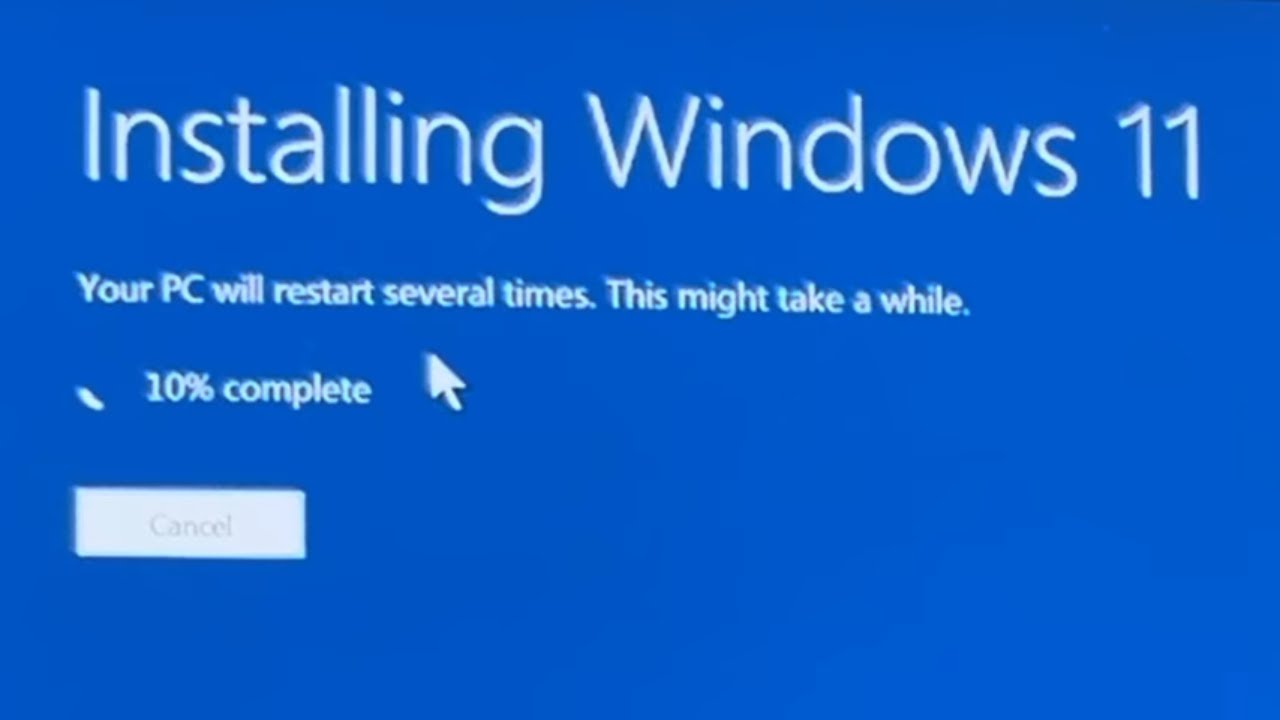
Quien busca "windows 11 pro pendrive" suele querer instalar la edición Pro desde una memoria USB booteable, ya sea en un PC nuevo o para pasar de Home a Pro. Lo más probable es que use la herramienta oficial de Microsoft (Media Creation Tool) para crear la USB y arranque el equipo desde ella pulsando F12, F11, Esc o Suprimir según la marca. Esta guía sirve para Windows 11 (Home o Pro instalado de origen) y para Windows 10; los requisitos de hardware son los mismos que Home.
Windows 11 Pro en pendrive: qué necesitas y qué vas a hacer
La instalación desde USB se hace con la herramienta oficial de Microsoft, que descarga el archivo ISO y lo graba en la memoria. Windows 11 Pro añade sobre Home: BitLocker, Directiva de grupo (gpedit.msc), Hyper-V, Espacio aislado, Escritorio remoto como servidor y la posibilidad de unirse a un dominio o a Microsoft Entra ID. Hyper-V y el Espacio aislado necesitan la virtualización activada en la UEFI. Los requisitos de hardware son los mismos para todas las ediciones: procesador de 1 GHz con 2 o más núcleos en 64 bits, 4 GB de RAM, 64 GB de almacenamiento, firmware UEFI con Secure Boot, TPM 2.0 y gráficos compatibles con DirectX 12 (WDDM 2.x). La edición se elige al instalar (o al cambiar la clave después); los datos del usuario no se borran si se reinstala sobre la misma edición.
Por qué la instalación desde pendrive falla: lo que ves y su causa probable
| Lo que ves | Causa probable |
|---|---|
| El PC no arranca desde el USB (arranca Windows o se queda en negro) | UEFI en modo Heredado, USB no booteable o "USB Boot" desactivado; se arregla en El PC no arranca desde el pendrive. |
| "No se reconoce el dispositivo USB" o el USB no aparece | Puerto, cable o controlador USB; se arregla en «No se reconoce el dispositivo USB» o la USB no bootea. |
| Windows 11 Pro instalado pero no activado | Clave de Pro no introducida o licencia digital sin reclamar; se arregla en La instalación acaba, pero Windows 11 Pro no se activa. |
| El asistente no ve el disco SSD/NVMe del PC | Falta el controlador de almacenamiento del fabricante; se arregla en La instalación se queda sin drivers de almacenamiento o de red. |
| El asistente se queda colgado al arrancar desde USB | Secure Boot activado y USB creada en modo MBR o sin firmar; se arregla en Desactiva Secure Boot si la instalación se queda colgada. |
Comprueba que tu PC puede arrancar desde el pendrive antes de tocar nada
Antes de tocar la UEFI o reinstalar, confirma tres cosas: que la USB está bien creada (es GPT y arranca), que la UEFI está en modo UEFI con Secure Boot, y que el disco de destino se ve en Administración de discos. Si falla cualquiera, el asistente ni siquiera mostrará la lista de discos donde instalar.
Comprueba que el pendrive es booteable
Abre diskpart como administrador (clic derecho en Inicio > Terminal (Administrador) en Windows 11 o Windows PowerShell (Administrador) en Windows 10) y ejecuta list disk.
diskpart
list disk N.° Disco Estado Tamaño Disponible Din. GPT
---------- ---------- ------- ------------ ----- ----
Disco 0 En línea 476 GB 0 *
Disco 1 En línea 14 GB 0 *La USB debe tener un asterisco en la columna "GPT" debajo de "Información". Si falta, no arrancará en modo UEFI: repite la creación con la herramienta de Microsoft.
Averigua si la UEFI está en modo UEFI y tiene Secure Boot
Pulsa Win+R, escribe msinfo32 y abre la Información del sistema. Apunta dos campos:
- "Modo de BIOS": debe poner UEFI. Si pone "Heredado", la USB GPT no arrancará.
- "Estado de Secure Boot": debe poner Activado o "Compatibilidad". Si está desactivado, Windows 11 puede instalarse pero algunas funciones (BitLocker en modo TPM) quedan limitadas.
Si el modo es Heredado, entra a la UEFI y cámbialo a UEFI, o rehaz la USB en MBR (pierde soporte para discos mayores de 2 TB).
Confirma que ves el disco de destino en Administración de discos
Pulsa Win+R, escribe diskmgmt.msc y abre Administración de discos. El disco donde vas a instalar debe aparecer como "En línea" y con una partición (o marcado como Sin asignar, si vas a formatearlo). Si sale como "No inicializado", "Sin conexión" o "Sin asignar" con datos, la instalación fallará o borrará algo sin querer.
El PC no arranca desde el pendrive: cambia el orden de arranque en la UEFI
Si al encender el PC arranca Windows (o se queda colgado) en lugar de la USB, la causa es que la UEFI no mira la memoria USB primero o no tiene activado el arranque desde USB. La tecla para entrar al menú de arranque o a la UEFI depende del fabricante: HP suele usar F9 o Esc, Dell F12, Lenovo F12 o F2, ASUS F8 o Suprimir, MSI F11, Acer F12, y así sucesivamente. Revisa el manual del fabricante o la pantalla inicial del equipo para confirmarla.
Arranca el menú de arranque con la tecla del fabricante
- Deja la USB conectada y reinicia el PC.
- Pulsa la tecla del menú de arranque (F12, F11, Esc o Suprimir según la marca) repetidamente al encender, hasta que salga la lista de dispositivos.
- Elige la entrada con el nombre de la USB (suele aparecer como "USB:", "UEFI: USB" o el fabricante de la memoria).
- Pulsa Enter para arrancar.
Si la USB no aparece en la lista, entra a la UEFI (tecla de la BIOS, normalmente F2 o Suprimir) y activa "USB Boot" y "Boot from USB"; en algunos equipos hay que desactivar "Fast Boot" para ver los USB.
Desactiva Secure Boot si la instalación se queda colgada
Si el asistente se queda colgado nada más arrancar (pantalla negra, logo de Windows que gira) o devuelve un error de firma de arranque, desactiva Secure Boot solo para esta instalación.
- Entra a la UEFI con la tecla del fabricante (F2, Suprimir, F10 según marca).
- Busca la opción "Secure Boot" (en Seguridad, Arranque o Authentication).
- Ponla en Disabled.
- Guarda y reinicia con la USB conectada.
«No se reconoce el dispositivo USB» o la USB no bootea: cable, puerto y herramienta
Si Windows lanza "No se reconoce el dispositivo USB" o la USB ni siquiera aparece en el menú de arranque, el problema suele estar en el puerto, el cable o los controladores USB. Reúne los pasos de la ficha de USB no reconocido: probar otro puerto, conectar directo sin hub y comprobar que la memoria se ve en diskpart con GPT.
Prueba otro puerto y rehaz la USB con la herramienta oficial
- Prueba un puerto trasero directo en un sobremesa (USB 2.0 si el PC es antiguo, USB 3.0 si es moderno).
- Si sigue sin verse, descarga Windows Media Creation Tool desde la página oficial de Microsoft.
- Ejecuta la herramienta, acepta los términos, elige "Crear medios de instalación", idioma, edición "Windows 11" y arquitectura 64 bits.
- Elige "Unidad flash USB" y usa una memoria de 16 GB o más vacía.
diskpart con GPT y arranca el asistente. Si no, desinstala los concentradores raíz USB.Desinstala los concentradores raíz USB y reinstala el controlador
- Clic derecho en Inicio > Administrador de dispositivos.
- Abre "Controladores de bus serie universal".
- Clic derecho en cada "Concentrador raíz USB" > Desinstalar dispositivo, marca "Eliminar el software de controlador" y Aceptar.
- Reinicia el PC: Windows reinstalará los concentradores automáticamente.
diskpart. Si sigue fallando, prueba la memoria en otro PC para descartar que esté dañada.Desactiva la suspensión selectiva de USB
Si la USB desaparece tras unos minutos o al volver de suspensión, el ahorro de energía la apaga.
- Win+R, escribe
powercfg.cply abre Opciones de energía. - Pulsa "Cambiar la configuración del plan" junto al plan activo > "Cambiar la configuración avanzada".
- Expande "Configuración de USB" > "Suspensión selectiva de USB".
- Cámbiala a Deshabilitado y Aceptar.
La instalación acaba, pero Windows 11 Pro no se activa: clave y paso desde Home
Si al instalar elegiste la edición Pro y Windows no se activa, lo más probable es que la clave escrita no sea de Pro (el error típico es 0xC004F050) o que la licencia digital esté asociada a otra cuenta o hardware. La opción "Actualiza tu edición de Windows" solo aparece si Windows estaba activado como Home antes de cambiar a Pro.
Entra la clave de Pro en Activación
- Abre Configuración (Win+I) > Sistema > Activación (en Windows 10: Configuración > Actualización y seguridad > Activación).
- Pulsa "Cambiar clave de producto" o "Cambiar la clave de producto".
- Escribe la clave retail de Pro (la caja o el correo de compra; las claves genéricas tipo
VK7JG-NPHTM-C97JM-9MPGT-3V66Tsolo cambian la edición, no la activan). - Pulsa Siguiente y sigue las instrucciones.
Si la opción "Actualiza tu edición de Windows" no aparece, ya estás en Pro o la actualización no está disponible en ese equipo (Windows 10 Home se puede actualizar a Pro; Windows 11 Home, igual).
0xC004F050, la clave no es válida o no es de Pro.Reactiva una licencia digital de Pro en un PC nuevo
Si tu licencia digital de Pro estaba asociada a tu cuenta Microsoft, la puedes mover al equipo nuevo.
- Conecta a internet e inicia sesión con la cuenta Microsoft donde estaba la licencia.
- Abre Configuración > Sistema > Activación > Solucionar problemas (Windows 11) o "Abrir el Solucionador de problemas de activación" (Windows 10).
- Elige "He cambiado el hardware recientemente".
- Marca el PC antiguo como dispositivo actual y sigue los pasos.
La instalación se queda sin drivers de almacenamiento o de red: complétala a mano
En PCs muy nuevos, con RAID, NVMe reciente o ciertos chipsets, el asistente no detecta el disco porque no trae el controlador de almacenamiento adecuado. Si el asistente no muestra ningún disco (o muestra solo el USB), carga el driver desde otra memoria USB con los archivos del fabricante.
Carga el controlador desde una segunda USB durante el asistente
- Prepara una segunda USB con los drivers del fabricante del PC o del SSD/RAID (descargados desde su web oficial; descomprime el
.exesi hace falta). - Conecta esa segunda USB al PC junto a la USB de instalación.
- En la pantalla "¿Dónde quieres instalar Windows?" pulsa "Cargar controlador" > Examinar.
- Apunta a la carpeta de la USB con los drivers y selecciona el
.infadecuado. - Cuando el asistente reconozca el disco, reinicia desde la USB booteable y repite el asistente.
Si nada funciona: repara la USB de instalación o prueba otra herramienta
Cuando ya has revisado el arranque, los puertos, los drivers y la activación, queda por comprobar la propia memoria USB y los requisitos del PC. Una USB mal creada o un PC que no cumple los requisitos de Windows 11 son las dos últimas causas que paran todo.
Re-formatea la USB con diskpart y vuelve a crearla
Si la USB no arranca en ningún PC, formatearla desde cero elimina particiones fantasma o tablas de partición corruptas. Úsalo solo si no tienes nada que guardar dentro.
diskpart
list disk
select disk X
clean
create partition primary
format fs=fat32 quick
active
assign
exit
Sustituye X por el número de la USB (confírmalo con el tamaño). Después, vuelve a ejecutar la herramienta oficial de Microsoft sobre esa memoria.
clean BORRA todo el contenido de la USB y deja la tabla de particiones vacía. Asegúrate de elegir el disco correcto antes de pulsar Enter.Comprueba los requisitos de Windows 11 con la herramienta oficial
Si el PC es antiguo o la instalación se niega a empezar, quizá no cumple los requisitos de Windows 11.
- Desde la web oficial de Microsoft descarga "PC Health Check".
- Instálala, ábrela y pulsa "Comprobar ahora".
- Revisa los puntos en rojo: TPM 2.0, Secure Boot, RAM, espacio en disco y CPU compatible.
Si el PC no cumple los requisitos, Windows 11 Pro no se podrá instalar: puedes quedarte en Windows 10 (sin soporte desde el 14/10/2025; solo parches de seguridad con el programa ESU hasta el 13/10/2026 para particulares) o cambiar de hardware.
Lo que ya has descartado al instalar Windows 11 Pro desde pendrive
- UEFI en modo UEFI con Secure Boot, "USB Boot" activado y orden de arranque correcto.
- USB reconocida por el PC, booteable en GPT, creada con la herramienta oficial de Microsoft.
- Activación de Pro con clave retail de Pro o licencia digital movida desde el hardware antiguo.
- Drivers de almacenamiento y red cargados durante el asistente si el disco o la red no aparecían.
Si después de todo esto Windows 11 Pro sigue sin arrancar o sin activarse, prueba con otra memoria USB y, en último caso, una instalación en otro PC para descartar un fallo del hardware.
Los datos de este artículo están comprobados en octubre de 2026.
Dudas al instalar Windows 11 Pro desde pendrive
1. Cómo descargar Windows 11 Pro en 64 bits para grabarlo en un pendrive
Consigue la imagen oficial desde la página de Microsoft de “Crear medios de instalación”, que ya incluye la edición Pro en 64 bits (unos 6 GB). Otra opción es descargar la ISO directamente desde la web de descargas de Windows 11 y elegir la versión Pro multi-edición en Español.
2. Cómo instalar Windows 11 Pro desde un pendrive
Configura la BIOS o UEFI para arrancar desde USB, conecta el pendrive y elige “Instalar ahora”. Cuando lo pida, introduce la clave de producto de Windows 11 Pro o selecciona “No tengo clave” y la pones al terminar.
3. Cómo crear el medio de instalación de Windows 11
Usa la herramienta oficial “Media Creation Tool” de Microsoft: la ejecutas, eliges idioma, edición y arquitectura, marcas “Unidad flash USB” y sigues el asistente. Necesitas un pendrive de al menos 8 GB que se borrará por completo.
4. Cómo instalar Windows 11 desde un USB paso a paso
Arranca desde el pendrive, elige idioma y teclado, pulsa “Instalar ahora” y, si te lo pide, escribe la clave de producto. Acepta la licencia, selecciona “Personalizada: instalar solo Windows”, elige la partición y espera a que copie los archivos.
5. Cómo crear un USB booteable de Windows 11 con Rufus
Descarga Rufus desde su web oficial, ejecuta la app, elige tu pendrive, carga la ISO de Windows 11 y deja marcadas las opciones por defecto. Pulsa “Empezar”, confirma el aviso y, si usas Windows 11, acepta la creación de la partición de arranque.
Fuentes
- MicrosoftWindows 11 Pro (full, not upgrade or update) on USB stick?consultado el 17/10/2026
- MicrosoftDescargar Windows 11 – Microsoftconsultado el 17/10/2026
- MicrosoftWindows 11 Pro — documentación oficialconsultado el 17/10/2026
- MicrosoftErrores y problemas de Windows 10/11 Pro: pasar de Home a Pro y activar Pro (0xC004F050) — documentación oficialconsultado el 17/10/2026
- MicrosoftWindows no reconoce el USB, el pendrive o el disco externo — documentación oficialconsultado el 17/10/2026