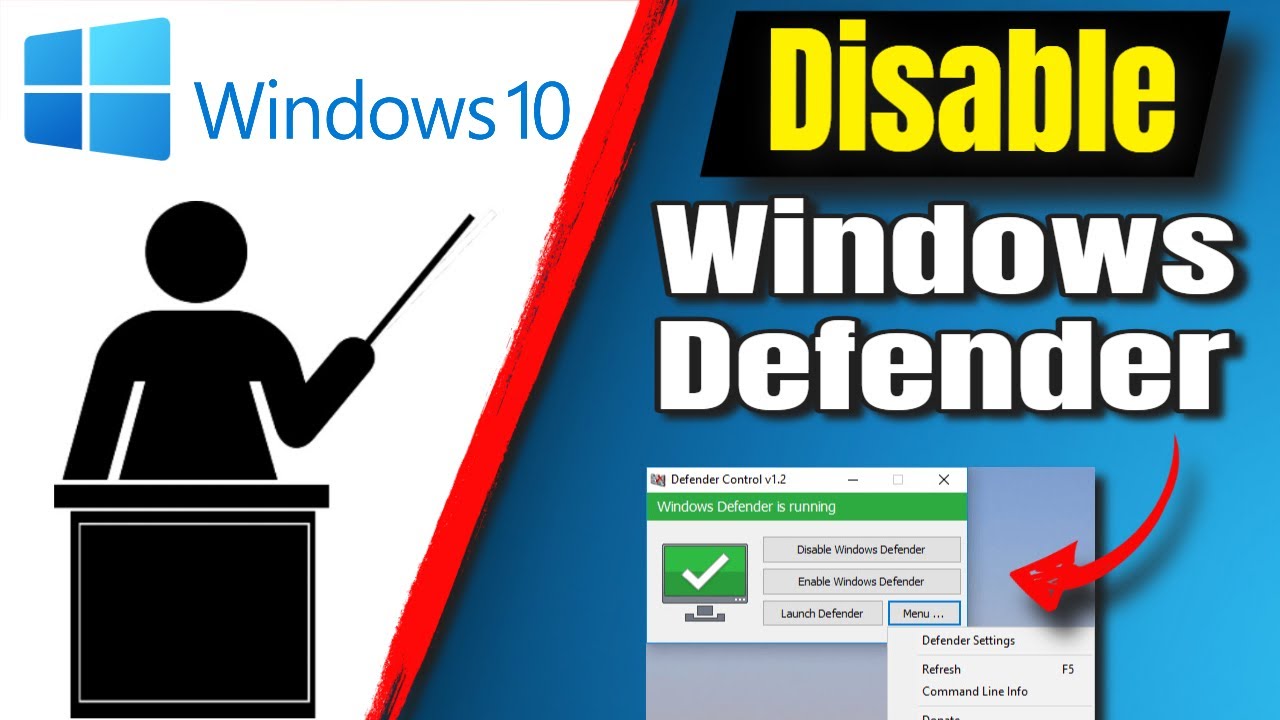
Defender Control es un programa portable (no necesita instalación) de Sordum que activa o desactiva Microsoft Defender con un solo botón. Se usa en Windows 11 y Windows 10 porque Microsoft no incluye en esas versiones una opción oficial para apagar Defender por completo; esa ausencia explica que se busque tanto. Antes de tocar nada, conviene comprobar si Defender está apagado de verdad, si otro antivirus lo está desactivando o si los archivos del sistema están dañados: casi siempre es una de esas tres cosas y se arregla sin instalar nada externo.
Datos comprobados en octubre de 2026.
Qué es Defender Control y por qué aparece en las búsquedas
Defender Control es un programa portable y gratuito de Sordum. Con un clic apaga Microsoft Defender y con otro lo vuelve a encender; no necesita instalación y cabe en un USB. No es de Microsoft ni tiene soporte oficial de Microsoft. En Windows 11 y Windows 10, Defender se apaga solo cuando detecta otro antivirus, y Microsoft no ofrece un botón para dejarlo apagado a propósito. Esa ausencia es la razón de ser de la herramienta: hay quien la busca porque no consigue apagarlo y quien la busca porque, tras usarla, no consigue volver a encenderlo. Ambos casos se explican en este artículo. La versión estable a la que apunta la web de Sordum es Defender Control v2.1, en inglés, de unos 458 KB.
Lo que puede salir mal al usar Defender Control
| Lo que ves | Causa probable | Dónde se arregla |
|---|---|---|
| El interruptor de protección en tiempo real está gris y no se mueve. | Protección contra alteraciones o directiva empresarial. | El interruptor de Defender está gris o da «Acceso denegado» |
| Seguridad de Windows dice que tu organización administra Defender o que otro antivirus está activo. | Hay otro antivirus instalado o quedan restos por desinstalar. | Había otro antivirus y Defender no vuelve |
| Seguridad de Windows no abre, se cierra solo o muestra pantalla en blanco. | Archivos del sistema dañados o presencia de malware. | Defender no abre o se cierra solo |
El orden es de la causa más frecuente a la menos. El «por qué» de cada una se explica en su parte correspondiente.
Comprueba el estado real de Microsoft Defender
Antes de tocar nada hay que confirmar qué le pasa a Defender. Empiece por Seguridad de Windows: ábrala desde Inicio, mire lo que dice la pantalla principal y anote si aparece un mensaje sobre «su organización» o si ve un antivirus de otro fabricante en la lista. Eso ya le dice por dónde tirar.
La protección en tiempo real y sus opciones
Cada interruptor gris o con mensaje propio apunta a una causa distinta: si dice «administrado por su organización», hay una directiva de empresa; si avisa de «otro proveedor de antivirus», ese proveedor lo está apagando; si el único interruptor que no se mueve es «Protección contra alteraciones», Defender Control ha dejado el sistema en ese estado.
El historial de protección
Si está vacío o no abre, los archivos del sistema están dañados. Si tiene amenazas recientes, Defender sí está activo y el problema es de Defender Control, no de Defender.
Comprobar el servicio y la directiva con comandos
En Terminal como administrador (clic derecho en Inicio > Terminal (Administrador) en Windows 11, o Windows PowerShell (Administrador) en Windows 10) escriba:
sc query WinDefendEstado RUNNING con START_TYPE en AUTO o DEMAND indica servicio sano. Estado STOPPED con STOPPED por el administrador apunta a protección contra alteraciones o directiva de empresa. Esto no arregla nada; le dice cuál es su causa.
sc query WinDefend. Con eso vaya a la parte que le toque.El interruptor de Defender está gris o da «Acceso denegado»: la protección contra alteraciones
Si tras usar Defender Control el interruptor de «Protección en tiempo real» sale en gris y no se mueve, lo más probable es que la protección contra alteraciones esté bloqueando los cambios. Esta capa impide que nada (ni un usuario ni un programa) apague Defender sin permiso. La solución es apagarla, reactivar Defender y volver a encender la protección.
Apaga la protección contra alteraciones desde Seguridad de Windows
- Mueva el interruptor a Desactivado.
- Confirme en el cuadro UAC con Sí.
- Reinicie el equipo.
- Vuelva a Seguridad de Windows > Protección contra virus y amenazas > Administrar la configuración y active Protección en tiempo real.
- Active otra vez la Protección contra alteraciones.
Si el interruptor sigue gris, mira la directiva local
gpedit.msc) está en Windows 11 Pro y Windows 10 Pro. En Home no existe; use el Registro como diagnóstico, no como arreglo.Abra gpedit.msc (Win+R, escriba gpedit.msc) y vaya a Configuración del equipo > Plantillas administrativas > Componentes de Windows > Antivirus de Microsoft Defender. Si ve «Desactivar Antivirus de Microsoft Defender» en Habilitado, páselo a No configurado y reinicie. En Home revise en el Registro (regedit) la clave HKEY_LOCAL_MACHINE\SOFTWARE\Policies\Microsoft\Windows Defender y borre DisableAntiSpyware si existe, tras hacer copia de seguridad.
Había otro antivirus y Defender no vuelve: desinstálalo bien
Defender se apaga solo cuando hay otro antivirus. Si después de quitarlo el interruptor sigue sin moverse, casi siempre es porque quedan restos: el antivirus principal o su herramienta de limpieza. Hay que quitar todo, reiniciar y revisar Seguridad de Windows otra vez.
Quita el antivirus y sus restos desde Configuración
En Windows 11: Configuración > Aplicaciones > Aplicaciones instaladas. En Windows 10 o Home: Panel de control > Programas y características.
- Localice el antivirus (Avast, AVG, Bitdefender, ESET, Kaspersky, McAfee, Norton u otro).
- Pulse Desinstalar y siga el asistente.
- Repita con cualquier herramienta del mismo fabricante que aparezca (AVG Clear, ESET Removal Tool, McAfee Removal Tool, etc.).
- Reinicie el equipo.
- Abra Seguridad de Windows y active Protección en tiempo real.
Usa la herramienta de limpieza del fabricante
- Avast: avastclear desde la web oficial.
- AVG: AVG Clear desde la web oficial.
- Bitdefender: Bitdefender Uninstall Tool.
- ESET: ESET AV Remover.
- Kaspersky: Kavremover.
- McAfee: McAfee Consumer Product Removal Tool (MCPR).
- Norton: Norton Remove and Reinstall.
Descargue siempre desde la web oficial del fabricante. Tras usar la herramienta, reinicie.
Defender no abre o se cierra solo: repara los archivos del sistema
Si Seguridad de Windows no llega a cargar, se cierra al abrirla o muestra una pantalla en blanco, los archivos del sistema están dañados o hay malware. La reparación va con las herramientas integradas de Windows: sfc y DISM. Ambas se ejecutan en Terminal como administrador.
sfc /scannow y cómo leer su resultado
En Terminal como administrador, escriba:
sfc /scannowSi termina con «La protección de recursos de Windows no encontró ninguna infracción de integridad», todo está bien. Si dice «encontró archivos dañados y los reparó», reinicie. Si dice «no pudo reparar algunos», hay que pasar a DISM.
DISM para reparar la imagen de Windows
DISM /Online /Cleanup-Image /RestoreHealthTarda varios minutos. Al terminar, repita sfc /scannow y reinicie. Si sigue fallando, vaya a «Restaura el sistema o actualiza Windows».
Restaura el sistema o actualiza Windows para dejar Defender como estaba
Si nada de lo anterior ha devuelto Defender a la normalidad, queda recurrir a un punto de restauración anterior al uso de Defender Control o a una reparación con actualización in situ. Antes haga copia de seguridad de sus archivos.
Vuelve a un punto anterior
- Busque en Inicio «Crear un punto de restauración» y ábralo.
- Pulse Restaurar sistema.
- Elija un punto anterior al día que usó Defender Control.
- Siga el asistente y reinicie al terminar.
Reparación con actualización in situ
- Averigüe la versión de Windows con Win+R, escriba
winvery anote la versión. - Descargue la imagen ISO desde la web oficial de Microsoft para esa misma versión y edición.
- Monte la ISO haciendo doble clic sobre el archivo.
- Ejecute
Setup.exedesde la unidad montada. - Elija «Mantener archivos y aplicaciones».
- Siga el asistente; tarda y reinicia varias veces.
Lo que ya has descartado y por qué no conviene usar Defender Control
Las tres puertas de entrada del problema son: otro antivirus, protección contra alteraciones y archivos dañados. Defender se desactiva solo cuando detecta otro proveedor, así que instalar un segundo antivirus lo apaga de forma legítima. Apagar Defender de forma permanente deja al equipo sin protección frente a malware y ransomware, y los «reparadores» externos no aportan nada que no haga Seguridad de Windows o sfc ya. Si Defender falla de verdad, la opción oficial es reparar o reinstalar, no herramientas de terceros.
Dudas sobre Defender Control y Microsoft Defender
- ¿Defender Control es de Microsoft? No, es de Sordum, un desarrollador externo.
- ¿Desactivar Defender deja el PC sin protección? Sí, hasta que se reactive o se instale otro antivirus.
- ¿Por qué el interruptor de protección en tiempo real sale en gris? Suele ser la protección contra alteraciones o una directiva de empresa.
- ¿Qué hago si Seguridad de Windows no abre? Reparar archivos con
sfcyDISM, y después revisar restos de malware con el examen sin conexión.
Dudas sobre Defender Control y Microsoft Defender
1. ¿Cómo desactivar Microsoft Defender en Windows 11 con Defender Control?
Defender Control es una utilidad de Sordum que añade al menú contextual una opción para apagar Microsoft Defender en Windows 11 con un clic. Ten en cuenta que deja el equipo sin protección antimalware en tiempo real hasta que reinicies o lo vuelvas a activar manualmente, algo que puedes comprobar abriendo Seguridad de Windows > Protección contra virus y amenazas.
2. ¿Para qué sirve exactamente Defender Control?
Defender Control es una herramienta portátil de Sordum pensada para administradores que necesitan desactivar Defender de forma rápida en Windows 10 u 11. Úsala solo en sesiones concretas y en equipos controlados, porque al salir del programa la protección vuelve a activarse, salvo que el propio Windows la haya detectado como amenaza y bloqueado.
3. ¿Es seguro descargar Defender Control desde la web de Sordum?
La descarga segura es la del sitio oficial sordum.org, en su sección Defender Control, y conviene comprobar el hash SHA-256 del ZIP con la herramienta que indica el autor antes de ejecutar el .exe. No la descargues de mirrors ni de enlaces de foros, porque ahí es donde más se distribuyen copias modificadas que apagan Defender y abren la puerta a otros malware.
4. ¿Funciona Defender Control en Windows 10?
Sí, Defender Control es compatible con Windows 10 en sus versiones 22H2 y anteriores y se ejecuta sin necesidad de instalación, solo descomprimiendo el archivo y abriéndolo como administrador. Si Windows 10 lo bloquea por seguridad de SmartScreen, puedes añadirlo a la lista de permitidos o pulsar "Más información" > "Ejecutar de todas formas" desde una cuenta con permisos.
5. ¿Cuál es la última versión de Defender Control y qué ha cambiado?
En su web oficial Sordum publica la versión 2.2 como la más reciente, que añade soporte firmado para Windows 11 24H2 y corrige cierres al usar la opción de deshabilitar Defender desde el menú contextual. Antes de descargar, revisa la fecha del archivo en la propia página para confirmar que no hay una compilación más nueva que ya no aparezca como no firmada.
6. ¿Cómo se actualiza Sordum Defender Control y dónde se descarga?
Sordum no ofrece un actualizador automático dentro de Defender Control, así que la actualización se hace a mano entrando en sordum.org, comparando la versión de tu PC (en el menú About) y bajando de nuevo el ZIP si hay una más reciente. Esta guía y sus capturas están comprobadas en octubre de 2026, pero conviene revisar la página del autor, que es la que marca la versión válida.
Fuentes
- MicrosoftWindows Defender damaged by Defender Control – Microsoft Learnconsultado el 17/10/2026
- GithubDefender-Control-v1.6 – Thomas1475 – GitHubconsultado el 17/10/2026
- MicrosoftPanel de control (control) — documentación oficialconsultado el 17/10/2026
- MicrosoftErrores y problemas de Microsoft Defender y Seguridad de Windows (desactivado, no se activa, no abre) — documentación oficialconsultado el 17/10/2026