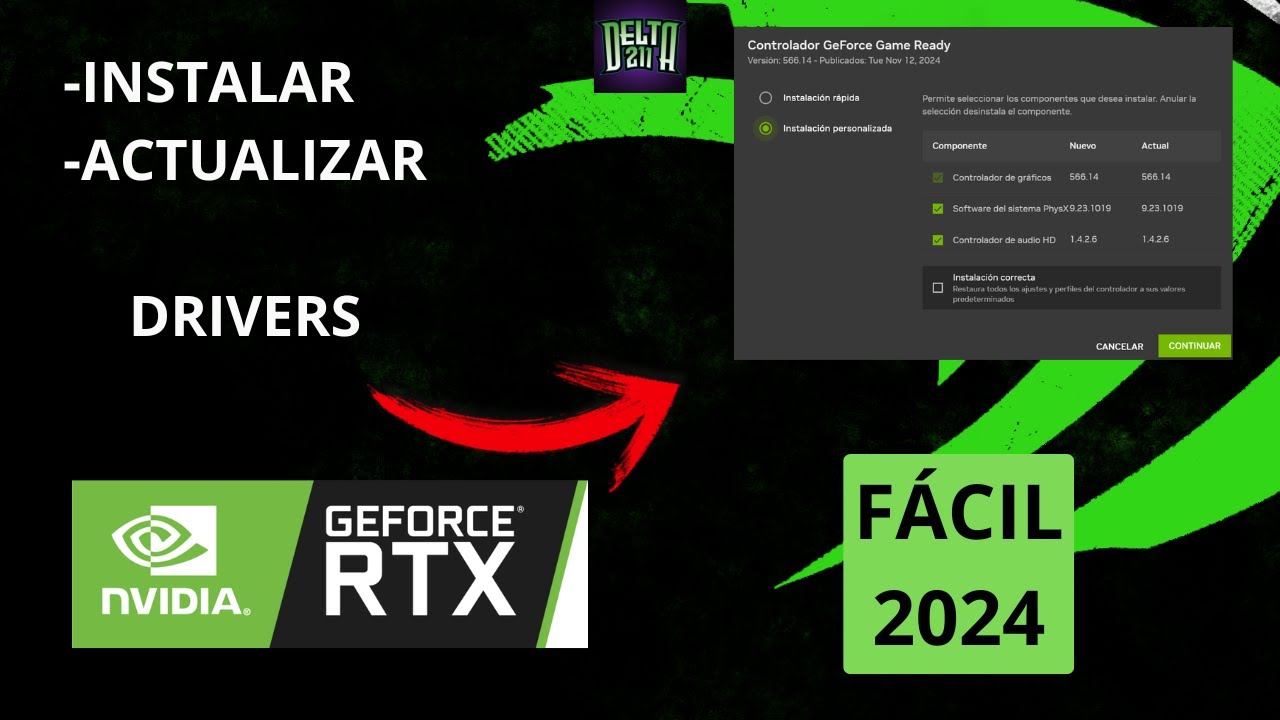
Si al actualizar la tarjeta gráfica NVIDIA el instalador se atasca, vuelve a fallar al poco o directamente deja el escritorio sin señal, esta guía te lleva paso a paso hasta dejarlo funcionando. La vía más fiable en Windows 11 y Windows 10 es descargar el driver desde la web oficial de NVIDIA, o desde la NVIDIA App, después de limpiar el controlador viejo. Antes de tocar nada conviene saber qué tarjeta tienes, qué versión tienes ya instalada y qué rama necesitas: Game Ready para juegos o Studio para creación. Los datos están comprobados en octubre de 2026.
Qué hace Windows con la gráfica NVIDIA al actualizar el controlador
Windows trata al chip gráfico como un dispositivo más del sistema. Cuando detecta la tarjeta, le carga un controlador del catálogo interno (Microsoft Basic Display Adapter o un driver genérico que NVIDIA publica para Windows Update) y más tarde puede sustituirlo por otro a través de actualizaciones opcionales. NVIDIA, por su parte, publica drivers más nuevos y específicos en su web y, desde 2024, principalmente a través de la NVIDIA App, que sustituyó a GeForce Experience como vía de actualización automática.
Hay dos ramas de controladores: Game Ready, pensada para sacar el máximo partido en juegos y suele ser la primera en salir con cada nuevo título, y Studio, más probada y estable, orientada a creadores de contenido y workflows profesionales. Cuando Windows Update y NVIDIA publican versiones distintas, no tiene por qué fallar nada, pero conviene saber de dónde sale cada actualización para no instalar la que no toca.
Por qué falla la actualización de la gráfica NVIDIA: lo que puede estar fallando
| Lo que ves | Causa probable | Dónde se arregla |
|---|---|---|
| El instalador se atasca o da error y no termina | Paquete que no corresponde al modelo o restos del driver anterior | Limpia el controlador antiguo con DDU en Modo seguro |
| Pantallazo negro o sin vídeo al reiniciar tras instalar | Driver incompatible o a medias, en conflicto con el de Windows | Instala el controlador desde la web de NVIDIA o la NVIDIA App |
| Tras actualizar Windows vuelve el mismo fallo que ya tenías arreglado | Windows Update ha puesto una versión que choca con la que tenías | Pide a Windows que no cambie el controlador NVIDIA |
| La NVIDIA App no detecta la tarjeta o no abre | Servicio detenido, driver genérico de Microsoft por encima o archivos del sistema dañados | Repara los archivos del sistema con SFC y DISM |
| En un portátil Optimus, el instalador de NVIDIA dice que no encuentra GPU compatible | Driver genérico incompatible; fabricante del portátil publica una versión específica | Usa el driver del fabricante del portátil si NVIDIA no la reconoce |
Comprueba qué tarjeta NVIDIA tienes y qué controlador usa Windows
Antes de tocar nada hay que saber con qué modelo trabajas y qué driver tienes puesto, porque instalar el paquete equivocado es la causa más habitual de fallo. Abre el Administrador de dispositivos con Win+X y entrando en Administrador de dispositivos, o con Win+R, devmgmt.msc y Aceptar. Despliega "Adaptadores de pantalla" y anota el nombre exacto: "NVIDIA GeForce…" para tarjetas de consumo, "NVIDIA RTX…" para las RTX de consumo y creación, o "NVIDIA RTX A…"/"Quadro…" para workstations. Cualquier nombre en el que solo aparezca "NVIDIA" sin modelo suele ser el driver genérico de Microsoft, y eso ya es una pista de que la instalación se quedó a medias.
Para ver la versión del driver, haz clic derecho sobre el adaptador NVIDIA, entra en Propiedades y abre la pestaña "Controlador". Ahí verás el número de versión, la fecha y el proveedor. Con esos dos datos (modelo + versión) sabrás si lo que tienes es el que NVIDIA publica o uno antiguo de Windows Update.
Mira qué controlador instaló Windows Update
En Windows 10 el camino es Configuración > Actualización y seguridad > Windows Update > "Ver actualizaciones opcionales". Si ahí aparece una entrada de NVIDIA, anota su versión. Esta lista muestra solo lo que Windows considera opcional y que aún no está instalado; drivers que ya tienes no aparecen.
Confirma el modelo exacto y la última versión en la web de NVIDIA
Filtra por producto (GeForce, RTX, Quadro), serie y modelo exactos, sistema operativo Windows, tipo de driver (Game Ready o Studio) y descarga. La segunda vía es la NVIDIA App, que detecta la tarjeta y propone la versión más reciente.
La actualización no termina o deja la tarjeta sin vídeo: reinstala el controlador
Si el instalador se atasca, falla con un código, o tras reiniciar el escritorio se queda en negro o a baja resolución, el camino más fiable es desinstalar por completo lo que hay y volver a poner el driver desde cero. Esto aplica a instalaciones que se quedan colgadas y a pantallazos al reiniciar.
Limpia el controlador antiguo con DDU en Modo seguro
Display Driver Uninstaller (DDU) es la herramienta de referencia para borrar todos los restos del driver gráfico. Descárgalo siempre desde su web oficial (guru3d.com), no desde enlaces de foros.
- Crea un punto de restauración: Configuración > Sistema > Recuperación > Restauración > "Crear un punto de restauración" y asigna un nombre.
- Reinicia en Modo seguro: Configuración > Sistema > Recuperación > "Inicio avanzado" > Reiniciar ahora > Solucionar problemas > Opciones avanzadas > Configuración de inicio > Reiniciar > pulsa 4 para "Habilitar Modo seguro".
- Ejecuta DDU, elige dispositivo "GPU" y marca "NVIDIA".
- Pulsa "Limpiar y reiniciar". Al volver a Windows, es normal que la imagen se vea básica.
Instala el controlador desde la web de NVIDIA o la NVIDIA App
Elige modelo, Windows 11 o 10, y rama Game Ready o Studio. Ejecuta el instalador con la opción "Instalación limpia" si está disponible. Si prefieres la NVIDIA App, ábrela, ve a "Controladores" y pulsa "Descargar" y luego "Instalación express".
Windows Update vuelve a poner un controlador que falla: evita que lo haga
Cuando arreglas el driver y al siguiente Windows Update reaparece la versión antigua que ya te había dado problemas. Esto pasa porque Windows Update descarga drivers genéricos sin saber que tú tienes una versión específica.
Pide a Windows que no cambie el controlador NVIDIA
- Administrador de dispositivos > clic derecho sobre el adaptador NVIDIA > Propiedades > pestaña "Controlador".
- Pulsa "Actualizar controlador" > "Buscar software de controlador en el equipo".
- Elige "Elegir de una lista de controladores de dispositivo en el equipo".
- Selecciona el driver actual de la lista y pulsa "Siguiente".
En un portátil con gráfica híbrida (Optimus) NVIDIA no cambia
Si tu portátil cambia entre una GPU integrada Intel y una NVIDIA (Optimus), el instalador de NVIDIA a veces dice que no encuentra GPU compatible o instala una rama que no se corresponde. El driver genérico de NVIDIA suele funcionar bien en estos equipos, pero cuando no lo hace, la solución está en la web del fabricante del portátil.
Usa el driver del fabricante del portátil si NVIDIA no la reconoce
- Entra en la web de soporte del fabricante de tu portátil.
- Busca por modelo exacto (la pegatina suele estar en la base).
- Descarga el driver de la NVIDIA que ellos publican.
- Instálalo tras limpiar con DDU si lo necesitas.
La NVIDIA App no abre, no detecta la tarjeta o se queda colgada
Si la app falla aun teniendo el driver bien instalado, lo más probable es que algún archivo del sistema esté dañado, especialmente tras una actualización grande de Windows. Un punto de restauración es el seguro por si algo sale mal.
Repara los archivos del sistema con SFC y DISM
Abre Terminal como administrador: clic derecho en Inicio en Windows 11 (Terminal (Administrador)) o en Windows 10 busca "Windows PowerShell (Administrador)".
DISM /Online /Cleanup-Image /RestoreHealthsfc /scannowAl terminar, si todo va bien verás "La operación RestoreHealth se completó correctamente" y "Protección de recursos de Windows no encontró infracciones de integridad".
Vuelve a un punto anterior si la gráfica dejó de funcionar tras una actualización
En Windows 10 el camino es Panel de control > Recuperación > "Abrir Restaurar sistema". Elige un punto anterior al problema y confirma.
Lo que ya has descartado al actualizar la gráfica NVIDIA
- Modelo exacto identificado en el Administrador de dispositivos.
- Versión actual comparada con la web oficial de NVIDIA.
- Driver anterior limpiado con DDU en Modo seguro.
- Instalación limpia con paquete de NVIDIA o NVIDIA App.
- Windows Update bloqueado para esa tarjeta si reventaba el arreglo.
- En portátiles Optimus, driver validado por el fabricante.
- Archivos del sistema reparados con SFC y DISM.
- Restauración del sistema disponible como último recurso.
Si con todo esto la tarjeta sigue fallando, abre un caso de soporte en la web de NVIDIA con el archivo que genera DDU al limpiar y el Visor de eventos abierto en Registros de aplicaciones y servicios para que puedan ver el error exacto.
Dudas al actualizar la gráfica NVIDIA en Windows
1. Qué es la NVIDIA App y para qué sirve
La NVIDIA App es el programa que NVIDIA lanzó para sustituir a GeForce Experience. Reúne en un mismo sitio los controladores, los ajustes de la tarjeta gráfica, la optimización de juegos y herramientas como la grabación con ShadowPlay, así que se ha convertido en el centro de control de la tarjeta.
2. Qué son los controladores de NVIDIA y por qué hay que actualizarlos
Los controladores de NVIDIA son los archivos que hacen que Windows se entienda con tu tarjeta gráfica. Se actualizan para corregir errores, ganar compatibilidad con juegos nuevos, evitar pantallas negras o cuelgos, y, en muchos casos, mejorar el rendimiento sin cambiar de hardware.
3. Para qué servía NVIDIA GeForce Experience y si todavía se puede usar
GeForce Experience era el programa de NVIDIA para tener los drivers al día, ajustar la configuración de cada juego y grabar partidas. NVIDIA lo reemplazó por la NVIDIA App, así que la instalación nueva va por ahí; en equipos antiguos todavía puede seguir funcionando, pero ya no recibe funciones nuevas.
4. Cómo descargar los controladores de NVIDIA desde la web oficial
Entra en nvidia.com/es-es/drivers, marca tu tarjeta gráfica o déjala en autodetectarlo y descarga el instalador desde el propio PC; la página detecta tu modelo y tu sistema. Evita páginas de terceros que empaquetan los drivers con adware o con una versión desfasada.
5. Cómo instalar el controlador de gráficos de NVIDIA en Windows
Lo más cómodo es usar la NVIDIA App: se encarga de buscar, descargar e instalar la versión correcta sin que tengas que buscarla a mano. Si prefieres la versión Studio o Game Ready, descárgala desde la web de NVIDIA y ejecuta el instalador eligiendo Instalación limpia.
6. Qué incluye el paquete de NVIDIA download y qué archivo elegir
El paquete que descargas de NVIDIA es un ejecutable que lleva los drivers de la gráfica junto con el panel de control, la física de PhysX y, según el modelo, componentes para audio HDMI. Elige el .exe estándar en vez del DCH si tu instalación de Windows es antigua y te falla la instalación.
7. Cómo abrir el panel de control de NVIDIA en Windows 10 y 11
En Windows 10 y 11 lo más rápido es hacer clic derecho en un hueco del escritorio y elegir Panel de control de NVIDIA, siempre que el driver esté bien instalado. Si la opción no aparece, búscalo desde Inicio escribiendo «NVIDIA Control Panel» o ábrelo desde la propia NVIDIA App.
Fuentes
- NvidiaActualización de NVIDIAconsultado el 17/10/2026