Cuando el disco C de Windows 11 se queda sin espacio el equipo va más lento, las actualizaciones fallan y aparece el aviso «Poco espacio en disco». Aquí se toma ese caso: el lector ve la unidad C casi llena y quiere recuperarlo sin tocar C:\Windows. Lo más probable es que sean temporales acumulados, Windows.old tras una actualización reciente o programas pesados; la primera prueba es abrir Configuración > Sistema > Almacenamiento y revisar las Recomendaciones de limpieza. Todo lo explicado aplica a Windows 11; en Windows 10 el camino es Liberador de espacio en disco (cleanmgr). Datos comprobados en octubre de 2026.
Lo que pasa cuando al disco C le queda muy poco espacio
Cuando a la unidad C le quedan pocos cientos de MB o pocos GB, Windows muestra un aviso en forma de globo con el mensaje «Poco espacio en disco» y un icono rojo en Esta PC. El equipo va más lento porque a Windows le falta sitio para el archivo de paginación y para los temporales; las actualizaciones de seguridad dejan de poder descargarse y los programas que guardan datos en C:\Users empiezan a fallar. Cuando la unidad está casi llena, Windows Update devuelve el error 0x80070070.
Por qué se llena la unidad C en Windows 11
| Lo que ves | Causa probable | Dónde se arregla |
|---|---|---|
| La categoría «Archivos temporales» es la más grande | Archivos temporales y caché sin limpiar | Archivos temporales y caché |
| Hay 10–20 GB en «Instalación anterior de Windows» | Windows.old tras una actualización de versión |
Windows.old y la versión anterior de Windows |
| Una aplicación pesa varios GB en «Aplicaciones» | Programa que ya no se usa o muy pesado | Programas que pesan y WinSxS |
| «Archivos del sistema» ocupa mucho | WinSxS, puntos de restauración y memoria de errores |
Programas que pesan y WinSxS |
| La carpeta del usuario pesa varios GB | Escritorio, Descargas o Documentos llenos | Libera espacio moviendo archivos a otra unidad o a la nube |
| Windows Update falla con 0x80070070 | No hay sitio para descargar la actualización | Si aparece el error 0x80070070 durante una actualización |
Comprueba qué ocupa tu disco C antes de borrar nada
Antes de borrar nada hay que ver qué categoría es la que más pesa. Configuración > Sistema > Almacenamiento muestra un desglose por colores: archivos temporales, aplicaciones y otro. Cada categoría apunta a su arreglo: si la grande es «Archivos temporales», el arreglo está en la limpieza integrada; si es «Aplicaciones», en Desinstalar; y si es otra carpeta, toca mover archivos a otra unidad. El Visor de eventos no aporta nada en este caso.
Revisa las categorías de Almacenamiento
- Pulsa Win+I para abrir Configuración.
- Entra en Sistema y luego en Almacenamiento.
- Verás un desglose por categorías. Despliega cada bloque (Archivos temporales, Aplicaciones, Otro) para localizar lo que más pesa.
- Haz clic en la categoría más grande; Windows te dirá qué ocupa y qué puedes borrar.
Ordena las carpetas grandes con el Explorador
- Abre el Explorador de archivos con Win+E.
- Haz clic derecho en C: y entra en Propiedades; ahí verás el tamaño usado y libre.
- Entra en C: y luego en Usuarios > tu carpeta. Pulsa Vista > Detalles > Ordenar por > Tamaño para localizar las carpetas que más pesan.
- Repite dentro de
Descargas,EscritorioyDocumentos.
C:\Windows, no la toques y ve a Programas que pesan y WinSxS.Archivos temporales y caché: el Sensor de almacenamiento y la Limpieza del sistema
Este arreglo es para quien ve «Archivos temporales» como la categoría más grande en Almacenamiento, o ve poco espacio tras semanas sin limpiar. Windows marca como seguro lo que se puede borrar sin tocar C:\Windows: temporales de programas, de Windows Update, de Microsoft Store, la papelera y los archivos de optimización de entrega. Cada paso deja ver el espacio a ahorrar antes de confirmar.
Ejecuta las Recomendaciones de limpieza
- Abre Configuración (Win+I) > Sistema > Almacenamiento.
- Entra en Recomendaciones de limpieza.
- Marca las casillas de Archivos temporales, Archivos grandes o sin usar, Archivos sincronizados con la nube y Archivos sin usar.
- Antes de confirmar, Windows muestra el espacio total que se va a liberar.
- Pulsa Limpiar y espera a que termine.
Borra los archivos temporales manualmente
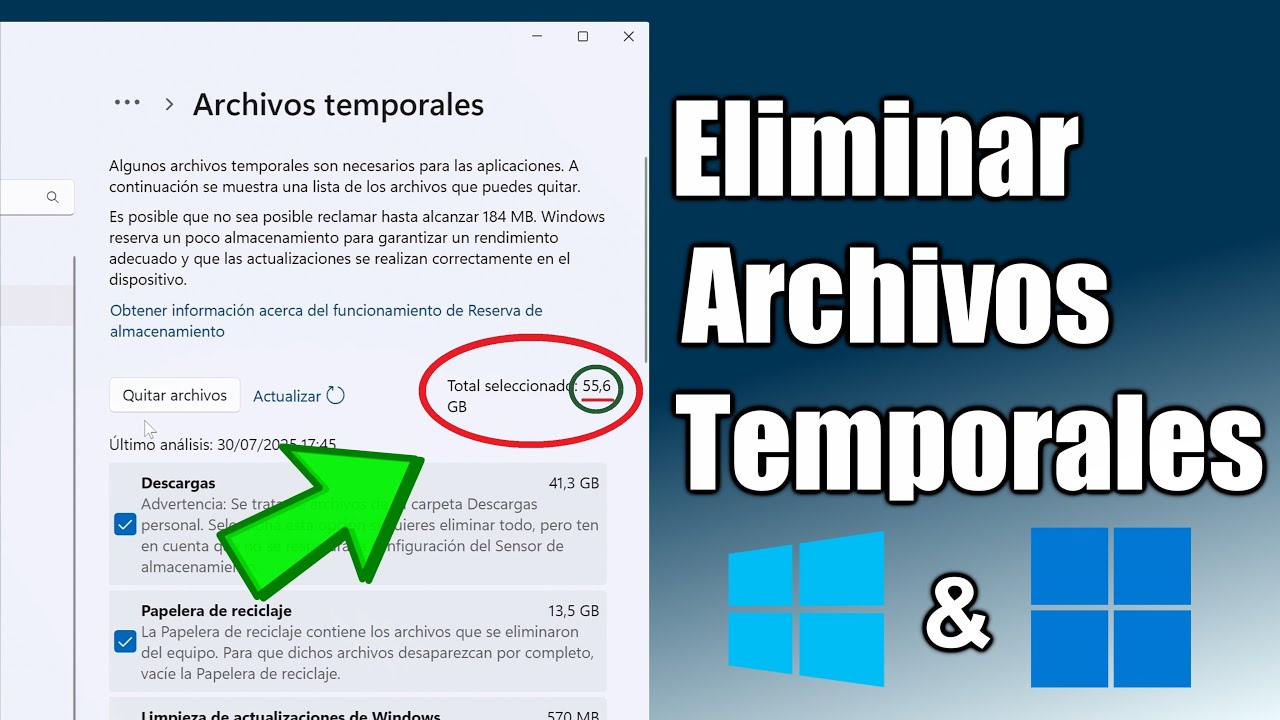
- Abre Configuración > Sistema > Almacenamiento > Archivos temporales.
- Marca al menos Papelera de reciclaje y Limpieza de Windows Update.
- Pulsa Quitar archivos y confirma.
- Para la caché de la versión anterior de Windows y la de actualizaciones, abre Liberador de espacio en disco con
cleanmgrdesde Win+R, elige C:, pulsa Limpiar archivos del sistema y marca Instalación(es) anterior(es) de Windows y Archivos temporales. - Para vaciar la caché de Microsoft Store, abre Win+R, escribe
wsreset.exey pulsa Aceptar; tarda unos diez segundos y se abre la Store.
cleanmgr /d CC: tiene más espacio libre en Este PC, ha funcionado; si no, ve a Activa el Sensor de almacenamiento.Activa el Sensor de almacenamiento para que lo haga solo
- En Configuración > Sistema > Almacenamiento, entra en Sensor de almacenamiento.
- Enciende el interruptor Sensor de almacenamiento.
- Elige la frecuencia (cada semana o cada mes) y qué se borra: temporales y papelera.
- Activa también Ejecutar Sensor de almacenamiento al poco espacio en disco.
Windows.old y la versión anterior de Windows: solo en los 10 días posteriores a una actualización
Este arreglo es para quien ve «Instalación anterior de Windows» o Windows.old con un tamaño de 10–20 GB y han pasado menos de 10 días desde una actualización de versión. Windows.old es la copia que Windows guarda para poder volver atrás. Pasados 10 días se borra solo, pero si necesitas el espacio antes, puedes eliminarlo. La acción no se puede deshacer.
Quita Windows.old desde Limpieza del sistema
- Abre
cleanmgrdesde Win+R. - Elige la unidad C: y pulsa Aceptar.
- Pulsa Limpiar archivos del sistema; vuelve a elegir C: si lo pide.
- Marca la casilla Instalación(es) anterior(es) de Windows y revisa las demás (temporales, papelera).
- Pulsa Aceptar y confirma.
La alternativa desde Configuración: Sistema > Almacenamiento > Recomendaciones de limpieza > Versiones anteriores de Windows > Limpiar.
C:\Windows.old desaparece y el espacio libre de C: sube, ha funcionado; si no la ves, es que pasaron más de 10 días o ya se había borrado.Programas que pesan y WinSxS: lo que no se borra a mano
Este arreglo es para quien ve «Aplicaciones» o «Archivos del sistema» como la categoría más grande, o tiene programas que ya no usa. La regla es clara: las carpetas C:\Windows\WinSxS, C:\Windows\System32 y C:\Windows\Installer no se borran a mano; Windows las necesita para poder reparar y actualizar el sistema. Para reducir WinSxS se usa la herramienta oficial DISM.
Desinstala lo que no uses desde Configuración
- Abre Configuración > Aplicaciones > Aplicaciones instaladas.
- Pulsa Ordenar por > Tamaño para ver lo que más pesa arriba.
- Pulsa los tres puntos de la app y elige Desinstalar.
- Repite con las que no uses. Cuidado con las integradas de Microsoft (Calculadora, Bloc de notas): algunas se pueden quitar, otras no.
- Como alternativa avanzada, abre Terminal y ejecuta
winget listpara ver todo lo instalado ywinget uninstall nombrepara desinstalar por nombre.
Reduce la carpeta WinSxS con DISM
Abre Terminal como administrador: clic derecho en Inicio > Terminal (Administrador).
DISM /Online /Cleanup-Image /StartComponentCleanupVerás una barra de progreso. Al terminar vuelve al símbolo del sistema sin errores. No toques a mano C:\Windows\WinSxS.
C: sube, ha funcionado; si marca que no hay nada que limpiar, la carpeta ya estaba reducida.Libera espacio moviendo archivos a otra unidad o a la nube
- Abre Configuración > Sistema > Almacenamiento > Configuración de almacenamiento avanzada > Dónde se guarda el contenido nuevo.
- Cambia las ubicaciones de Escritorio, Documentos, Imágenes, Vídeos y Descargas a otra unidad (por ejemplo D:).
- Para mover los archivos ya existentes, entra en Configuración > Sistema > Almacenamiento > Configuración de almacenamiento avanzada y entra en cada categoría para usar la opción de mover a otra unidad.
- Si tienes cuenta Microsoft, activa Archivos a petición de OneDrive: los archivos quedan en la nube y solo se descargan al abrirlos. Requiere cuenta Microsoft.
C: recupera espacio, ha funcionado; si quieres ver cuánto pesa cada categoría ahora, vuelve a Almacenamiento.Si aparece el error 0x80070070 durante una actualización
Este arreglo es para cuando Windows Update falla con el error 0x80070070 «No hay espacio en disco». El código 0x80070070 es el error Win32 112 (ERROR_DISK_FULL): la unidad no tiene sitio para descargar o instalar la actualización. Una actualización de versión puede pedir 20 GB o más libres. La solución es liberar espacio con los pasos de arriba y reintentar; si Windows lo permite, puedes usar una memoria USB como almacenamiento temporal para la actualización.
Libera al menos 20 GB y reintenta la actualización
- Aplica los pasos de Archivos temporales y caché, Windows.old y Programas que pesan hasta tener al menos 20 GB libres.
- Abre Configuración > Windows Update.
- Pulsa Reintentar o Buscar actualizaciones.
- Si Windows lo ofrece, conecta una memoria USB de al menos 8 GB y elige usarla como almacenamiento temporal para la actualización.
Cuando nada de esto es suficiente: reparar o reinstalar Windows
Si tras liberar espacio el equipo sigue fallando o el rendimiento no mejora, conviene comprobar la salud del disco antes de tocar Windows. Si el disco está sano, se puede restablecer Windows conservando los archivos o, como último paso, reinstalar desde un USB de instalación oficial de Microsoft.
Comprueba la salud del disco con CHKDSK
Abre Terminal como administrador: clic derecho en Inicio > Terminal (Administrador).
chkdsk C: /f /rSi el disco está en uso, CHKDSK preguntará si programar el análisis al próximo reinicio; escribe S y reinicia el equipo. Al arrancar verás el análisis; al terminar Windows sigue cargando. Si CHKDSK marca sectores defectuosos, el problema es el disco físico, no Windows: conviene hacer copia de seguridad y valorar cambiarlo.
Restablece Windows conservando tus archivos
- Antes de empezar, haz una copia de seguridad de tus archivos en una unidad externa.
- Abre Configuración > Sistema > Recuperación.
- Pulsa Restablecer este PC y elige Mantener mis archivos.
- Sigue los pasos: elige descarga en la nube o reinstalación local y deja que Windows termine.
- Como último paso, si el problema sigue, descarga la herramienta de instalación de Windows desde la web oficial de Microsoft, crea un USB de instalación y arranca desde él para reinstalar.
C: baja y el equipo arranca con normalidad, ha funcionado; si no, reinstala desde el USB oficial de Microsoft.Lo que ya has descartado sobre el disco C lleno en Windows 11
C:\Windows,WinSxSySystem32no se borran a mano.- No hace falta recurrir a «limpiadores» externos ni a webs de DLL.
- En Windows 10 el camino es Liberador de espacio en disco (
cleanmgr), ya que la ruta de Configuración cambia. - El siguiente paso, si nada de esto funciona, es revisar la salud del disco con
chkdsky, si está sano, restablecer Windows.
Fuentes
- Microsoft¿Cómo liberar espacio en el ordenador Windows 11 PC?consultado el 17/10/2026
- MicrosoftLiberar espacio en el disco C: — documentación oficialconsultado el 17/10/2026
- MicrosoftError 0x80070070 (no hay espacio suficiente) — documentación oficialconsultado el 17/10/2026
- MicrosoftLiberador de espacio en disco (cleanmgr) — documentación oficialconsultado el 17/10/2026