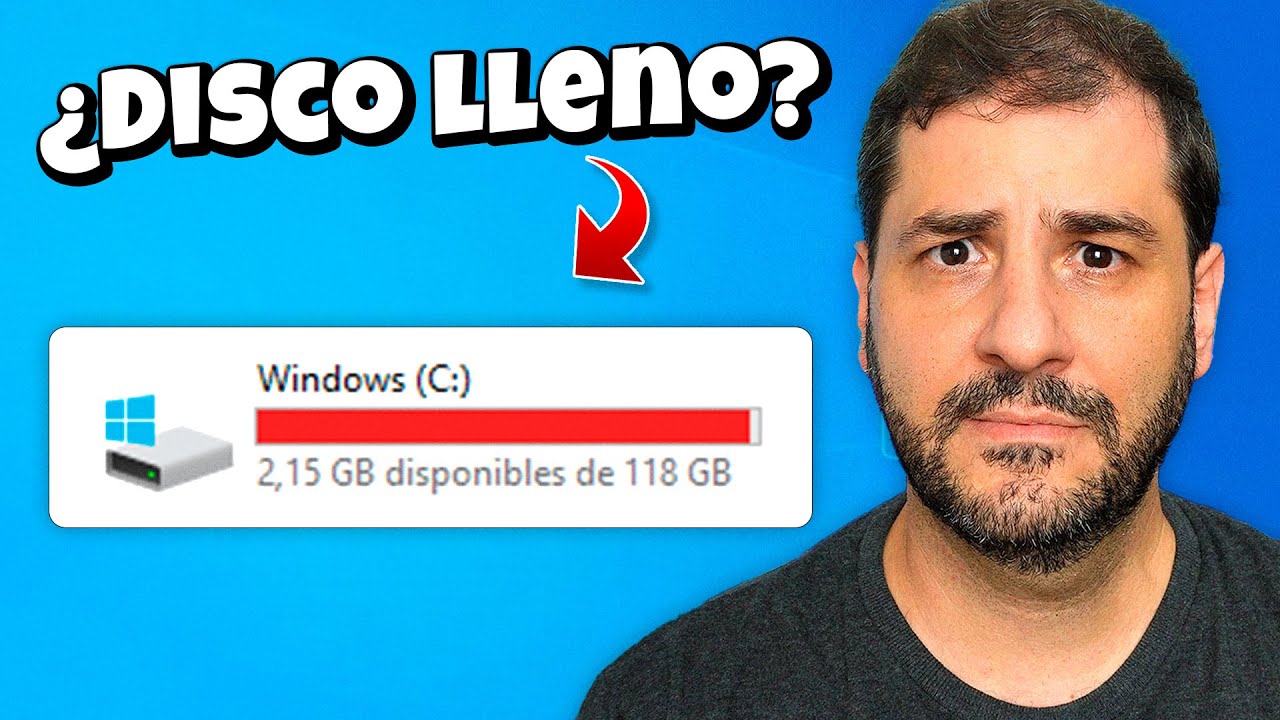
Si el disco C: de tu Windows 11 está casi lleno, el equipo va más lento, las actualizaciones fallan con el error 0x80070070 (no hay espacio) y Windows te avisa con un icono rojo en la bandeja. La solución más probable pasa por abrir Configuración > Sistema > Almacenamiento, vaciar los archivos temporales y dejar que el Sensor de almacenamiento se encargue de mantener el disco limpio. Lo que sigue vale para Windows 11 (todas las ediciones, incluida Home). Si tu PC aún usa Windows 10, ten en cuenta que ya no recibe soporte desde el 14 de octubre de 2025 (en Home y Pro), por lo que algunas rutas de Configuración cambian.
Qué pasa cuando el disco C: se queda sin espacio en Windows 11
Cuando el disco del sistema se llena, Windows 11 lo nota antes que tú. Aparece un aviso rojo en Configuración > Sistema > Almacenamiento, el rendimiento del equipo cae (las apps tardan más en cargar, los archivos tardan en copiarse) y al intentar instalar actualizaciones se muestra el código 0x80070070, que en realidad es el error Win32 112 (ERROR_DISK_FULL): no queda espacio para descargar ni escribir los archivos de la actualización. La papelera puede crecer hasta varios GB sin que lo notes, y los archivos temporales se acumulan tras cada actualización grande.
Por qué Windows 11 se queda sin espacio: lo que puede estar ocupando
Antes de borrar nada a ciegas, conviene saber qué se está llenando. Estas son las causas más habituales, de la más frecuente a la menos, y el lugar donde se arregla cada una:
| Lo que ves | Causa probable | Dónde se arregla |
|---|---|---|
El aviso de poco espacio y Configuración > Almacenamiento marcado en rojo |
Archivos temporales y de Windows Update acumulados | Sensor de almacenamiento y limpieza automática |
| Tras una actualización grande (24H2, 25H2, 26H2) el disco sigue lleno | Carpeta Windows.old con la versión anterior (entre 10 y 20 GB) |
Liberar la versión anterior de Windows |
| La unidad C: no tiene sitio y la carpeta del usuario está en ella | Descargas, Imágenes, Vídeos o Escritorio llenos | Mover lo que ocupa a otra unidad o a la nube |
| Juegos y apps que no usas ocupan decenas de GB | Apps y juegos grandes acumulados | Desinstalar apps y juegos que ya no se usan |
| La Microsoft Store falla o muestra mensajes de error | Caché de la Store llena | Wsreset para vaciar la caché de Microsoft Store |
Comprueba qué ocupa la unidad C: antes de borrar nada
Antes de tocar nada, abre Configuración > Sistema > Almacenamiento y mira dos cosas: el gráfico circular que muestra qué categoría ocupa más (aplicaciones, archivos temporales, sistema, otros) y la lista de Archivos temporales, que te dice cuánto pesa cada tipo de archivo y qué se puede borrar sin miedo. En el Explorador de archivos > Este PC verás el espacio libre y usado de cada unidad. Estos dos pasos juntos te dicen qué causa es la tuya.
Ver el espacio libre y usado en Este PC
- Pulsa Win+E para abrir el Explorador de archivos.
- En la columna de la izquierda, haz clic en Este PC.
- Verás las unidades del equipo. Debajo de Dispositivos y unidades, la barra de cada disco muestra el espacio usado (azul) y el libre (claro). Si la barra de C: está casi toda en azul, ese es tu problema.
- Para ver los números exactos, haz clic derecho en C: y elige Propiedades. Ahí verás Espacio usado y Espacio libre en GB.
La lista de Archivos temporales en Configuración
En esta pantalla, Windows 11 clasifica lo que se puede borrar en categorías: Archivos temporales de Internet, Archivos temporales, Limpieza de Windows Update, Versión anterior de Windows, Papelera de reciclaje, entre otras. Cada categoría muestra cuánto ocupa. No marca nada todavía: solo mira qué pesa más. La categoría Limpieza de Windows Update suele ser la más pesada después de una actualización grande; Versión anterior de Windows aparece solo durante los 10 días posteriores a una actualización de versión.
Wsreset para vaciar la caché de Microsoft Store
La caché de la Microsoft Store puede llegar a ocupar varios GB y, cuando se llena, la tienda deja de descargar o actualizar apps. Vaciar la caché no borra tus apps ni tus datos, solo los archivos temporales que usa la tienda.
wsreset.exe- Pulsa Win+R para abrir Ejecutar.
- Escribe
wsreset.exey pulsa Aceptar. - Se abre una ventana de Símbolo del sistema en negro durante unos diez segundos, sin que tengas que escribir nada.
- Cuando termina, se abre la Microsoft Store vacía (sin la pantalla principal, solo el icono). Ya puedes cerrarla.
Sensor de almacenamiento y limpieza automática en Windows 11
Esta parte es la que más espacio suele recuperar, porque ataca la primera causa: los archivos temporales y los archivos de Windows Update que Windows va dejando en cada sesión. Activar el Sensor de almacenamiento además hace que Windows repita la limpieza solo, así no vuelve a llenarse.
Activar el Sensor de almacenamiento
- Abre Configuración con Win+I.
- Ve a Sistema > Almacenamiento.
- Activa el interruptor Sensor de almacenamiento.
- En Ejecutar el Sensor de almacenamiento, elige cada cuánto quieres que pase: Cada semana es un buen equilibrio.
- En Archivos temporales, marca Eliminar archivos temporales que no estén en uso de mis aplicaciones.
- En Papelera de reciclaje, deja los 14 días por defecto o cámbialo a 1 día si necesitas sitio ya.
- En Carpeta Descargas, elige Eliminar archivos de la carpeta Descargas que tengan más de 30 días solo si estás seguro de no necesitar nada de ahí.
Ejecutar las Recomendaciones de limpieza a mano
- En Configuración > Sistema > Almacenamiento, baja hasta Recomendaciones de limpieza.
- Marca lo que quieras borrar:
– Archivos temporales (suele ser lo que más pesa). – Archivos grandes o sin usar. – Archivos sincronizados en la nube (lo que ya está en OneDrive). – Aplicaciones sin usar.
- Revisa arriba el espacio total que se va a liberar (Windows lo calcula antes de borrar).
- Pulsa Limpiar y confirma.
Liberador de espacio en disco (cleanmgr) como alternativa
Si prefieres la herramienta clásica de Windows, cleanmgr hace lo mismo que las recomendaciones de Configuración y, en algunos casos, encuentra categorías adicionales. Es especialmente útil si quieres borrar Instalación anterior de Windows (Windows.old).
cleanmgr- Pulsa Win+R para abrir Ejecutar.
- Escribe
cleanmgry pulsa Aceptar. - Si te pide elegir unidad, elige C: y pulsa Aceptar.
- En la primera ventana, marca Archivos temporales de Internet, Archivos temporales y Miniaturas y pulsa Aceptar.
- Para ver más opciones, pulsa Limpiar archivos del sistema (necesita permisos de administrador). Marca Archivos de Windows Update, Archivos temporales de Windows, Papelera de reciclaje, Instalación anterior de Windows si la ves, y Archivos de registro de mejora de Windows.
- Pulsa Aceptar y luego Eliminar archivos.
Liberar la versión anterior de Windows cuando el disco C: no tiene sitio
Cuando Windows 11 instala una actualización de versión (24H2, 25H2, 26H2…) guarda la versión anterior en la carpeta C:\Windows.old para que puedas volver atrás durante 10 días. Esa carpeta suele ocupar entre 10 y 20 GB. Pasado ese plazo, Windows borra la carpeta solo, pero si te quedas sin espacio antes, puedes quitarla a mano. La acción es irreversible: tras borrarla no podrás «deshacer» la actualización.
Quitar Windows.old desde Configuración
- Abre Configuración > Sistema > Almacenamiento.
- Entra en Archivos temporales. Espera a que termine de calcular.
- Marca la casilla Versión anterior de Windows (puede aparecer como «Instalación anterior de Windows»).
- Pulsa Quitar archivos y confirma.
Quitar Windows.old con Liberador de espacio en disco
Si la opción no aparece en Configuración (algunos equipos la ocultan pasados los 10 días), cleanmgr aún puede borrarla:
- Pulsa Win+R, escribe
cleanmgry pulsa Aceptar. - Elige C: y pulsa Aceptar.
- Pulsa Limpiar archivos del sistema (necesita permisos de administrador) y acepta el UAC.
- Marca Instalación anterior de Windows. Si aparecen, marca también Archivos temporales de instalación y Archivos de registro de mejora de Windows.
- Pulsa Aceptar y luego Eliminar archivos.
C:\Windows.old debería haber desaparecido. Si sigue ahí, reinicia el PC y vuelve a probar.Mover lo que ocupa a otra unidad o a la nube
Otra causa frecuente: las carpetas personales (Descargas, Imágenes, Vídeos, Escritorio) viven en C: y se han ido llenando. La solución es doble: borrar lo que no sirva y mover el resto a otra unidad (un disco externo, una segunda partición) o a la nube con OneDrive.
Localizar lo que más ocupa con el Explorador de archivos
- Abre el Explorador de archivos con Win+E.
- Entra en C:\Users\tu_usuario y revisa, una por una, las carpetas Descargas, Imágenes, Vídeos y Escritorio.
- Para ver qué pesa más dentro de cada carpeta, cambia la vista: Ver > Mostrar > Detalles. Luego Inicio > Ordenar por > Tamaño para que los archivos más grandes salgan arriba.
- Lo que ya no necesites, bórralo. Si quieres saltarte la papelera porque estás seguro, selecciónalo y pulsa Mayús+Supr.
Documentos o en una subcarpeta de Descargas).Cambiar dónde se guarda el contenido nuevo
Para que las próximas cosas que guardes no vuelvan a llenar C:, cambia la ruta por defecto de las carpetas conocidas:
- En Configuración > Sistema > Almacenamiento, abre Configuración de almacenamiento avanzada.
- Entra en Dónde se guarda el contenido nuevo.
- Cambia Documentos, Música, Imágenes y Vídeos a otra unidad disponible (por ejemplo, D:).
- Pulsa Aplicar en cada cambio.
Activar Archivos a petición de OneDrive
Si usas OneDrive, la función Archivos a petición deja los ficheros que no estés usando solo como un marcador (un icono con una nube) en el disco, mientras el archivo real vive en la nube. Cuando lo abres, se descarga solo.
- Haz clic en el icono de OneDrive (nube blanca o azul) en la bandeja del sistema, junto al reloj.
- Abre Configuración > Sincronización y copia de seguridad.
- Baja hasta Configuración avanzada.
- Activa Archivos a petición.
- Vuelve a tu carpeta de OneDrive en el Explorador: junto a cada archivo aparecerá un icono de nube o de persona con check. Los marcados con nube ocupan 0 bytes en disco.
Desinstalar apps y juegos que ya no se usan
Las apps y los juegos son la causa que más pasa desapercibida, sobre todo en equipos nuevos con juegos precargados o en PCs donde se han ido acumulando títulos. Una app que no usas puede ocupar más que todos los temporales juntos.
Desinstalar desde Configuración
- Abre Configuración con Win+I y ve a Aplicaciones.
- Entra en Aplicaciones instaladas.
- Para ver qué pesa más, pulsa Ordenar por > Tamaño.
- Haz clic en la app que no uses y pulsa Desinstalar. Confirma.
- Repite con las que se hayan quedado en desuso.
Mover apps a otra unidad
En algunos casos no hace falta desinstalar: puedes mover la app a otra unidad sin perder datos (útil para juegos de la Microsoft Store).
- En Configuración > Aplicaciones > Aplicaciones instaladas.
- Haz clic en la app o juego que quieras mover.
- Si la opción está disponible, pulsa Mover y elige la unidad de destino.
- Si el botón Mover no aparece, esa app no se puede mover (suele pasar con apps de escritorio tradicionales); entonces solo queda Desinstalar.
Si tras liberar sigue apareciendo 0x80070070 o "no hay espacio"
Si ya has limpiado temporales, quitado Windows.old, movido archivos y desinstalado apps grandes, pero Windows Update sigue fallando con 0x80070070, queda poco margen para borrar. Antes de medidas drásticas, prueba a restablecer la Microsoft Store y el solucionador de Windows Update; después, reduce la carpeta de componentes del sistema con DISM.
Restablecer Microsoft Store y el solucionador de Windows Update
- Abre Configuración > Sistema > Solución de problemas.
- Entra en Otros solucionadores de problemas (en Windows 11 está debajo de «Aplicaciones de la Microsoft Store» y «Windows Update»).
- Primero pulsa Ejecutar en Aplicaciones de la Microsoft Store. Deja que termine y aplica las recomendaciones.
- Después pulsa Ejecutar en Windows Update. Aplica lo que sugiera.
- Reinicia el PC al terminar.
Reducir WinSxS con DISM sin tocar C:\Windows a mano
La carpeta C:\Windows\WinSxS guarda componentes del sistema y puede crecer mucho tras varias actualizaciones. Windows la limpia solo, pero puedes forzarlo con DISM. Nunca borres nada a mano dentro de C:\Windows.
DISM /Online /Cleanup-Image /StartComponentCleanup- Pulsa Win+X y elige Terminal (Administrador) (en Windows 10, Windows PowerShell (Administrador)).
- Confirma el UAC.
- Escribe el comando y pulsa Enter.
- Espera a que termine (puede tardar varios minutos). Al acabar, debería mostrar un mensaje indicando que la operación se completó correctamente.
La operación se completó correctamente.Reinstalar Windows 11 conservando archivos como último recurso
Si nada de lo anterior ha liberado espacio suficiente, queda la opción nuclear: reinstalar Windows 11 desde la propia Configuración. Conserva tus archivos personales, pero desinstala apps y restaura los ajustes.
- Abre Configuración > Sistema > Recuperación.
- Pulsa Restablecer este PC.
- Elige Conservar mis archivos (no «Quitar todo»).
- Elige Descarga en la nube o Reinstalación local según prefieras.
- Revisa la lista de apps que se eliminarán y pulsa Siguiente y luego Restablecer.
Lo que ya has descartado al liberar espacio en Windows 11
- Carpetas de
C:\WindowscomoWinSxS,System32oInstaller: no se tocan a mano, se reducen con DISM. - Desactivar Windows Defender o Windows Update de forma permanente: deja el PC sin protección y sin parches; no es una solución.
- "Optimizadores" de terceros, reparadores de registro, webs de DLL sueltas o activadores: no los instales; suelen ser inseguros o falsos.
- Borrar
C:\hiberfil.sysoC:\pagefile.sysa mano: mejor dejarlo en manos de Windows salvo que sepas lo que haces. - Windows 10 ya no tiene soporte desde el 14 de octubre de 2025 (en Home y Pro); solo recibe parches de seguridad con el ESU para particulares hasta el 13 de octubre de 2026. Si tu equipo aún usa Windows 10 y se queda sin espacio, las rutas de Configuración cambian (por ejemplo, Configuración > Sistema > Almacenamiento sigue existiendo, pero algunas opciones están en Actualización y seguridad).
El siguiente paso natural, si sigues con poco espacio tras limpiar, es comprobar el estado de salud del disco con Seguridad de Windows > Protección del dispositivo > Estado del disco o, en equipos con un SSD, revisar su vida útil con la herramienta del fabricante.
Fuentes
- Microsoft¿Cómo liberar espacio en mi PC con Windows 11?consultado el 17/10/2026
- MicrosoftWindows 11¿Cómo liberar espacio archivos del sistema?consultado el 17/10/2026
- MicrosoftLiberar espacio en el disco C: — documentación oficialconsultado el 17/10/2026
- MicrosoftError 0x80070070 (no hay espacio suficiente) — documentación oficialconsultado el 17/10/2026
- MicrosoftLiberador de espacio en disco (cleanmgr) — documentación oficialconsultado el 17/10/2026