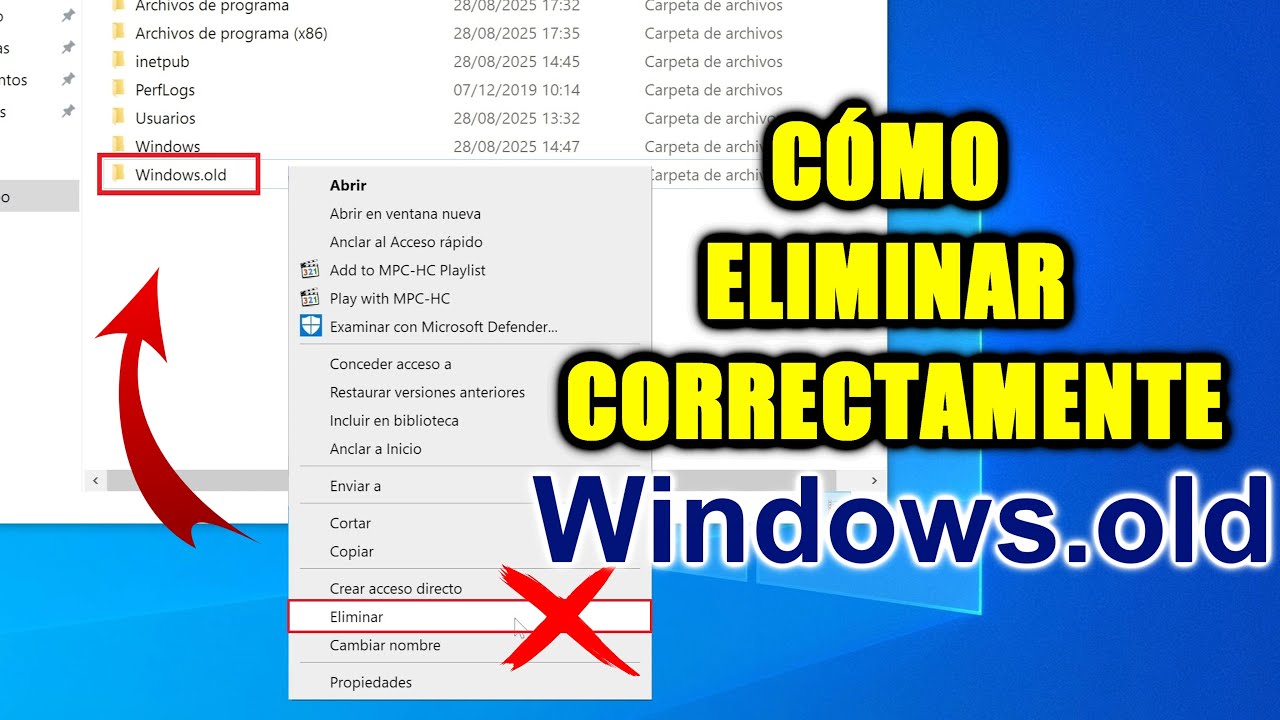
Después de actualizar Windows 11 desde una versión anterior o de reinstalar sin formatear el disco, aparece una carpeta llamada C:\Windows.old que puede ocupar entre 10 y más de 30 GB. La carpeta guarda una copia de la instalación previa y, si ya no necesitas volver atrás, lo más probable es que la solución sea borrarla desde Configuración > Sistema > Almacenamiento > Archivos temporales, marcando «Instalaciones anteriores de Windows». Esta guía explica los pasos para Windows 11 (también sirve para Windows 10 dentro del apartado Sensor de almacenamiento) y las salidas cuando algo se atasca.
Qué es la carpeta Windows.old y por qué ocupa tanto espacio
Cuando actualizas Windows desde una versión anterior —por ejemplo, de Windows 10 a Windows 11— o cuando reinstalas sin formatear, el sistema guarda una copia de la instalación previa en C:\Windows.old. Esa copia existe para que puedas «Volver a la versión anterior» durante unos 10 días tras la actualización, según Microsoft Support.
Como el contenido es la instalación completa anterior (Windows, Programas, Usuarios y Drivers), la carpeta suele ocupar entre 10 y más de 30 GB, dependiendo de lo que tenías instalado. Si no piensas volver atrás, es espacio en disco que puedes liberar sin perder nada de la instalación actual.
Borrarla tiene un precio claro: desaparece la opción de «Volver a la versión anterior». Por eso conviene comprobar antes que la actualización funciona bien y que has sacado de Windows.old los archivos personales que aún quieras conservar.
Lo que ves al intentar borrarla y su causa probable
| Lo que ves | Causa probable | Dónde se arregla |
|---|---|---|
Carpeta enorme en C:\ que no se deja borrar |
Permisos del sistema la protegen | Borra Windows.old desde Configuración (Sensor de almacenamiento) |
Windows.old no aparece en Archivos temporales |
El Sensor de almacenamiento aún no ha pasado | Borra Windows.old desde el Liberador de espacio en disco |
| Tras borrarla, Windows quedó inestable | Se eliminó algo del que aún dependía la nueva instalación | Si Windows.old sigue ahí o algo va mal tras borrarla |
| Han pasado 10 días y la carpeta sigue ahí, sin poder abrirla | Bloqueo de permisos del propietario | No puedo borrar Windows.old a mano: permisos y propiedad |
Comprueba qué versión tienes y cuánto ocupa Windows.old
Antes de tocar nada, conviene saber qué Windows tienes instalado —para confirmar que es Windows 11— y cuánto espacio ocupa realmente la carpeta, para decidir si merece la pena borrarla.
Averigua tu versión de Windows con winver
- Pulsa Win+R para abrir Ejecutar.
- Escribe
winvery pulsa Aceptar. - Fíjate en «Versión» y «Compilación»: si dice Windows 11, no necesitas volver a una versión anterior tras borrar la carpeta.
Windows.old no te deja volver a una versión anterior de Windows 11, sino a una previa al último cambio.Mira el tamaño de Windows.old en el Explorador de archivos
- Abre el Explorador de archivos y entra en Este equipo.
- Haz clic derecho sobre el disco
C:y elige Windows.old. - Pulsa Propiedades y lee el tamaño en la pestaña General.
- Apunta los GB que ocupa.
Borra Windows.old desde Configuración (Sensor de almacenamiento)
Este es el camino que recomienda Microsoft en la KB5012334: entrar en Archivos temporales, marcar «Instalaciones anteriores de Windows» y dejar que el Sensor de almacenamiento haga el trabajo. No necesitas comandos ni permisos especiales.
Abre el Sensor de almacenamiento en Windows 11
- Pulsa Win+I para abrir Configuración.
- Entra en Sistema y luego en Almacenamiento.
- Abre Archivos temporales y espera a que termine el análisis.
- Busca el apartado «Instalaciones anteriores de Windows» y mira cuánto espacio va a liberar.
Ejecuta la limpieza y reinicia
- Marca la casilla «Instalaciones anteriores de Windows».
- Pulsa Quitar archivos y confirma.
- Espera a que el sensor termine la limpieza.
- Reinicia el equipo.
C:\Windows.old ya no aparece y la opción «Volver a la versión anterior» desaparece del sistema.C:\, está hecho. Si sigue ahí, salta al Liberador de espacio en disco.Borra Windows.old desde el Liberador de espacio en disco
Cuando el Sensor de almacenamiento no lista Windows.old —por ejemplo, al pasar de Windows 10 a Windows 11 25H2, como en el caso del hilo de Microsoft Q&A—, el camino clásico es abrir cleanmgr con permisos de sistema y elegir «Limpiar archivos del sistema».
Abre el Liberador con «Limpiar archivos del sistema»
- Pulsa Win+R, escribe
cleanmgry pulsa Aceptar. - Selecciona la unidad
C:y pulsa Aceptar. - Espera al primer análisis y pulsa Limpiar archivos del sistema.
- Acepta el aviso de control de cuentas (UAC).
cleanmgr muestre los archivos de sistema.Marca «Instalación(es) anterior(es) de Windows» y limpia
- En la nueva lista, marca la casilla Instalación(es) anterior(es) de Windows.
- Desmarca lo que no quieras perder (por ejemplo, archivos temporales si quieres conservarlos).
- Pulsa Aceptar y luego Eliminar archivos.
- Confirma y deja que termine. Tras reiniciar, la carpeta desaparece del Explorador.
C:\ ya no ves Windows.old, está hecho. Si la carpeta sigue ahí, pasa a la sección de permisos.No puedo borrar Windows.old a mano: permisos y propiedad
Cuando intentas borrar la carpeta desde el Explorador y Windows responde con «Necesita permisos de …» o «Acceso denegado», es porque la propiedad apunta al usuario SYSTEM y los permisos del sistema protegen el contenido. La forma correcta es tomar propiedad desde la pestaña Seguridad y ajustar los permisos antes de borrar.
Toma propiedad de la carpeta desde sus Propiedades
- En el Explorador, haz clic derecho sobre
C:\Windows.oldy elige Propiedades. - Abre la pestaña Seguridad y pulsa Opciones avanzadas.
- Junto a «Propietario», pulsa Cambiar.
- Escribe el nombre de tu usuario de Windows y pulsa Comprobar nombres.
- Marca Reemplazar propietario en subcontenedores y objetos antes de Aplicar.
Ajusta los permisos y vuelve a borrar
- Vuelve a Opciones avanzadas y entra en Entradas de permisos.
- Pulsa Cambiar permisos > Agregar y añade tu usuario con Control total.
- Aplica, acepta y cierra todas las ventanas.
- Vuelve al Explorador, haz clic derecho sobre
Windows.oldy elige Eliminar.
Si Windows.old sigue ahí o algo va mal tras borrarla
Si la limpieza se atasca, vuelve a aparecer tras reiniciar, o tras borrarla el sistema se vuelve inestable, conviene cerrar todo lo que pueda tener la carpeta bloqueada y, si hace falta, reparar los archivos del sistema antes de tocar nada más.
Cierra lo que pueda tenerla bloqueada y vuelve a intentarlo
- Cierra el antivirus y los programas que miren
C:\(sincronización en la nube, indexadores, OneDrive). - Desactiva el Sensor de almacenamiento desde Configuración > Sistema > Almacenamiento.
- Reinicia en modo seguro (Configuración > Sistema > Recuperación > Inicio avanzado > Reiniciar ahora > Solucionar problemas > Opciones avanzadas > Configuración de arranque > Reiniciar > 4 o 5 según la edición).
- Repite el Liberador de espacio en disco con «Limpiar archivos del sistema» tal como se describe más arriba.
Restaura el sistema o repara archivos con SFC
- Abre Terminal como administrador: clic derecho en el botón de Inicio y elige Terminal (Administrador).
- Ejecuta el siguiente comando y espera a que termine (puede tardar varios minutos):
sfc /scannow- Si el escaneo repara archivos, reinicia y comprueba que el sistema está estable.
- Si aun así falla y necesitas recuperar la instalación anterior, restaura un punto anterior al borrado desde Configuración > Sistema > Recuperación > Restaurar sistema y elige un punto con fecha previa a la limpieza.
sfc /scannow termina con «La protección de recursos de Windows no detectó ninguna violación de integridad», el sistema está sano y puedes repetir la limpieza. Si dice «reparó algunos archivos», reinicia y vuelve a intentarlo.Lo que ya sabes sobre la carpeta Windows.old
- Es la copia de tu Windows anterior que se crea al actualizar o reinstalar sin formatear.
- Solo se guarda unos 10 días para permitir volver atrás; después puedes borrarla.
- Se elimina con Configuración > Sistema > Almacenamiento > Archivos temporales o con
cleanmgren «Limpiar archivos del sistema». - Si no se deja borrar manualmente, tomar propiedad y permisos desde la pestaña Seguridad suele desbloquearla.
- Al borrarla, pierdes la opción de «Volver a la versión anterior» y debes sacar antes los archivos personales que aún necesites de
C:\Windows.old\Users.
Si al seguir los pasos la carpeta sigue sin desaparecer, abre un Símbolo del sistema como administrador y ejecuta cleanmgr /d C: para forzar la limpieza con privilegios del sistema antes de plantearte reinstalar.
Dudas sobre la carpeta Windows.old en Windows 11
1. ¿Cómo borrar la carpeta Windows.old en Windows 11?
Abre Configuración > Sistema > Almacenamiento > Archivos temporales, marca "Instalación anterior de Windows" y pulsa Quitar archivos. Los archivos que tengas dentro de esa carpeta que no hayas copiado a otro sitio se perderán, así que haz antes una copia de lo que quieras conservar.
2. ¿Cómo eliminar la carpeta Windows.old en Windows 11 desde el Símbolo del sistema?
Abre el Símbolo del sistema como administrador (clic derecho en Inicio > Terminal (Administrador) o Símbolo del sistema (Administrador)) y ejecuta rd /s /q C:\Windows.old. El parámetro /s borra todo el árbol de carpetas y /q pide confirmación automática, sin pedir pulsar S.
3. ¿Por qué no puedo eliminar la carpeta Windows.old?
Lo habitual es que falten permisos: la carpeta es de sistema y solo Administrador puede borrarla. Abre el Explorador de archivos como administrador (clic derecho > Ejecutar como administrador), ve a C:\Windows.old y prueba a eliminarla, o usa el comando rd /s /q en una consola elevada.
4. ¿Qué es la carpeta Windows.old y para qué sirve?
Es una carpeta que Windows crea al actualizar a una versión nueva del sistema, y guarda una copia de los archivos de la instalación anterior para que puedas volver atrás durante 10 días. Pasado ese plazo, ocupa entre 10 y 30 GB sin razón para conservarla en la mayoría de los equipos.
5. ¿Qué es Windows.old en Windows 10?
En Windows 10 es lo mismo que en Windows 11: una copia de seguridad automática de la instalación anterior, creada tras una actualización de versión o una reinstalación. Puedes borrarla desde Configuración > Almacenamiento > Archivos temporales o con cleanmgr cuando ya no quieras volver al sistema previo.
Fuentes
- MicrosoftEliminar carpeta Windows.old cuando está dañada o es ilegibleconsultado el 17/10/2026
- MicrosoftKB5012334—Delete the Windows.old folder using Storage sense in …consultado el 17/10/2026
- MicrosoftCarpeta Windows.old — documentación oficialconsultado el 17/10/2026
- MicrosoftRetroceso: Eliminar caracteres a la izquierda del cursor — documentación oficialconsultado el 17/10/2026
- MicrosoftERROR_OLD_WIN_VERSION (error 1150, 0x47E) — documentación oficialconsultado el 17/10/2026