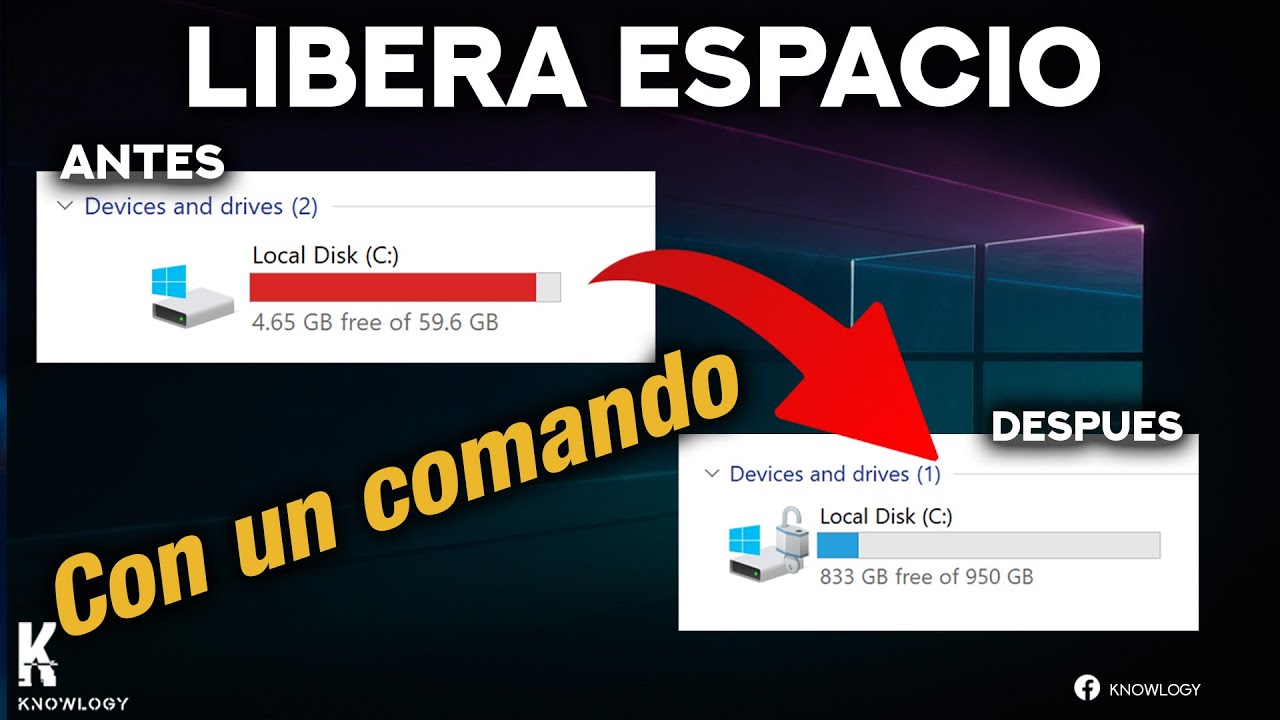
La carpeta C:\Windows\WinSxS es el almacén de componentes de Windows (Windows Component Store). Guarda varias versiones de archivos del sistema (DLL, drivers y otros) para que el sistema pueda activar funciones, restaurar componentes y permitir desinstalar actualizaciones defectuosas. Lo más probable, si la has buscado, es que ocupe mucho espacio y quieras reducirla sin romper nada: Windows ya la limpia solo cuando el equipo está inactivo, y si no basta, la limpieza de disco y los comandos DISM que se explican aquí bajan varios GB de forma segura. Vale para Windows 11 y Windows 10.
Qué es la carpeta WinSxS y por qué Windows la necesita
C:\Windows\WinSxS (Windows Side-by-Side) existe desde Windows Vista y es el almacén de componentes del sistema. Dentro no hay duplicados: cada archivo se guarda una sola vez y el resto son enlaces duros (hard links) que apuntan a él desde otras carpetas del sistema. Por eso el Explorador puede mostrar varios gigas y, aun así, el espacio real en disco ser menor.
Su función es tener a mano versiones anteriores de cada componente para tres cosas: activar o desactivar funciones opcionales de Windows (Net Framework, IIS, Hyper-V…), restaurar archivos dañados con SFC y DISM, y permitir desinstalar actualizaciones de calidad que hayan salido mal. Sin ella, ni Windows Update ni la recuperación funcionarían como se espera. Por eso no se puede borrar, ni vaciar a mano, ni mover a otra unidad.
Por qué WinSxS parece enorme: lo que ves y la causa probable
| Lo que ves en tu PC | Causa más probable | Dónde se arregla |
|---|---|---|
| El Explorador marca muchos GB pero al borrarla a mano el espacio no baja | Los archivos son hard links a otras carpetas y el tamaño del Explorador no es el real | Comprueba el espacio real de WinSxS antes de tocar nada |
| Carpeta de varios GB en un Windows 11 recién instalado | Actualizaciones cumulativas y funciones opcionales que WinSxS guarda para rollback | Libera espacio de WinSxS con la limpieza automática del sistema |
| 10 GB o más tras meses de uso | Versiones antiguas retenidas dentro del periodo de gracia de 30 días | Reduce más el almacén con DISM cuando la automática no basta |
| Sigue creciendo justo después de una actualización grande | La limpieza automática espera 30 días antes de borrar la versión anterior | Reduce más el almacén con DISM cuando la automática no basta |
| No puedes desinstalar un KB después de limpiar | Se ejecutó DISM /ResetBase, que elimina la posibilidad de rollback |
Lo que no hay que hacer con WinSxS y sus errores típicos |
| El espacio en disco no baja tras "borrarla" a mano | Estás borrando archivos que siguen referenciados desde otras carpetas; el sistema los recrea al actualizarse | Lo que no hay que hacer con WinSxS y sus errores típicos |
Comprueba el espacio real de WinSxS antes de tocar nada
Antes de lanzar ninguna limpieza necesitas saber qué espacio ocupa de verdad. El Explorador engaña aquí porque casi todo son hard links que el sistema ya cuenta desde su carpeta original; el total que ves suma el archivo varias veces. Microsoft lo explica en su documentación sobre cómo determinar el tamaño real de la carpeta WinSxS. El diagnóstico solo mide: no modifica nada.
Averigua el tamaño real con DISM
Abre Terminal como administrador (clic derecho en el botón Inicio > Terminal (Administrador) en Windows 11, o Windows PowerShell (Administrador) en Windows 10) y ejecuta:
DISM /Online /Cleanup-Image /AnalyzeComponentStoreAl terminar verás un resumen. Lo que interesa es la línea "Tamaño del almacén de componentes" (lo que ocupa de verdad en disco) y la línea "Compartidos con Windows" (lo que se compartiría con otras carpetas si se pudiera borrar). Si el primero está por debajo de 5 GB en un Windows 11 usado a diario, no hace falta limpiar nada; si pasa de 10 GB y "Se recomienda la limpieza" dice Sí, sí conviene.
Revisa el espacio en disco y los puntos de restauración
Antes de tocar nada del sistema, mira cuánto libre te queda en C: y cuánto ocupan los puntos de restauración, para no quedarte sin margen al limpiar.
En Windows 10 el camino es el mismo, pero para los puntos de restauración entra también en:
Pasos:
- Pulsa Win+I para abrir Configuración y ve a
Sistema > Almacenamiento. - Arriba verás el disco
C:y cuánto libre queda; si queda menos de 10-15 GB libres, la limpieza de componentes puede no completarse. - En Windows 11, abre
Archivos temporalesy comprueba que "Limpieza de actualizaciones de Windows" está disponible. - En Windows 10, entra en
Configuración de almacenamiento avanzada > Opciones del sistema > Protección del sistemapara ver cuánto ocupa la protección del sistema enC:.
C: y el tamaño de los puntos de restauración. Si te quedas corto, empieza por vaciar Archivos temporales antes de tocar WinSxS.Libera espacio de WinSxS con la limpieza automática del sistema
Windows ya reduce WinSxS por su cuenta cuando detecta el equipo inactivo, mediante una tarea programada (StartComponentCleanup) y otra que salta tras una actualización de calidad (StartComponentCleanupDuringInstall). Si el sistema está al día, en la mayoría de los casos no necesitas ejecutar nada a mano. Esta sección es lo primero que conviene probar cuando el análisis de DISM recomienda limpiar pero el usuario no quiere ejecutar comandos drásticos.
Ejecuta el Programador de tareas de limpieza de componentes
La tarea vive en \Microsoft\Windows\Servicing\StartComponentCleanup. Arranca sola cuando el sistema lleva un rato inactivo, pero puedes dispararla en el momento desde el Terminal como administrador con:
schtasks.exe /Run /TN "\Microsoft\Windows\Servicing\StartComponentCleanup"DISM /Online /Cleanup-Image /AnalyzeComponentStore, "Tamaño del almacén de componentes" debe bajar y "Se recomienda la limpieza" debe pasar a No. Si no baja, repite en otro momento o ve a la limpieza de disco.Usa el Liberador de espacio en disco con la opción de sistema
El Liberador de espacio en disco (cleanmgr) marca por defecto solo lo seguro; el botón "Limpiar archivos del sistema" desbloquea las casillas de WinSxS.
Pasos:
- Pulsa Win+R, escribe
cleanmgr /d Cy pulsa Intro para abrirlo ya en la unidadC:. - Pulsa "Limpiar archivos del sistema" (necesita permisos de administrador).
- Marca "Limpieza de actualizaciones de Windows" y "Archivos de optimización de entrega".
- Revisa el tamaño seleccionado abajo y pulsa Aceptar; después Sí para confirmar.
- Reinicia el equipo cuando termine para que se apliquen las liberaciones pendientes.
DISM /Online /Cleanup-Image /AnalyzeComponentStore, el tamaño real debe haber bajado varios cientos de MB o varios GB. Si baja poco o nada, ve a la sección de DISM.Reduce más el almacén con DISM cuando la automática no basta
Si la limpieza automática y cleanmgr no terminan el trabajo, el siguiente paso es DISM. Las dos opciones siguientes borran versiones retenidas que ya no se necesitan para rollback, así que piensa antes de usarlas: cada una cierra una puerta a volver atrás.
Quita versiones anteriores de inmediato con /StartComponentCleanup
Este comando hace lo mismo que la tarea programada, pero salta los 30 días de gracia y el límite de 1 hora: borra ya las versiones anteriores de cada componente que lleven más tiempo que el umbral de seguridad y no son necesarias para nada en curso. Es el siguiente paso cuando cleanmgr no ha bajado lo suficiente pero todavía quieres poder desinstalar futuras actualizaciones.
Abre Terminal como administrador y ejecuta:
DISM /Online /Cleanup-Image /StartComponentCleanupAl terminar, DISM muestra un resumen como:
Operación completada correctamente.DISM /Online /Cleanup-Image /AnalyzeComponentStore. Si el tamaño real ha bajado a un valor razonable, has terminado. Si sigue alto y estás seguro de que no vas a querer desinstalar actualizaciones anteriores, ve a /ResetBase.Borra las versiones reemplazadas con /ResetBase
/ResetBase va un paso más allá: marca todas las versiones reemplazadas para que se borren y vacía la papelera de componentes. A cambio, no podrás desinstalar ningún paquete de actualización que ya esté instalado (solo los futuros). Úsalo solo cuando de verdad te haga falta el espacio y vayas a mantener el equipo estable durante mucho tiempo.
Antes de seguir, crea un punto de restauración: en Win+R escribe sysdm.cpl, ve a Protección del sistema, selecciona C:, y pulsa "Crear".
Después, en Terminal como administrador:
DISM /Online /Cleanup-Image /ResetBase/ResetBase ya no hay vuelta atrás: la desinstalación de KB pasados queda deshabilitada para siempre en esta instalación. Si más adelante falla una actualización de calidad y quieres quitarla, no podrás desde Panel de control > Programas > Ver actualizaciones instaladas.AnalyzeComponentStore posterior debe mostrar un tamaño muy inferior y "Se recomienda la limpieza: No". Si no baja, ve a la siguiente sección.Lo que no hay que hacer con WinSxS y sus errores típicos
La mayoría de problemas graves con WinSxS vienen de tres errores: borrar archivos a mano, dejar un "optimizador" que se encargue, o desactivar el servicio de limpieza. Todos comparten el mismo síntoma: el sistema no arranca, Windows Update falla o deja de poderse revertir actualizaciones.
No borres archivos de WinSxS ni la carpeta a mano
Seleccionar archivos dentro de C:\Windows\WinSxS y pulsar Suprimir no libera espacio útil y suele acabar en pantalla azul o en un Windows que arranca en bucle hasta el entorno de recuperación. Pasa lo mismo con los scripts y programas de terceros que prometen liberar varios GB tocando esta carpeta: Microsoft lo desaconseja y avisa de que puede impedir el arranque del equipo. Si ya lo hiciste y el sistema no arranca, arranca desde un USB de instalación de Windows y usa "Reparar el equipo" antes de seguir.
No desactives el servicio ni los análisis programados
Tampoco merece la pena tocar el Programador de tareas ni el servicio "Windows Modules Installer" (TrustedInstaller) para "ahorrar". Sin ellos, ni SFC, ni DISM, ni Windows Update pueden restaurar o reemplazar componentes dañados. El espacio queganan los optimizadores que prometen borrarla es a costa de perder la posibilidad de revertir actualizaciones y de restaurar componentes rotos.
Si WinSxS sigue ocupando demasiado tras limpiar
Cuando ni la limpieza automática, ni cleanmgr, ni DISM han bajado el tamaño real, suele haber una causa concreta detrás: una actualización que se quedó a medias y retiene componentes, una función opcional que no se usa, o simplemente que el sistema está aprovechando el espacio libre que tiene (es normal que WinSxS crezca hasta llenar lo disponible).
Busca actualizaciones que no se instalan y quítalas
Windows 11:
Windows 10:
Pasos:
- Entra en la ruta de arriba y abre "Desinstalar actualizaciones" arriba del todo.
- Ordena por fecha y mira el KB más reciente que coincida con el crecimiento de la carpeta.
- Selecciónalo y pulsa Desinstalar.
- Crea un punto de restauración antes (si no lo has hecho ya en el paso anterior).
AnalyzeComponentStore, el tamaño real debe bajar. Si no, prueba a ejecutar otra vez DISM /StartComponentCleanup.Gana sitio por otro lado para no tocar WinSxS
- Desactivar hibernación: en Terminal como administrador,
powercfg /h offahorra el archivohiberfil.sys(entre 4 y 20 GB según la RAM). Para volver a activarlo:powercfg /h on. - Mover archivos grandes a otro disco:
C:\Users\<usuario>\Videos,DescargasyDocumentospueden trasladarse en Propiedades > Ubicación. - Vaciar Archivos temporales:
Configuración > Sistema > Almacenamiento > Archivos temporalesy marca todo lo que reconozcas. - Desactivar funciones opcionales que no uses:
Panel de control > Programas > Activar o desactivar características de Windows. Cada función retirada libera espacio dentro de WinSxS al siguiente análisis. - Mover la carpeta
Tempa otro disco o borrar su contenido en%TEMP%cuando no hay nada ejecutándose.
Lo que ya sabes de WinSxS
C:\Windows\WinSxSes el almacén de componentes de Windows y no se debe borrar a mano.- Lo que ves en el Explorador no es el espacio real: casi todo son hard links compartidos con el sistema.
- Windows ya limpia WinSxS por su cuenta cuando el equipo está inactivo (
StartComponentCleanup). - Si necesitas bajarlo, el orden es:
cleanmgrcon "Limpiar archivos del sistema" →DISM /StartComponentCleanup→DISM /ResetBasesolo si aceptas perder el rollback de KB pasados. - Lo que de verdad diagnostica es
DISM /Online /Cleanup-Image /AnalyzeComponentStore; úsalo antes y después de cada paso.
Siguiente paso: si tras todo esto sigues sin espacio, plantéate mover la carpeta de usuarios, ampliar el disco o reinstalar Windows desde cero; WinSxS, en sí misma, ya no debería ser el problema.
Datos comprobados en octubre de 2026.
Dudas sobre la carpeta WinSxS en Windows
1. ¿Qué es la carpeta WinSxS y se puede borrar?
WinSxS es la carpeta del sistema donde Windows guarda los archivos necesarios para instalar actualizaciones, mantener varias versiones de componentes y poder revertir cambios. No se debe borrar nada a mano, pero puedes reducirla con la herramienta oficial DISM y, en Windows 10 y 11, con el Liberador de espacio de disco marcando «Archivos de mantenimiento».
2. ¿Cómo limpiar la carpeta WinSxS en Windows 10?
Abre el Liberador de espacio (puedes buscarlo en Inicio), pulsa «Limpiar archivos del sistema», marca la casilla «Archivos de mantenimiento» o «Paquetes de controladores» y acepta; también vale ejecutar en Símbolo del sistema como administrador «DISM /Online /Cleanup-Image /StartComponentCleanup». Estas acciones usan las opciones que el propio Windows permite.
3. ¿Qué es la limpieza de WinSxS y para qué sirve?
Es un mantenimiento que descarta de WinSxS las versiones antiguas de componentes que ya no hacen falta, dejando solo las que usa el sistema y las que permiten desinstalar actualizaciones recientes. No borra archivos en uso, por lo que el equipo sigue arrancando y las actualizaciones se pueden seguir retirando con normalidad.
4. ¿Se pueden borrar archivos o carpetas dentro de WinSxS?
No. Es la carpeta protegida más sensible de Windows: borrando a mano se rompe el sistema y normalmente hay que reinstalar todo. Para reducirla tienes que usar las herramientas oficiales, DISM o el Liberador de espacio, que saben qué sobra y qué se queda.
5. ¿Por qué la carpeta WinSxS ocupa tanto y sigue creciendo?
Puede superar los 10 GB e incluso más de 20 GB según el equipo porque guarda copias de cada componente para que Windows Update pueda aplicarlos, retirarlos y reparar el sistema. Crece sobre todo al instalar muchas actualizaciones o acumulativas grandes; después, con el Liberador de espacio o el comando /StartComponentCleanup, suele bajar varios GB.
Fuentes
- MicrosoftWinSxS folder not cleaning up after Windows update – Microsoft Q&Aconsultado el 16/10/2026