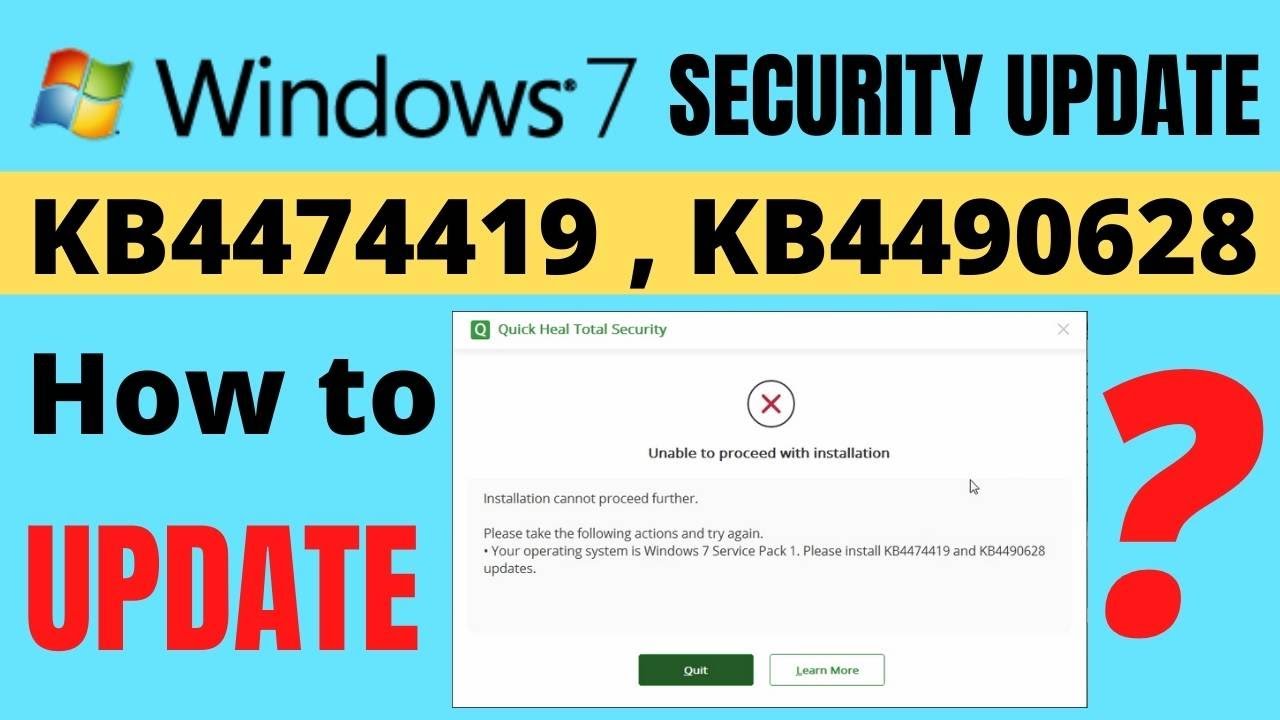
Si tu Windows 7 rechaza KB4474419 o Windows Update deja de buscar parches, el motivo casi siempre es uno: falta el soporte SHA-2 o falta su previa KB4490628. Este boletín de seguridad de septiembre de 2019 añade la firma SHA-2 que Windows 7 SP1 necesita desde julio de 2019; sin él, ni las nuevas actualizaciones ni los drivers firmados con SHA-2 se instalan. Aplica a Windows 7 SP1, Vista SP2 y Windows Server 2008/R2. Lo más probable es que baste con instalar primero KB4490628 y luego KB4474419 desde el Catálogo de Microsoft Update.
Qué es KB4474419 y por qué Windows 7 lo necesita
KB4474419 es la actualización de seguridad de septiembre de 2019 que añade compatibilidad con la firma de código SHA-2 en Windows 7 SP1, Vista SP2 y Windows Server 2008/R2. Hasta entonces, estos Windows usaban SHA-1, pero Microsoft dejó de firmar nuevos certificados con SHA-1, así que los drivers y parches modernos solo llevan SHA-2. Sin KB4474419, Windows 7 no instala nada firmado con SHA-2 (incluido Windows Update cuando ya solo reparte SHA-2), por eso aparece el aviso de "actualización no aplicable" o el equipo deja de actualizar sin error claro. Es requisito imprescindible de cualquier Windows 7 que siga recebendo parches; en Windows 8, 10 y 11 ya viene de serie y no hay que instalarla.
Por qué Windows 7 rechaza KB4474419: lo que puede estar fallando
| Lo que ves en tu PC | Causa probable | Dónde se arregla |
|---|---|---|
| "Esta actualización no es aplicable a su equipo" y Windows 7 sin SP1 | Falta el Service Pack 1 | Instala el Service Pack 1 |
| "Esta actualización no es aplicable a su equipo" con SP1 puesto | Falta la previa KB4490628 (pila de servicio) | Instala KB4490628 antes que KB4474419 |
| "Esta actualización no es aplicable a su equipo" con SP1 y KB4490628 | .msu descargado para otra arquitectura o para otro Windows (Vista, Server 2008, Windows 10/11) | Baja el .msu correcto del Catálogo de Microsoft Update |
| Instala KB4474419 pero Windows Update sigue sin funcionar | Algún archivo del sistema dañado | Repara con SFC y DISM |
| KB4474419 instalado pero el equipo sigue vulnerable | Windows 7 está sin soporte desde el 14/01/2020 | Plantéate pasar a Windows 10 u 11 |
Confirma qué tiene tu Windows 7 antes de tocar nada
Antes de descargar nada, conviene saber la versión exacta, la arquitectura (x86 o x64) y qué KB están ya instalados. Con eso acertarás a la primera con el archivo del Catálogo de Microsoft Update y sabrás qué fila de la tabla de causas es la tuya. Estas dos comprobaciones no modifican nada en el equipo, solo leen datos.
Averigua la versión, el SP y la arquitectura de tu Windows 7
Pulsa Win+R, escribe winver y pulsa Enter. Se abre la ventana Acerca de Windows, donde verás la edición (Ultimate, Professional, Home Premium…), el Service Pack instalado (debe decir "Service Pack 1") y la versión (6.1). Si no aparece SP1, esa es tu causa: ve a "Instala el Service Pack 1 si tu Windows 7 no lo trae".
Después pulsa Win+R, escribe msinfo32 y pulsa Enter. En Información del sistema mira el campo Tipo de sistema: "Equipo basado en x64" significa 64 bits (necesitas el .msu x64); "equipo basado en x86" significa 32 bits (necesitas el .msu x86). Apunta también Nombre del SO y Fabricante del sistema por si tienes que descargar drivers luego.
Versión de Windows 7: 6.1.7601 (SP1)
Service Pack 1 instalado.
Tipo de sistema: Equipo basado en x64
Sistema operativo: Microsoft Windows 7 UltimateComprueba si KB4474419 y KB4490628 ya están instalados
Abre el Panel de control (Win+R > control > Enter) y entra en Programas y características. En el panel izquierdo pulsa Ver actualizaciones instaladas. Ordena por la columna Instalado el (clic en la cabecera) para ver las más recientes arriba.
Busca en la lista:
- Actualización de seguridad para Windows 7 (KB4474419): si está, ya tienes SHA-2 y el problema es otro. Si no está, sigue en este artículo.
- Actualización para Windows 7 (KB4490628): es la previa obligatoria. Si no aparece, instálala antes de KB4474419 (siguiente parte del artículo).
KB4474419 no es para este Windows o falta el Service Pack 1
Si winver muestra Windows 7 sin el Service Pack 1, KB4474419 no entra nunca ("Esta actualización no es aplicable a su equipo"). Lo mismo pasa si por error has bajado el archivo de Windows Vista o de Windows Server 2008/R2 en vez del de Windows 7 SP1. Las dos causas se arreglan en esta parte.
Elige el archivo correcto para tu Windows 7 en el Catálogo de Microsoft Update
Entra en https://catalog.update.microsoft.com desde Internet Explorer o Edge en modo compatibilidad (algunos Windows 7 fallan con Chrome). En el cuadro de búsqueda escribe kb4474419 y pulsa Buscar. Verás 9 resultados; toca solo los que digan Windows 7 (no Server 2008, no Embedded). Fíjate en la columna Arquitectura: elige x64 si tu equipo es de 64 bits (53,3 MB) o x86 si es de 32 bits (34,3 MB). Pulsa Agregar junto al correcto y luego Ver cesta > Descargar. Guarda el .msu en C:\Users\TuUsuario\Downloads.
windows6.1-kb4474419-v3-x64.msu (53,3 MB) o windows6.1-kb4474419-v3-x86.msu (34,3 MB). El nombre contiene "windows6.1" (Windows 7) y la arquitectura (x64 o x86).Instala el Service Pack 1 si tu Windows 7 no lo trae
Cuando winver no muestra "Service Pack 1", SP1 es obligatorio. Ve a https://support.microsoft.com/help/976932 y descarga windows6.1-KB976932-X64.exe o windows6.1-KB976932-X86.exe según lo que viste en msinfo32. Ejecútalo, acepta los términos, pulsa Siguiente y espera (puede tardar 30-40 minutos y reiniciar varias veces). Tras el último reinicio, vuelve a abrir winver para confirmar que ya pone "Service Pack 1"; entonces instala KB4490628 y después KB4474419.
winver muestra "Service Pack 1" tras el reinicio final.Falta la previa KB4490628: instálala antes que KB4474419
KB4474419 necesita la actualización de la pila de servicio KB4490628 ya instalada; si no, el MSU se cierra con "Esta actualización no es aplicable a su equipo" aunque tengas SP1 y la arquitectura correcta. Instalar KB4490628 después de KB4474419 no surte efecto: hay que ponerla antes, reiniciar y luego ir a por KB4474419.
Descarga KB4490628 desde el Catálogo de Microsoft Update
Entra otra vez en https://catalog.update.microsoft.com, busca kb4490628 y elige el resultado Windows 7 para tu arquitectura (x86 o x64). Pulsa Agregar y Descargar; se queda un .msu de unos 9 MB. Comprueba que la columna Productos pone "Windows 7" y no "Windows Server 2008" ni "Windows Embedded Standard 7".
windows6.1-kb4490628-*.msu para tu arquitectura. Si pesa muy distinto o el nombre no contiene "windows6.1", repite la descarga.Instálala, reinicia y vuelve a buscar actualizaciones
Haz doble clic sobre el .msu de KB4490628. Se abre el asistente Instalar actualización, pulsa Sí. Aparecerá un aviso de "Instalación correcta" y te pedirá reiniciar; acepta y guarda antes cualquier trabajo abierto. Tras el reinicio, abre Inicio > Panel de control > Windows Update y pulsa Buscar actualizaciones. Si salen nuevas (incluido KB4474419), márcalas y déjalas instalar. Si no sale KB4474419 todavía, descarga su .msu desde el Catálogo como en la parte anterior e instálalo con doble clic + reinicio.
Actualización 1 de 1 instalada.
Windows Update terminó correctamente la instalación de la actualización KB4490628.El instalador dice "Esta actualización no es aplicable a su equipo"
Cuando SP1 está bien y KB4490628 también, el "no aplicable" suele ser porque el .msu es de otro Windows (Vista, Server 2008/R2, Windows Embedded) o porque estás intentándolo en Windows 10 u 11, donde KB4474419 no existe como tal. Windows 8, 10 y 11 ya llevan SHA-2 integrado y no necesitan este parche.
Descarta Windows 10 y 11 y vuelve a Windows 7 en la web
Pulsa Win+R, escribe winver y mira el texto bajo "Microsoft Windows". Si dice "Windows 10" o "Windows 11", cierra todo: KB4474419 no aplica y esa búsqueda tuya venía de un manual antiguo o de un foro. En Windows 10/11 no hay que instalar nada para tener SHA-2; el soporte ya está en el sistema. Si tu equipo es realmente Windows 10/11 y notabas problemas de actualización, busca el problema en otra parte (red, errores 0x80072EFE, etc.).
winver dice "Windows 7". Si dice 10 u 11, descarta KB4474419 como solución y busca el problema real de actualización de esa versión.Borra el .msu equivocado y baja el de tu arquitectura
Borra cualquier .msu de KB4474419 que tengas en Descargas. Vuelve al Catálogo de Microsoft Update, busca kb4474419 y, antes de pulsar Agregar, mira la columna Productos: debe poner Windows 7 (no Server, no Embedded). Luego mira Arquitectura: x64 si msinfo32 decía "Equipo basado en x64"; x86 si decía "basado en x86". Descarga, doble clic y reinicia.
Si KB4474419 sigue sin entrar o Windows 7 ya no actualiza
Si tras comprobar SP1, KB4490628, arquitectura y SO correcto el instalador sigue fallando, o KB4474419 entra pero Windows Update no descarga nada, el problema son los archivos del sistema dañados. Antes de eso, recuerda que Windows 7 dejó de tener soporte el 14 de enero de 2020 y las actualizaciones de seguridad de pago (ESU) terminaron en enero de 2023: por mucho que arregles esto, tu equipo ya no recibe parches nuevos.
Repara los archivos de Windows 7 con SFC y DISM
Abre el Símbolo del sistema como administrador: Win+X > Símbolo del sistema (Administrador) (o "Windows PowerShell (Administrador)" si no aparece esa opción). Escribe los comandos en este orden, uno por uno:
DISM /Online /Cleanup-Image /RestoreHealthsfc /scannowDISM se conecta a Windows Update para reparar la imagen (necesita conexión) y puede tardar 20-30 minutos; sfc revisa los archivos protegidos del sistema. Reinicia al terminar y vuelve a probar KB4474419.
La herramienta de Administración y mantenimiento de imágenes de implementación (DISM)
completó correctamente la operación.
Recursos de integridad 100 %.DISM termina sin error 0x800f081f y sfc muestra "La protección de recursos de Windows no encontró ninguna infracción de integridad" (o dice que reparó y pide reiniciar). Tras reiniciar, KB4474419 instala sin "no aplicable".Pasa a Windows 10 u 11: Windows 7 ya no tiene soporte
Windows 7 salió del soporte estándar el 14 de enero de 2020, y el programa de actualizaciones de seguridad extendidas (ESU) terminó en enero de 2023. Aunque instales KB4474419 y KB4490628, no habrá más parches de seguridad: cualquier vulnerabilidad nueva queda abierta. Antes de decidir, abre msinfo32 y comprueba el Fabricante del sistema, Producto de placa base, Procesador y RAM física total; con eso podrás ver en la web del fabricante si tu PC admite Windows 10, y en https://www.microsoft.com/software-download/windows11 los requisitos de Windows 11 (TPM 2.0, CPU compatible, 4 GB de RAM mínimo). Si no cumples Windows 11, Windows 10 es la siguiente parada: su soporte general terminó el 14 de octubre de 2025, pero aún tiene actualizaciones de seguridad para particulares con el programa ESU hasta el 13 de octubre de 2026.
Lo que ya has descartado de KB4474419 en Windows 7
- Service Pack 1 instalado (visto en
winver). - KB4490628 instalada antes que KB4474419.
- .msu correcto: Windows 7 x86 (34,3 MB) o Windows 7 x64 (53,3 MB), nunca Vista, Server 2008/R2 ni Windows 10/11.
- SHA-2 funcionando: KB4474419 está en Ver actualizaciones instaladas y Windows Update descarga actualizaciones nuevas.
Si todo esto está hecho y Windows Update sigue en silencio, el siguiente paso lógico es plantearse dejar Windows 7 y migrar a una versión con soporte, porque este artículo está comprobado en octubre de 2026 y, para esa fecha, Windows 7 lleva más de tres años sin parches oficiales.
Dudas sobre KB4474419 en Windows 7
1. ¿Qué es la actualización KB4490628 y para qué sirve en Windows 7?
KB4490628 es una actualización de Windows 7 lanzada por Microsoft como sustituta de KB4474419 cuando esta última no consigue instalarse, y aplica el mismo cambio para que el sistema acepte firmas SHA-2 en las actualizaciones. Lo normal es que Windows Update la ofrezca sola; si no aparece, puedes descargarla desde el catálogo de Microsoft Update e instalarla manualmente reiniciando al terminar.
2. ¿Cómo descargar KB4474419 para Windows 7 de 64 bits?
Consíguela en el catálogo de Microsoft Update buscando "KB4474419" y eligiendo la versión Windows6.1-KB4474419-v3-x64.msu; pulsa Descargar, ejecuta el archivo .msu, sigue los pasos del asistente y reinicia el equipo para que surta efecto. Es importante instalar antes la actualización de SHA-2 si tu Windows 7 aún no la tiene.
3. ¿Qué tiene que ver SHA-2 con la actualización KB4474419?
KB4474419 añade a Windows 7 el soporte para firmar actualizaciones con SHA-2, ya que Microsoft dejó de usar SHA-1. Si tu sistema no tiene antes el KB que habilita SHA-2 (KB3033929) y su posterior encadenado, la actualización falla con errores como 0x80096002 o 0x800f081e al validar la firma.
4. ¿Cómo descargar e instalar KB4474419?
Entra en el catálogo de Microsoft Update, busca "KB4474419" y descarga el paquete .msu que coincida con tu Windows 7 (x86 o x64); ejecútalo, acepta los avisos de UAC, sigue el asistente y reinicia. Si falla, instala primero la cadena de actualizaciones SHA-2 que Microsoft publica y vuelve a intentarlo.
5. ¿Qué hace la actualización KB3140245 en Windows 7 de 32 bits?
KB3140245 es una actualización de mayo de 2016 que soluciona errores de instalación de actualizaciones en Windows 7 con Secure Boot, algo habitual en máquinas x86. Se descarga como Windows6.1-KB3140245-x86.msu desde el catálogo de Microsoft Update y se aplica reiniciando después.
6. ¿Cómo descargar Windows6.1-KB4474419-v3-x86?
Ve al catálogo de Microsoft Update, busca "KB4474419", elige el archivo Windows6.1-KB4474419-v3-x86.msu y pulsa Descargar; ejecútalo como administrador, sigue el asistente y reinicia. En equipos de 32 bits suele pedirse haber instalado antes la compatibilidad con SHA-2 para que la firma sea válida.
Fuentes
- MicrosoftKB4474419 will not install – Microsoft Q&Aconsultado el 17/10/2026
- MicrosoftWindows 7 no se actualiza: SHA-2, KB4474419 y KB4490628 (y el fin de soporte) — documentación oficialconsultado el 17/10/2026