Tienes un Windows 10 que va mal y la opción "Restablecer este equipo" no termina de arrancar, se queda en negro pidiendo reiniciar o te pide una clave BitLocker que no encuentras. Aquí verás cómo se hace un restablecimiento limpio, qué mirar antes para que no falle y cómo arreglar los cuatro errores más comunes: archivos de Windows dañados, disco o arranque roto, BitLocker bloqueando el proceso y el mensaje "No se encontró el sistema" desde WinRE. Ten en cuenta que Windows 10 dejó de tener soporte el 14 de octubre de 2025, así que conviene acabar en Windows 11 con el mismo USB.
Qué hace Restablecer este equipo en Windows 10
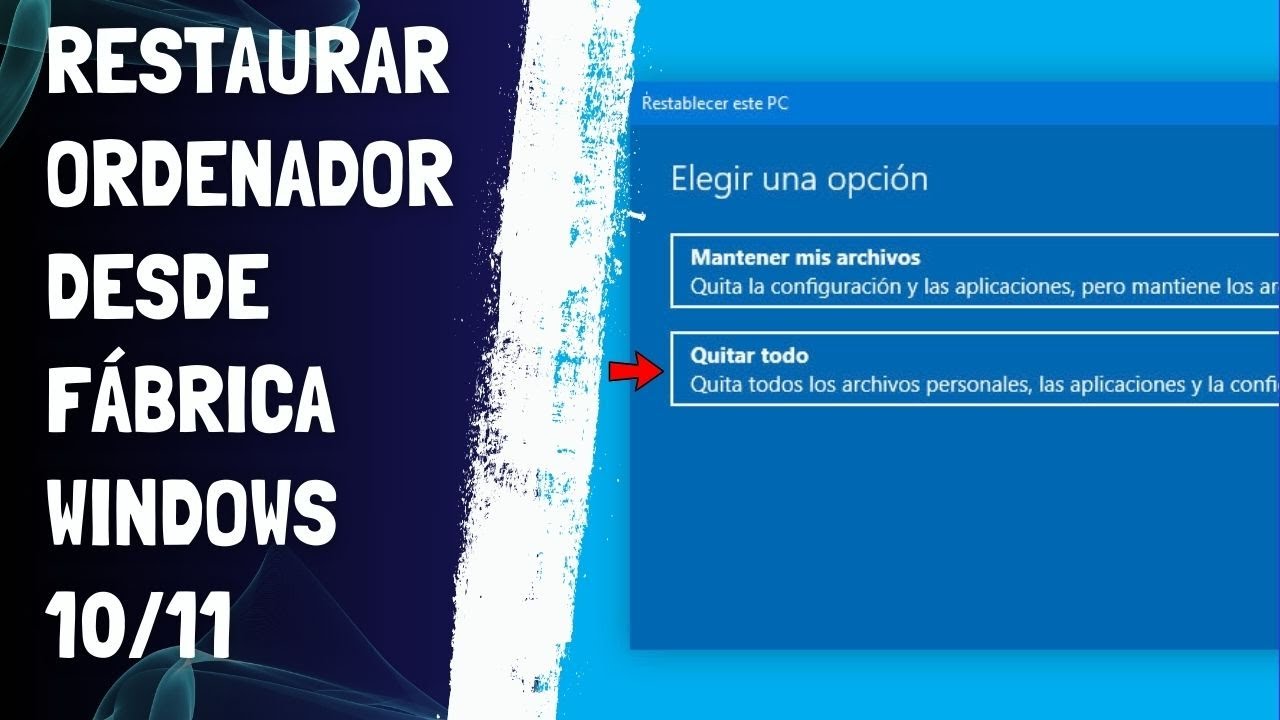
"Restablecer este equipo" reinstala Windows desde cero. Hay dos opciones: Mantener mis archivos deja tus documentos, fotos y vídeos, pero quita los programas instalados y devuelve los ajustes a los valores de fábrica; Quitar todo borra también tus archivos del disco. En ambos casos puedes elegir entre Descarga en la nube (baja Windows de Internet, más fiable si la instalación está dañada) y Reinstalación local (usa los archivos ya guardados en el equipo). Se abre en Configuración > Actualización y seguridad > Recuperación y al pulsar en "Restablecer este equipo" aparece el asistente. Windows 10 ya no recibe soporte desde el 14/10/2025, así que tras restablecer conviene actualizar a Windows 11 o instalar la versión 22H2 al día.
Lo que ves y por qué falla Restablecer este equipo
| Lo que ves en pantalla | Causa probable | Dónde se arregla |
|---|---|---|
| "Hubo un problema al restablecer el PC" | Archivos locales de Windows dañados | Restablecer no llega a empezar: repara los archivos de Windows |
| Se queda en negro o reinicia una y otra vez | Disco con errores o poco espacio | Restablecer se queda colgado o reinicia en bucle: repara el disco y el arranque |
| Pide una clave BitLocker y no la tienes | Cifrado de unidad activo | Windows 10 pide clave BitLocker para restablecer |
| "No se pudo encontrar un sistema operativo" desde WinRE | Partición o arranque mal seleccionado | Restablecer falla con "No se encontró el sistema" |
| Se reinicia solo durante el proceso | Comportamiento normal | Restablecer se queda colgado o reinicia en bucle: repara el disco y el arranque |
Comprueba el estado del PC antes de restablecer
Antes de pulsar "Restablecer", conviene confirmar que el PC tiene espacio libre, que el disco está sano y si el cifrado BitLocker está activo, tener localizada la clave de recuperación.
Espacio libre y tipo de disco
- Abre Win+E para entrar al Explorador y haz clic en Este equipo.
- Mira debajo de Disco local (C:) cuánto espacio libre queda; necesita más del doble de la RAM del equipo.
- Pulsa Win+X y elige Administración de discos.
- Comprueba que C: sea NTFS y que la partición del sistema esté marcada como Activa.
Clave de BitLocker y estado del disco
- Pulsa Win+X y abre Terminal (Administrador) o Windows PowerShell (Administrador).
- Escribe
manage-bde -statusy pulsa Enter. Si Estado de conversión dice "Totalmente cifrado" o "Cifrado de espacio usado", BitLocker está activo y necesitas la clave. - Si lo está, entra en
account.microsoft.com/devicescon la misma cuenta que usa el equipo y anota la Clave de identificación de BitLocker. - Después ejecuta
wmic diskdrive get status; si devuelve OK, el disco está sano.
manage-bde -status muestra Estado de protección: desprotegido, no te pedirá clave al restablecer. Si muestra cifrado y no encuentras la clave en tu cuenta Microsoft, no podrás restablecer hasta desactivar el cifrado.Restablecer no llega a empezar: repara los archivos de Windows
Te toca si el asistente de restablecimiento se cierra con el mensaje "Hubo un problema al restablecer el PC" o si ni siquiera llega a abrirse desde Configuración. El motivo suele ser que los archivos que Windows usa para reinstalarse están dañados. La idea es dejar el sistema lo más limpio posible antes de volver a intentarlo, y si eso no basta, recurrir a un USB de instalación.
Liberar espacio en C:
- Abre
Configuración > Sistema > Almacenamiento. - Pulsa Archivos temporales, marca todas las casillas y elige Quitar archivos.
- Vacía también la Papelera de reciclaje del escritorio.
- Si aún sigues justo, en Este equipo haz clic derecho en C: > Propiedades > Liberador de espacio y marca todo lo que puedas borrar.
C: libre para el proceso.SFC y DISM desde el sistema
- Abre Terminal (Administrador) desde Win+X.
- Escribe
sfc /scannowy pulsa Enter; deja que termine. - Si encuentra errores, ejecuta después
DISM /Online /Cleanup-Image /RestoreHealthy vuelve a pasarsfc /scannow.
sfc /scannow
DISM /Online /Cleanup-Image /RestoreHealthRestablecer desde una unidad USB de instalación
- Desde otro PC con la Herramienta de creación de medios de Windows 10 descarga la ISO y crea un USB de arranque de la misma edición que tienes (Home o Pro) y, a ser posible, del mismo idioma.
- Conecta el USB al equipo problemático, reinícialo y entra en el menú de arranque (normalmente F12, Esc o F2, según fabricante) o configúralo como primero en la BIOS/UEFI.
- Elige Reparar el equipo > Solucionar problemas > Restablecer este equipo.
- Cuando pregunte el método, elige Descarga en la nube; usa Reinstalación local solo si tienes una conexión muy lenta, ya que recurre a los mismos archivos que están dañados.
Restablecer se queda colgado o reinicia en bucle: repara el disco y el arranque
Te toca si el proceso se queda con la pantalla en negro más de lo previsto o el equipo se reinicia una y otra vez sin terminar. El culpable suele ser un disco con sectores defectuosos o un sector de arranque roto.
No interrumpir el proceso
La pantalla puede estar negra más de 15 minutos y el equipo reiniciarse solo; Windows está descargando archivos, reinstalando componentes y reconfigurando el arranque. Apagar o desenchufar a la fuerza puede dejar el sistema a medio instalar.
CHKDSK desde WinRE
- Arranca desde el USB de instalación y entra en Reparar el equipo > Solucionar problemas > Símbolo del sistema.
- Escribe
chkdsk C: /f /ry pulsa Enter. - Deja que termine, aunque tarde varias horas; si pide ejecutar al próximo reinicio, di S y reinicia después desde el USB de nuevo.
chkdsk C: /f /rReparar el arranque con bootrec y bcdboot
- Sigue dentro de Símbolo del sistema desde WinRE.
- Escribe, en este orden:
bootrec /fixmbr
bootrec /fixboot- Si el segundo comando devuelve "Acceso denegado", reconstruye el BCD con:
bcdboot C:\Windows /s S: /f UEFI(ajusta S: a la letra de tu partición EFI; en BIOS legacy usa /f BIOS en vez de /f UEFI).
bootrec /fixboot debe decir "La operación se completó correctamente". Si sigue apareciendo el mismo error al iniciar, pasa a la instalación limpia desde USB.Windows 10 pide clave BitLocker para restablecer
Te toca si al intentar restablecer te aparece una pantalla que pide la clave de BitLocker (normalmente 48 dígitos) y no la tienes a mano. BitLocker cifra el disco para que, si te lo roban, nadie pueda leerlo sin esa clave; pero también te la pide a ti cuando intentas reinstalar Windows.
Recuperar la clave en la cuenta Microsoft
- Desde otro dispositivo, entra en
account.microsoft.com/devices. - Inicia sesión con la misma cuenta que usa el equipo.
- Selecciona el dispositivo afectado y pulsa Ver clave de BitLocker.
- Copia los 48 dígitos tal cual, con los guiones.
Quitar BitLocker antes de restablecer
- Abre Terminal (Administrador) desde Win+X.
- Escribe
manage-bde -off C:y pulsa Enter. - Espera a que
manage-bde -statusmuestre Estado de protección: desprotegido y entonces inicia el restablecimiento.
manage-bde -off C:Restablecer falla con "No se encontró el sistema"
Te toca si al arrancar desde el USB de instalación o desde WinRE aparece "No se pudo encontrar un sistema operativo" o el equipo insiste en entrar en la unidad USB aunque la desconectes. Suele pasar porque WinRE está mirando la partición EFI del USB, no la del disco duro.
Comprobar la partición EFI del disco del sistema
- Desde Símbolo del sistema en WinRE, ejecuta:
diskpart
list disk
select disk 0
list partition- Busca la partición Sistema o EFI del disco 0 (unos 100-500 MB, FAT32). Ignora las del USB tipo "VTOYEFI".
C: como volumen de Windows, no la del USB desde el que arrancaste.Reconstruir el BCD con bcdboot
- Identifica la letra de la partición EFI (por ejemplo
S:) y la de Windows (C:). - Ejecuta, desde Símbolo del sistema como administrador:
bcdboot C:\Windows /s S: /f UEFI- Reinicia y retira el USB.
Si nada arregla Restablecer este equipo en Windows 10
Te toca si tras probar todo lo anterior el PC sigue sin arrancar o el restablecimiento vuelve a fallar. A partir de aquí se trata del último recurso: instalación limpia o cambio a Windows 11.
Instalación limpia desde USB
- Arranca desde el USB de Windows 10.
- Elige Instalar ahora y, cuando lo pida, "Personalizada".
- Borra la partición de Windows y créala de nuevo en el mismo espacio; deja la partición EFI y la de recuperación sin tocar.
- Sigue el asistente hasta llegar al escritorio. Recuerda que Windows 10 ya no recibe actualizaciones de seguridad, así que desconecta el equipo de Internet hasta migrar a Windows 11.
Migrar a Windows 11 con un USB
- Primero comprueba la compatibilidad con PC Health Check desde la web oficial de Microsoft.
- Descarga la ISO de Windows 11 desde
microsoft.com, crea un USB y arranca desde él. - Elige Instalar ahora > Conservar archivos y aplicaciones si quieres mantener tu escritorio; "Personalizada" para instalación limpia.
Soporte oficial de Microsoft
Si tras reinstalar vuelve a aparecer el mismo error, abre un caso en support.microsoft.com/contactus con el código de error exacto o el mensaje literal que ves. Adjunta una foto de la pantalla y, si sabes hacerlo, una captura del Visor de eventos (registro Sistema) tomada en el momento del fallo.
Lo que tienes claro al terminar de restablecer Windows 10
- Si Restablecer fallaba, era por archivos dañados, disco o arranque, BitLocker o partición EFI mal elegida, y cada caso tiene su arreglo.
- Liberar espacio,
sfc /scannowyDISMreparan la mayoría de los casos leves. - Con USB de instalación,
chkdsk,bootrec /fixbootybcdbootarreglan los casos graves sin perder datos. - BitLocker exige su clave; si no la tienes,
manage-bde -off C:la desactiva. - Si nada funciona, instalación limpia desde USB.
- Windows 10 está sin soporte desde el 14/10/2025; el siguiente paso natural es migrar a Windows 11 con un USB con la ISO oficial.
Dudas al restablecer Windows 10
1. Cómo restablecer Windows 10 de fábrica desde el arranque
Reinicia el equipo y, antes de que aparezca el logo de Windows, pulsa varias veces la tecla del fabricante (F11 en ASUS, F9 en HP, F8 en Lenovo o la combinación que indique el manual de tu placa). En el menú que aparece elige «Solucionar problemas» → «Restablecer este equipo» y sigue los pasos; el PC se reinicia y empieza el proceso de fábrica.
2. Cómo restaurar Windows 10 de fábrica sin disco de instalación
Sí se puede sin USB ni DVD: desde Configuración (Win+I) entra en «Actualización y seguridad» → «Recuperación» y pulsa «Comenzar» en «Restablecer este equipo». El propio Windows descarga los archivos necesarios y reinicia el sistema desde una partición oculta, así que no necesitas disco ni unidad externa.
3. Restablecer Windows 11 de fábrica
En Windows 11 el camino es Configuración → Sistema → Recuperación y pulsa «Restablecer PC» junto a «Restablecer este equipo». Eliges si conservar tus archivos o borrarlo todo y la herramienta reinicia el equipo aplicando la imagen de fábrica, un proceso similar al de Windows 10 pero con el menú de Configuración reorganizado.
4. Cómo restaurar Windows 10 a un punto de restauración anterior
Antes de tocar nada, crea un punto desde «Crear un punto de restauración» en Panel de control (búscalo en el menú Inicio). Después, en la misma ventana pulsa «Restaurar sistema», elige un punto anterior a cuando empezó el problema y sigue el asistente; el PC se reinicia y deshace los cambios sin tocar tus archivos personales.
5. Se puede restaurar Windows 10 desde la BIOS
Desde la BIOS no se restaura Windows directamente: la BIOS solo permite cambiar el orden de arranque y activar o desactivar el Secure Boot. Lo que se hace es entrar en la BIOS, ajustar el orden de arranque para que el equipo inicie desde el USB o DVD de instalación, guardar cambios y, ya desde ese medio, elegir «Reparar el equipo».
6. Cómo formatear un PC con Windows 10 paso a paso
Descarga la herramienta de creación de medios de Microsoft, crea un USB booteable y arranca el PC desde él (cambia el orden de arranque en la BIOS si hace falta). Cuando aparezca el instalador, elige «Instalar ahora», «Personalizada» y selecciona la partición del sistema para formatearla antes de instalar Windows desde cero.
Fuentes
- MicrosoftWindows 10 * No avanza el restablecimiento de fábrica.consultado el 17/10/2026
- DellCómo volver a instalar Windows 10 en una computadora Dellconsultado el 17/10/2026
- MicrosoftOpciones de recuperación en Windows | Microsoft Supportconsultado el 17/10/2026
- MicrosoftRestablecer este equipo — documentación oficialconsultado el 17/10/2026
- MicrosoftRestablecer este equipo y reinstalar con Windows Update — documentación oficialconsultado el 17/10/2026