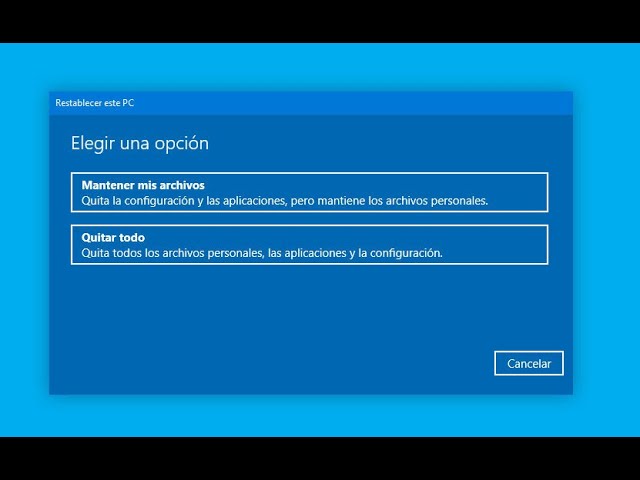
Formatear un PC con Windows significa reinstalar el sistema desde cero para arreglar errores, recuperar rendimiento o dejar el equipo listo para otra persona. La forma más sencilla es Restablecer este equipo, una función integrada que reinstala Windows sin necesidad de un USB. En este artículo se explica cómo hacerlo en Windows 11 y Windows 10, qué copia de seguridad conviene hacer antes, y qué opción elegir según el caso. Todo está comprobado a octubre de 2026.
Qué hace "Restablecer este equipo" cuando formateas Windows
Restablecer este equipo es una herramienta de Windows que reinstala el sistema desde los archivos que ya tiene el propio disco duro. No necesitas descargar nada, ni preparar un USB, ni entrar en la BIOS. Ofrece dos caminos: Mantener mis archivos (reinstalación de Windows quitando aplicaciones y ajustes) y Quitar todo (reinstalación borrando archivos, aplicaciones y ajustes, como si acabaras de comprarlo).
También permite elegir entre Reinstalación local (usa los archivos de Windows que ya están en el equipo, más rápida) y Descarga en la nube (baja Windows de Internet, más fiable si esos archivos están dañados). Distingue del formateo con USB de instalación: eso es una reinstalación limpia desde un medio externo, útil cuando restablecer falla o quieres borrar las particiones.
Lo que ves al restablecer y su causa probable
| Lo que ves | Causa probable | Dónde se arregla |
|---|---|---|
| La pantalla se queda negra más de 15 minutos | El proceso está trabajando; no es un fallo | "Restablecer este equipo" desde Configuración o desde Windows RE |
| El PC se reinicia solo varias veces | Forma parte del proceso de reinstalación | "Restablecer este equipo" desde Configuración o desde Windows RE |
| Aparece el mensaje "No pudimos restablecer su PC" | Los archivos de recuperación están dañados o el espacio es insuficiente | DISM y sfc /scannow, y después reinstalación limpia con USB |
| Tarda horas con "Limpiar datos" en Quitar todo | La unidad se está sobrescribiendo para dificultar la recuperación | "Quitar todo" con "Limpiar datos"; déjalo enchufado hasta que termine |
Antes de pulsar "Restablecer este equipo": copia, BitLocker y batería
Antes de restablecer, conviene tener una copia de seguridad en un disco externo o en la nube: las aplicaciones y los ajustes se van a quitar, y con "Quitar todo" también los archivos. Si el equipo está cifrado con BitLocker, necesitas la clave de recuperación de 48 dígitos; sin ella, el proceso no puede continuar.
Aviso importante: Windows 10 dejó de tener soporte el 14 de octubre de 2025, por lo que ya no recibe actualizaciones de seguridad gratuitas. Microsoft recomienda migrar a Windows 11 en equipos compatibles.
Comprueba que tu Windows se puede restablecer
Abre la página de recuperación y comprueba que el botón "Restablecer este equipo" esté disponible y no esté en gris. Si lo está, los archivos de recuperación locales están dañados y tendrás que entrar en el entorno de recuperación de Windows (Windows RE).
La clave de BitLocker y el cable de corriente
La clave de BitLocker suele estar guardada en tu cuenta de Microsoft (en account.microsoft.com/devices/recoverykey), en un archivo que guardó el fabricante del PC, o impresa junto al equipo. Sin esa clave, un equipo cifrado no se puede restablecer. Conecta también el cargador: si el equipo se apaga durante el proceso por falta de batería, puede quedar inestable.
Restablecer Windows desde Configuración conservando los archivos
Esta opción es la indicada cuando el PC va lento, falla o da errores, pero tus archivos personales (documentos, fotos, vídeos) están bien y quieres conservarlos. Windows se reinstala y se quitan las aplicaciones y los ajustes.
Elige "Mantener mis archivos" y "Reinstalación local"
Este es el camino más rápido: usa los archivos de Windows que ya están en el equipo. Al terminar, tendrás que reinstalar tus aplicaciones a mano desde su web oficial o desde Microsoft Store, y volver a configurar tus preferencias.
- Pulsa "Restablecer este equipo".
- Elige "Mantener mis archivos".
- Elige "Reinstalación local".
- Pulsa "Siguiente" y revisa el resumen de lo que se va a quitar.
- Pulsa "Restablecer" y espera; la pantalla puede quedarse negra más de 15 minutos y el equipo reiniciarse solo.
"Mantener mis archivos" con "Descarga en la nube"
Elige esta variante cuando "Reinstalación local" falle o cuando el restablecimiento se quede atascado. Necesita conexión a Internet y más tiempo, pero baja una copia nueva de Windows, lo que esquiva los archivos locales dañados.
- Pulsa "Restablecer este equipo".
- Elige "Mantener mis archivos".
- Elige "Descarga en la nube".
- Pulsa "Siguiente" y después "Restablecer".
- Espera a que descargue e instale; el equipo se reiniciará solo varias veces.
Restablecer Windows desde cero y lo vende regala o recicla
Esta opción es para cuando el equipo se va a quedar otra persona: borra archivos, aplicaciones y ajustes, dejando Windows como recién instalado. Antes, guarda en otro disco todo lo que quieras conservar.
Elige "Quitar todo" y "Reinstalación local"
Es la forma habitual de dejar el equipo limpio sin esperar horas. Al terminar, el PC arranca como la primera vez: pide elegir región, idioma y cuenta de Microsoft.
- Pulsa "Restablecer este equipo".
- Elige "Quitar todo".
- Elige "Reinstalación local".
- Confirma con "Restablecer" y espera; el proceso puede tardar más de 15 minutos.
"Quitar todo" con "Limpiar datos"
Marca esta opción cuando vayas a vender, regalar o reciclar el equipo: sobrescribe los datos para que sea más difícil recuperarlos. Tarda varias horas y no cumple estándares gubernamentales; para esos casos existen herramientas específicas de borrado seguro.
- Pulsa "Restablecer este equipo".
- Elige "Quitar todo".
- Cambia "Configuración de Limpiar datos" a "Sí".
- Pulsa "Confirmar" y deja el cargador conectado hasta que termine.
Restablecer Windows desde Windows RE cuando no se puede desde Configuración
Este método es para cuando Windows no arranca, se reinicia en bucle o la página de Recuperación de Configuración no se abre o está en gris. Windows RE es un entorno mínimo que arranca aparte del sistema normal.
Abre el Entorno de recuperación de Windows
Hay dos formas de entrar: forzar el inicio interrumpido tres veces seguidas (enciende el PC y, cuando veas el logotipo, mantén pulsado el botón de encendido hasta apagarlo; repite tres veces), o usar un USB de instalación y elegir "Reparar el equipo". Una vez dentro, ve a Solucionar > Restablecer este equipo. Si el equipo está cifrado, ten a mano la clave de BitLocker.
Elige Conservar y archivo o Quitar > todo, y Descarga en la nube o Reinstalación local
Las opciones son las mismas que desde Configuración. Elige la que se ajuste a tu caso ("Mantener mis archivos" o "Quitar todo", "Descarga en la nube" o "Reinstalación local") y sigue los pasos en pantalla. No apagues ni reinicies el equipo a mano durante el proceso: la pantalla puede quedarse negra más de 15 minutos y el equipo reiniciarse solo; hacerlo a mano puede provocar un error.
Reinstalar la versión actual de Windows 11 desde Windows Update
En Windows 11 hay una opción que reinstala la misma versión que ya tienes, conservando archivos, aplicaciones y ajustes. Es útil cuando el sistema se ha vuelto inestable sin motivo claro y quieres reparar Windows sin perder nada.
Inicia la reinstalación desde Windows Update
Antes de empezar, haz copia de seguridad de los archivos importantes. Durante el proceso, la pantalla puede quedar negra bastante tiempo y el equipo reiniciarse solo; no lo apagues a mano. Esta opción no está en Windows 10.
- Ve a Configuración > Windows Update.
- Pulsa "Opciones avanzadas".
- Elige "Reinstalar la versión actual de Windows".
- Confirma y espera; el equipo se reiniciará varias veces.
winver), y tus archivos y aplicaciones siguen en su sitio.Si restablecer no basta: repara Windows antes de reinstalar
Cuando "Restablecer este equipo" falla, no termina o no arregla el problema, conviene reparar los archivos del sistema antes de pasar a una reinstalación limpia con USB.
El solucionador de problemas de Windows Update
El solucionador de Windows Update detecta y repara problemas que pueden impedir que Windows se reinstale correctamente, como un servicio detenido o archivos en mal estado.
- Ve a Configuración > Sistema > Solucionar problemas.
- Pulsa "Otros solucionadores".
- Ejecuta "Windows Update" y aplica las correcciones que proponga.
- Reinicia y vuelve a probar "Restablecer este equipo".
DISM y sfc /scannow antes de reinstalar
DISM repara la imagen de Windows y SFC busca archivos de sistema dañados. Se ejecutan en Terminal o Símbolo del sistema como administrador. Primero DISM y, cuando termine, SFC. Reinicia y vuelve a probar "Restablecer este equipo".
Abre Terminal como administrador: clic derecho en el botón de Inicio (o Win+X) > Terminal (Administrador) en Windows 11, o Windows PowerShell (Administrador) en Windows 10.
dism /online /cleanup-image /restorehealthsfc /scannowReinstalación limpia con USB de instalación
Cuando restablecer no arregla el problema y quieres empezar de cero, la reinstalación limpia con USB es el método más eficaz: borra las particiones y deja Windows recién instalado. Antes, haz copia de seguridad de todo lo importante.
- Descarga la Herramienta de creación de medios de Microsoft desde aka.ms/GetWindows11 y crea un USB de instalación (al menos 8 GB).
- Reinicia el PC con el USB conectado y entra al menú de arranque (normalmente F12, F2, Esc o Supr, según el fabricante).
- Elige arrancar desde el USB.
- Selecciona idioma, edición y teclado.
- Pulsa "Instalar solo Windows" y, en la pantalla de particiones, borra las existentes con "Eliminar" y selecciona el espacio no asignado.
- Sigue los pasos hasta terminar y desconecta el USB cuando el equipo reinicie.
Lo que ya has descartado al formatear Windows
- Windows 10 dejó de tener soporte el 14 de octubre de 2025; conviene pasar a Windows 11 si el equipo es compatible.
- "Restablecer este equipo" reinstala Windows, pero no es un formateo con USB: las particiones se conservan.
- Sin copia de seguridad previa, no se empieza: las aplicaciones y los ajustes se quitan siempre, y con "Quitar todo" también los archivos.
- Si el equipo está cifrado con BitLocker, la clave de recuperación de 48 dígitos es obligatoria.
- Si restablecer falla, repara antes con DISM y sfc /scannow; si sigue fallando, pasa a la reinstalación limpia con USB.
Dudas sobre formatear Windows 11 y 10
1. ¿Cómo formatear Windows 10 desde el propio sistema?
Abre Configuración (Win+I), ve a Actualización y seguridad > Recuperación y haz clic en Restablecer este PC. Elige Quitar todo para un formateo limpio o Conservar mis archivos para reinstalar Windows manteniendo tus documentos. Antes, haz copia de seguridad de lo importante.
2. ¿Cómo se restablece Windows 11 a su estado original?
Pulsa Win+I, entra en Sistema > Recuperación y pulsa Restablecer equipo junto a “Restablecer este PC”. Escoge entre quitar todo (formateo de fábrica) o conservar tus archivos. El proceso tarda entre 20 y 60 minutos y reinicia el equipo varias veces.
3. ¿Cómo restaurar un Windows 7 de fábrica?
Reinicia el PC y entra pulsando F8 repetidamente hasta ver el menú de Opciones de arranque avanzadas. Selecciona Reparar el equipo, elige tu instalación de Windows 7 y usa Restaurar sistema o la opción de recuperación del fabricante. Recuerda que Windows 7 dejó de recibir soporte en enero de 2020.
4. ¿Cómo formatear Windows 10 desde el arranque sin entrar al escritorio?
Reinicia el PC y, durante el arranque, pulsa repetidamente la tecla del fabricante (F12, F2, Sup o Esc) para abrir el menú de arranque. Elige arrancar desde un USB o DVD de instalación de Windows 10, pulsa Shift+F10 para abrir la consola y ejecuta setup, o sigue el asistente gráfico.
5. ¿Cómo entrar en la BIOS en Windows 11 para formatear desde ahí?
Desde Configuración > Sistema > Recuperación, pulsa Reiniciar ahora en Inicio avanzado. Tras reiniciar, selecciona Solucionar problemas > Opciones avanzadas > Configuración de firmware UEFI. Una vez en la BIOS, cambia el orden de arranque para que el USB o DVD boote primero y sigue los del asistente de instalación.
6. ¿Cómo formatear Windows 11 desde un USB arrancable?
Descarga la herramienta Media Creation Tool desde la web oficial de Microsoft, crea un USB de instalación de al menos 8 GB y reinicia el PC. Entra en la BIOS o el menú de arranque, elige el USB como primer dispositivo, selecciona Instalar ahora, elige Solo Windows o Personalizada y sigue los pasos.
Fuentes
- Microsoft¿Cómo formatear un PC y volver a instalar Windows 11?consultado el 16/10/2026
- MicrosoftRestablecer el equipo – Microsoft Supportconsultado el 16/10/2026
- MicrosoftRestablecer este equipo y reinstalar con Windows Update — documentación oficialconsultado el 16/10/2026