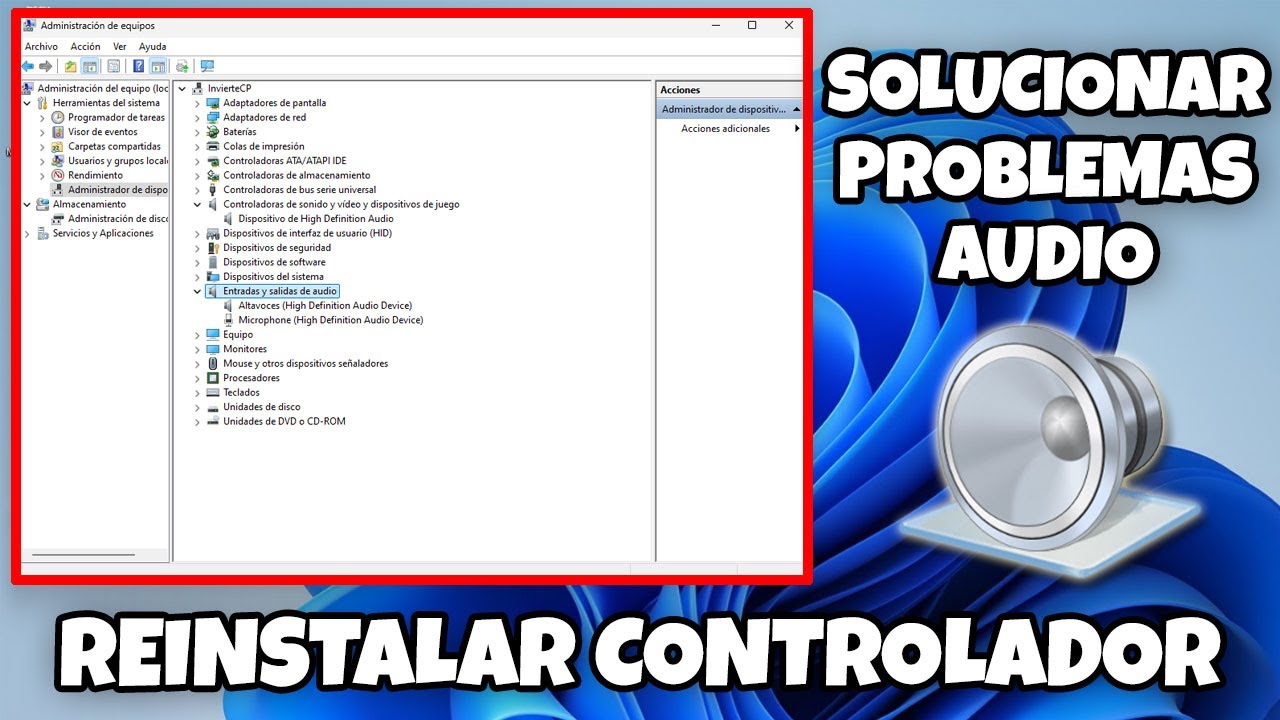
Cuando Windows 10 muestra el mensaje «No hay ningún dispositivo de salida de audio instalado» o simplemente el icono de sonido desaparece, el sistema no reconoce el hardware de audio: ni los altavoces del portátil, ni unos auriculares USB, ni la salida por HDMI. En la mayoría de los casos el problema se resuelve sin tocar nada de hardware: basta con comprobar que el dispositivo no está oculto, instalar el driver correcto (el del fabricante del PC, no uno genérico) y verificar que los servicios de audio siguen funcionando. Esta guía va de eso: de los errores más comunes y de cómo arreglarlos en Windows 10 (Windows 11 ya no recibe soporte gratuito desde el 14 de octubre de 2025, así que toda la ruta siguiente se centra en Windows 10).
Qué significa "no hay dispositivo de audio" en Windows 10
Cuando Windows 10 muestra el mensaje «No hay ningún dispositivo de salida de audio instalado» o el icono de sonido de la barra de tareas desaparece, el sistema no reconoce el hardware de audio: ni los altavoces integrados, ni unos auriculares USB, ni la salida HDMI del monitor. Lo que falla es la detección del dispositivo o su driver (el programa que hace de traductor entre Windows y el chip de sonido), no los altavoces en sí. Si los altavoces tienen su propio cable de corriente y volumen, lo más probable es que Windows no llegue a cargarlos por software: el driver falta, está deshabilitado, no cargó al iniciar o el hardware se ha dañado.
Por qué Windows 10 no detecta ni instala tus dispositivos de audio
| Lo que ves | Causa más probable | Dónde se arregla |
|---|---|---|
El dispositivo no aparece ni en mmsys.cpl ni en el Administrador de dispositivos |
El driver no está instalado | El dispositivo de audio no aparece: actívalo y deja que Windows lo detecte |
| Triángulo amarillo con Código 10 o Código 28 | Driver dañado, incompatible o sin instalar | Windows no instala el driver: reinstálalo desde el Administrador de dispositivos |
| El dispositivo estaba y ahora no sale | Lo deshabilitaste por error o está oculto | El dispositivo de audio no aparece: actívalo y deja que Windows lo detecte |
| Solo sale «Controlador de audio genérico» tras una actualización | Windows Update sustituyó al del fabricante | El driver es genérico o falla: instala el del fabricante del PC |
| El sonido sale por otro dispositivo (HDMI, USB) | Predeterminado cambiado al instalar un dispositivo nuevo | El dispositivo de audio no aparece: actívalo y deja que Windows lo detecte |
| El driver nunca llega con Windows Update | Windows 10 dejó de tener soporte gratuito el 14/10/2025 y solo recibe drivers concretos vía ESU | El driver es genérico o falla: instala el del fabricante del PC |
Confirma la causa antes de tocar nada
Antes de instalar o reinstalar nada, conviene saber qué falla exactamente: el driver, los servicios o el hardware. Las tres comprobaciones siguientes (estado de Windows, Administrador de dispositivos y panel de Sonido) te dicen por dónde tirar y a qué parte de esta guía ir.
Comprueba el estado de Windows 10 y sus actualizaciones
Si arriba dice «Tu dispositivo está al día» pero el audio sigue sin funcionar, pulsa «Ver actualizaciones opcionales»: los drivers de audio suelen llegar ahí como actualización de driver, no como actualización de Windows. Importante: el soporte gratuito de Windows 10 terminó el 14 de octubre de 2025; desde esa fecha Windows Update ya no entrega drivers nuevos de forma automática salvo en el programa ESU de pago, así que si falta un driver suele estar en la web del fabricante del PC, no en Windows Update.
Identifica el dispositivo en el Administrador de dispositivos
Ahí debe aparecer tu dispositivo de audio (por ejemplo, «Realtek High Definition Audio»). Si lo ves con un triángulo amarillo, abre Propiedades > General y fíjate en el Estado del dispositivo. Los dos códigos que más salen en audio son Código 10 (no se puede iniciar) y Código 28 (los drivers no están instalados), así que esa línea te dice la causa. Si directamente no aparece nada bajo esa categoría, ve al menú Vista > Mostrar dispositivos ocultos: muchos dispositivos de audio quedan ahí porque alguien los deshabilitó sin querer.
Comprueba qué salida está activa en Sonido
El dispositivo con la marca verde es el predeterminado, es decir, el que Windows usa para reproducir sonido. Si solo aparece «Controlador de audio genérico», es la pista de que el driver del fabricante no se instaló y Windows está tirando con uno genérico: ese es tu caso si en el Administrador de dispositivos también ves ese nombre.
El dispositivo de audio no aparece: actívalo y deja que Windows lo detecte
Esta parte es para cuando el dispositivo está oculto o deshabilitado, o cuando al enchufar unos auriculares USB Windows no reacciona. Se arregla sin tocar drivers, solo con la vista del Administrador de dispositivos y el panel de Sonido.
Muestra los dispositivos ocultos y vuelve a buscarlos
- Abre el Administrador de dispositivos (clic derecho en Inicio).
- En el menú Vista, marca «Mostrar dispositivos ocultos». Aparecerán dispositivos en gris que antes no se veían.
- Despliega «Controladores de sonido, vídeo y juegos». Si el tuyo sale en gris, haz clic derecho encima y elige «Habilitar dispositivo».
- En el menú Acción, pulsa «Buscar cambios de hardware» para que Windows vuelva a escanear los dispositivos conectados.
- Reinicia el PC y comprueba si el icono de sonido de la barra de tareas vuelve a aparecer.
Elige la salida correcta en Sonido
En el desplegable Salida, elige el dispositivo correcto (Altavoces, Auriculares, HDMI…). Si no suena, marca la casilla de la barra de tareas junto al reloj y abre mmsys.cpl. En la pestaña Reproducción, clic derecho sobre el dispositivo correcto y elige «Establecer como dispositivo predeterminado». Un dispositivo recién instalado se lleva el predeterminado a veces, así que conviene comprobarlo aquí siempre.
Windows no instala el driver: reinstálalo desde el Administrador de dispositivos
Esta parte es para cuando ves el Código 10 («Este dispositivo no se puede iniciar») o el Código 28 («Los controladores de este dispositivo no están instalados»), o cuando Windows te dice que ya tiene el mejor driver y aun así el audio no funciona.
Actualiza el controlador de audio automáticamente
- Clic derecho en el dispositivo de audio (por ejemplo, «Realtek High Definition Audio»).
- Elige «Actualizar controlador».
- Selecciona «Buscar controladores automáticamente». Windows conectará con Windows Update y, si encuentra uno, lo instalará.
- Si instala algo, reinicia y comprueba el sonido.
Revertir o desinstalar el driver para que Windows lo reinstale
- Si la opción «Revertir controlador» está disponible (no lo está si nunca hubo uno anterior), púlsala: vuelve al driver previo, que es el que solía funcionar.
- Si «Revertir controlador» no está, pulsa «Desinstalar dispositivo».
- Marca la casilla «Eliminar el software de controlador» para que no quede rastro y Windows no lo vuelva a cargar tal cual.
- Confirma y reinicia: al arrancar, Windows detectará el dispositivo y reinstalará un driver limpio.
El driver es genérico o falla: instala el del fabricante del PC
Esta parte es la que más casos arregla, sobre todo tras una actualización grande de Windows o cuando Windows Update insiste en que «ya tienes el mejor driver». El driver genérico de Microsoft hace funcionar el sonido básico, pero pierde los ajustes y mejoras del fabricante (volumen por aplicación, efectos de audio, micrófono con cancelación de ruido). El driver de la web del fabricante del PC lo trae todo, y como Windows 10 ya no recibe drivers nuevos desde el 14/10/2025, es la fuente principal de drivers actualizados.
Descarga el driver correcto del fabricante
- Averigua la marca y el modelo exacto del PC (suele estar en una pegatina en la base del portátil o en Panel de control > Sistema, en «Especificaciones del equipo»).
- Entra en la web de soporte del fabricante del PC (HP, Lenovo, Dell, Asus, EXO, Acer…) y busca la página de drivers para tu modelo.
- Filtra por tu versión de Windows 10 (32 o 64 bits). Lo ves en Win+R, escribe
msinfo32y mira «Tipo de sistema». - Descarga el driver de audio de la lista (suele estar en «Audio» o «Sonido»).
- Guarda el instalador en una carpeta fácil de encontrar, por ejemplo
Descargas.
.exe instalador del fabricante (por ejemplo, Audio_Driver_install.exe), pesa unos pocos MB y al ejecutarlo abre una ventana del fabricante. Si es un .zip con varios archivos, no lo ejecutes a ciegas: ábrelo y busca un setup.exe.Instálalo antes de conectar nada nuevo
- Desconecta cualquier dispositivo de audio externo (auriculares USB, adaptador Bluetooth) que vayas a usar después.
- Ejecuta el instalador descargado como administrador: clic derecho sobre el archivo > «Ejecutar como administrador».
- Sigue los pasos del instalador (suele pedir reiniciar al final; si no, reinícialo tú al terminar).
- Tras reiniciar, conecta el dispositivo externo y comprueba el sonido.
El problema es de los servicios de audio, no del driver
Si el driver está bien instalado y el dispositivo aparece sin triángulo amarillo, pero no suena nada, el problema suele estar en los servicios de audio de Windows: si están detenidos, el sonido no inicia aunque el hardware esté listo.
Comprueba el estado de los servicios de audio
- En la lista, busca «Audio de Windows». Comprueba que en Estado pone «En ejecución» y que Tipo de inicio es «Automático».
- Haz lo mismo con «Compilador de extremo de audio de Windows». Los dos servicios tienen que estar en ejecución.
- Si alguno está detenido, clic derecho encima > «Iniciar». Si está deshabilitado, doble clic y cambia el Tipo de inicio a «Automático».
- Reinicia el PC y comprueba el sonido.
Si nada de esto funciona: arregla Windows desde dentro
Cuando todo lo anterior está bien (driver correcto, servicios en ejecución, dispositivo predeterminado elegido), pero el icono de sonido sigue sin aparecer, lo que toca es dejar que Windows se diagnostique solo o volver a un punto en el que el audio funcionaba.
Ejecuta el solucionador de problemas de audio
- Pulsa «Ejecutar el solucionador de problemas» y deja que termine.
- Si te pregunta, selecciona el dispositivo sobre el que falla.
- Aplica lo que proponga y reinicia si lo pide.
Como alternativa más moderna, abre la app «Obtener ayuda» (viene preinstalada) y elige el solucionador de audio en la lista: te lleva al mismo lugar pero con un asistente más guiado. Más información en la página oficial de soporte de audio de Microsoft.
Restaura el sistema a un punto anterior al problema
- En «Restaurar sistema», pulsa «Siguiente» y elige un punto de restauración anterior al día en que dejó de sonar el audio.
- Confirma y sigue el asistente. Restaurar sistema no toca tus archivos personales (documentos, fotos, música), solo drivers, actualizaciones y ajustes del sistema. Lo que se haya instalado después se quita.
Lo que ya has descartado sobre instalar audio en Windows 10
- Has comprobado que el dispositivo no estaba oculto o deshabilitado en el Administrador de dispositivos.
- Has reinstalado el driver desde el propio Administrador de dispositivos y, si era un driver genérico, lo has sustituido por el del fabricante del PC.
- Has verificado que los servicios «Audio de Windows» y «Compilador de extremo de audio de Windows» están en ejecución.
- Has elegido la salida correcta en
mmsys.cply has marcado el dispositivo como predeterminado. - Has ejecutado el solucionador de problemas de audio y, en último caso, has restaurado el sistema a un punto anterior.
Si con todo esto el sonido sigue sin aparecer, lo más probable es que el hardware esté dañado (chip de audio de la placa, altavoz interno o conector de auriculares). Y un apunte importante: Windows 10 ya no recibe drivers nuevos desde el 14 de octubre de 2025; si tu hardware es nuevo o acabas de comprarlo, el camino más estable de cara al futuro es pasarte a Windows 11.
Dudas sobre instalar dispositivos de audio en Windows 10
1. ¿Cómo instalo un dispositivo de audio en Windows 10?
Abre Configuración → Sistema → Sonido y mira si aparece un dispositivo de salida debajo de «Elige el dispositivo de salida». Si no hay ninguno, ve a Administrador de dispositivos, despliega «Controladoras de bus serie universal» y «Audio, vídeo y juego», haz clic derecho sobre cada dispositivo y elige «Habilitar dispositivo» o «Actualizar controlador».
2. ¿Qué hago si Windows 10 no muestra ningún dispositivo de salida de audio instalado?
Normalmente se soluciona ejecutando el solucionador de problemas de sonido: clic derecho en el icono del altavoz de la barra de tareas → «Solucionar problemas de sonido». Si sigue igual, abre un Símbolo del sistema como administrador y ejecuta sfc /scannow para reparar archivos del sistema que controlan el audio.
3. ¿Cómo descargo gratis el controlador de sonido para Windows 10?
No descargues drivers de webs de terceros: ve a la página de soporte del fabricante de tu PC (HP, Lenovo, Dell, ASUS…) o de la placa base, busca tu modelo exacto y descarga el driver de audio correspondiente a Windows 10. Como alternativa, Windows Update instala el controlador genérico de Microsoft desde Configuración → Windows Update → «Buscar actualizaciones».
4. ¿Dónde consigo el driver de audio para Windows 11 de 64 bits?
Descárgalo desde la página de soporte del fabricante del PC o de la placa base, eligiendo siempre la versión de 64 bits (x64) y específica para Windows 11. Evita páginas que ofrecen DLL sueltas; lo único que necesitas es el instalador oficial del fabricante o, en su defecto, dejar que Windows Update lo instale por ti.
Fuentes
- Microsoftcomo instalo realtek audio driver para windows 10 – Microsoft Learnconsultado el 17/10/2026
- MicrosoftCorregir el dispositivo de salida de audio que falta o no se detecta …consultado el 17/10/2026
- MicrosoftNo hay sonido en Windows (altavoces o auriculares) — documentación oficialconsultado el 17/10/2026