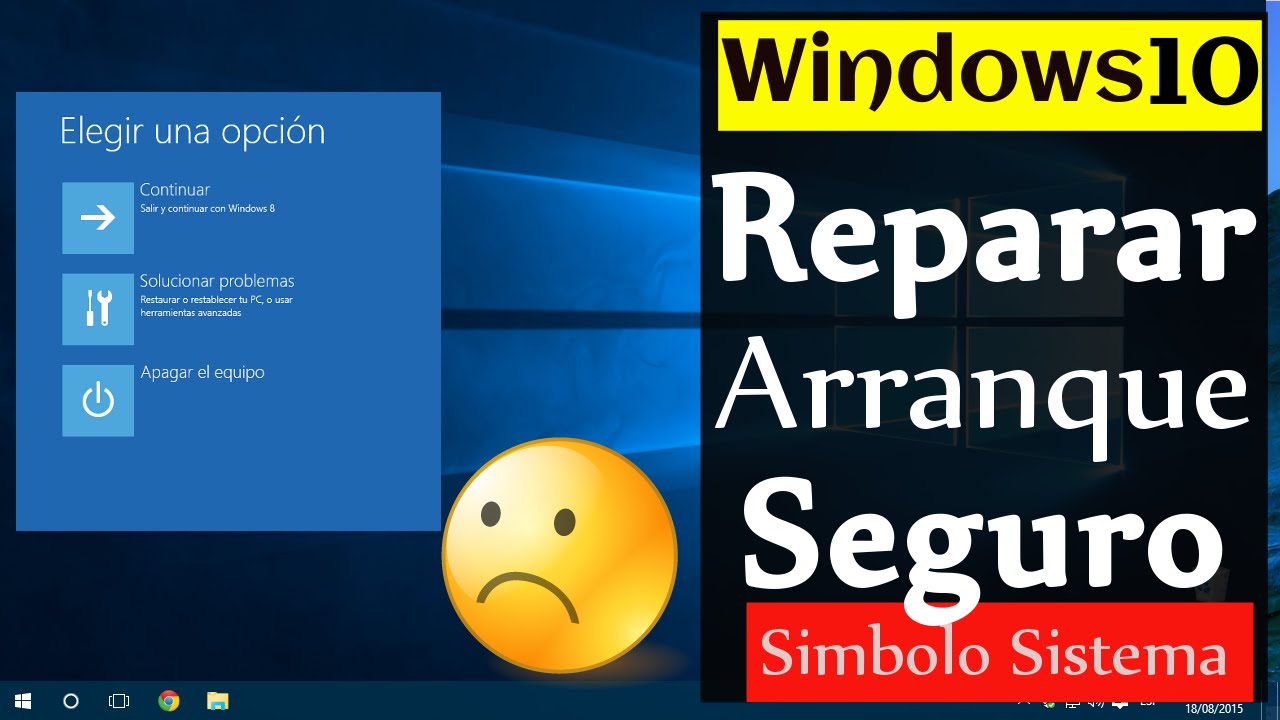
Cuando Windows 10 no arranca, lo primero que conviene probar es la Reparación de inicio desde el entorno de recuperación (WinRE). Se llega con un USB de instalación creado con la Herramienta de creación de medios de Microsoft. Esta guía cubre las cuatro fases del arranque y los comandos que las recuperan: bootrec, bcdboot, SFC, DISM y CHKDSK. Windows 10 está sin soporte desde el 14/10/2025; los pasos siguen siendo válidos, pero conviene tenerlo en cuenta.
Qué falla cuando Windows 10 no arranca y cómo lo arregla el propio sistema
El arranque pasa por cuatro fases: 1) PreBoot, donde la BIOS/UEFI lee el MBR o el firmware; 2) Windows Boot Manager, que carga la configuración de arranque; 3) OS Loader (Winload.exe), que prepara Windows; 4) Kernel de Windows NT, donde Smss.exe inicia la sesión. Cuando algo falla, Windows entra en WinRE y muestra un mensaje o un bucle. A partir de Windows 10 1803 ya no hay copia del Registro en RegBack, así que conviene crear un punto de restauración antes de tocar nada. Windows 10 está sin soporte desde el 14/10/2025, aunque la mecánica de reparación no cambia.
Lo que ves al encender el PC y por qué pasa
| Mensaje o síntoma | Causa probable | Dónde se arregla |
|---|---|---|
BOOTMGR is missing o «Falta BOOTMGR» |
Bootmgr dañado o partición activa equivocada |
«BOOTMGR is missing» o el sistema no detecta el disco |
BCD missing or corrupted |
Datos de arranque corruptos | «BCD missing or corrupted» o Windows no aparece en el menú |
Operating System Missing / «No se encontró el sistema operativo» |
MBR/PBR dañado o disco no detectado | «Operating System Missing», pitidos o LED del disco apagado |
| Bucle en «Preparando reparación automática» o «No pudimos reparar tu PC» | Reparación de inicio no termina | Bucle en «Preparando reparación automática» |
| Pantalla negra con cursor tras la BIOS | Fallo en OS Loader o kernel | El PC arranca, pero Windows se queda colgado o reinicia solo |
Prepara el USB de instalación de Windows 10 sin inventar la tecla
Necesitas una memoria USB de al menos 8 GB (se borra entera) y otro PC con conexión. La Herramienta de creación de medios de Microsoft se descarga desde la web oficial y prepara el USB sin pedirte clave de producto.
- Ve a
https://www.microsoft.com/es-es/software-download/windows10en un PC que funcione. - Ejecuta la herramienta, acepta los términos y elige «Crear medios de instalación».
- Selecciona idioma, edición y arquitectura (la herramienta las ajusta si desmarcas «Usar las opciones recomendadas»).
- Elige «Unidad flash USB» y la memoria de al menos 8 GB.
- Espera a que termine y retira el USB con seguridad.
- Insértalo en el PC roto y entra al menú de arranque de la placa (F12, F11, F8 o Esc según el fabricante) o cambia el orden en la UEFI.
- Cuando aparezca la pantalla de instalación, abajo a la izquierda pulsa «Reparar el equipo» para no reinstalar.
Comprueba qué letra tiene Windows y el estado del disco desde WinRE
Antes de lanzar comandos necesitas saber en qué letra vive Windows y si la partición EFI existe. En el Símbolo del sistema de WinRE (Solucionar problemas > Opciones avanzadas > Símbolo del sistema).
dir C:\WindowsSi no es C:, prueba con D:\Windows, E:\Windows, etc. Para ver todas las particiones:
diskpart
list volumeVolume ### Ltr Label Fs Size Status Info
---------- --- ----------- ----- ------- --------- --------
Volume 0 C Windows NTFS 475 GB Healthy Boot
Volume 1 EFI FAT32 100 MB Healthy Hidden
Volume 2 Recovery NTFS 523 MB Healthy HiddenApunta la letra de la partición EFI (suele quedar sin letra) y la de Windows: las usarás en bcdboot.
«BOOTMGR is missing» o el sistema no detecta el disco: repara el MBR y el sector de arranque
Bootmgr está dañado o el MBR/PBR se reescribió por un Linux, un disco clonado mal o un apagón. Todo se hace en el Símbolo del sistema de WinRE.
Arranca primero con la Reparación de inicio automática
- En
Solucionar problemas, eligeOpciones avanzadas. - Pulsa
Reparación de inicio. - Deja que termine y reinicia.
Si vuelve a fallar, sigue con los comandos.
bootrec /fixmbr, bootrec /fixboot, bootrec /scanos y bootrec /rebuildbcd
bootrec /fixmbr reescribe solo el código de arranque, no toca la tabla de particiones. bootrec /scanos busca instalaciones de Windows no registradas y bootrec /rebuildbcd las añade al BCD (responde Sí o Todo).
bootrec /fixmbr
bootrec /scanos
bootrec /rebuildbcd
En UEFI, bootrec /fixboot suele devolver «Acceso denegado»; en ese caso pasa al siguiente punto.
bootrec /rebuildbcd muestra «Instalaciones de Windows identificadas correctamente» y al reiniciar vuelve el menú de inicio.Reconstruye el arranque en UEFI con bcdboot
- En el Símbolo del sistema de WinRE:
diskpart
sel vol <número de la partición EFI>
assign letter=S:
exit- Después:
bcdboot C:\Windows /s S: /f UEFIAjusta C: a la letra de Windows y S: a la que asignaste a la EFI. Tras reiniciar debería volver el menú.
BOOTMGR is missing.«BCD missing or corrupted» o Windows no aparece en el menú: reconstruye solo el BCD
Los datos de arranque están corruptos pero el sector y Bootmgr están bien. Trabajas sobre la copia actual antes de reconstruir.
Respalda y renombra el BCD actual
bcdedit /export c:\bcdbackup
attrib c:\boot\bcd -r -s -h
ren c:\boot\bcd bcd.oldC:\bcdbackup y C:\boot\bcd.old; tienes copia de seguridad antes de seguir.Vuelve a crear el BCD con bootrec /rebuildbcd
bootrec /rebuildbcdAcepta Sí cuando pregunte. Si no encuentra Windows, revisa con dir la letra de la partición donde está \Windows.
bootrec /rebuildbcd lista la instalación y el menú de inicio vuelve al reiniciar.Bucle en «Preparando reparación automática»: pasa al Símbolo del sistema y repara archivos
La reparación automática no termina; se repara a mano desde el Símbolo del sistema de WinRE usando la imagen de Windows del propio USB.
SFC y CHKDSK desde WinRE
sfc /scannow /offbootdir=C:\ /offwindir=C:\WindowsAjusta C: a la letra de Windows. Para errores del disco:
chkdsk C: /f /rLos reinicios durante chkdsk son normales. Si SFC no puede reparar, ve al siguiente punto.
DISM contra la imagen de Windows
DISM /image:C:\ /Cleanup-Image /RestoreHealthAjusta C:. Si no tiene origen, monta el ISO o usa el USB:
DISM /image:C:\ /Cleanup-Image /RestoreHealth /source:WIM:X:\sources\install.wim:1Donde X: es la letra del USB. Tras acabar, vuelve a pasar SFC.
«Operating System Missing», pitidos o el LED del disco no se enciende: problema de hardware o de BIOS
El equipo no llega a leer el disco, así que ningún comando de Windows lo arreglará. Conviene descartarlo antes de seguir.
Comprueba cable, LED del disco duro y luz de BloqNum
- Apaga el PC y desconecta periféricos externos.
- Abre la torre y reasienta los cables de datos y de alimentación del disco.
- Enciende y mira si parpadea el LED del disco y se enciende la luz de
BloqNum.
Si no enciende nada, es problema eléctrico o de placa.
Reajusta la BIOS/UEFI y el orden de arranque
- Entra a la UEFI (Supr, F2 o F10 según fabricante).
- Comprueba que el disco está detectado.
- Verifica que el modo (AHCI/RAID/IDE) coincide con el que había antes.
- Confirma que MBR/GPT coincide con cómo se instaló Windows.
La tecla exacta va en el manual o la web de soporte del fabricante.
El PC arranca, pero Windows se queda colgado o reinicia solo: repara el kernel
Aparece Stop 0x0000007B (INACCESSIBLE_BOOT_DEVICE), 0xC00002E1, 0xC00002E2 u otros en la fase de kernel, normalmente tras una actualización o un cambio de controlador.
Arranca en Modo seguro o en Última configuración correcta conocida
- En WinRE entra en
Opciones avanzadas > Configuración de inicio > Reiniciar. - Pulsa 4 (Modo seguro) o, mejor, 5 (Modo seguro con funciones de red).
- Si tienes teclado, prueba también «Última configuración correcta conocida» desde la misma pantalla.
Quita la actualización que rompió el arranque y revisa el Visor de eventos
En Modo seguro con funciones de red, abre el Símbolo del sistema como administrador (clic derecho en Inicio > Windows PowerShell (Administrador) en Windows 10).
wmic qfe list brief /format:tableLocaliza el KB problemático y desinstálalo:
wusa /uninstall /kb:<número>Si falla, desde Configuración > Actualización y seguridad > Windows Update > Ver historial de actualizaciones > Desinstalar. En el Visor de eventos (eventvwr.msc), revisa Registros de Windows > Sistema; anota el ID de evento y el origen.
Si nada de lo anterior funciona: reinstala Windows 10 sin perder tus archivos
El arranque está roto de verdad y los comandos no lo arreglan. Antes, copia de seguridad de los datos importantes.
Restablecer este PC desde WinRE conservando archivos
En Windows 10 22H2 esta opción sigue disponible; en versiones más antiguas desde el USB puede no aparecer.
Reparación en contexto desde el USB de instalación
- Arranca desde el USB de instalación.
- Elige «No» cuando pregunte entre actualizar o instalación limpia.
- Al llegar a la pantalla final, ejecuta
setup.exedesde dentro de Windows conservando archivos y aplicaciones. - Si la unidad es
C:y Windows no arranca, hazlo desde el Símbolo del sistema de WinRE:
X:\setup.exeDonde X: es la letra del USB tras montar la ISO.
Lo que ya has descartado al reparar el arranque de Windows 10
- USB de instalación con la Herramienta de creación de medios (memoria de 8 GB).
- Tecla de menú de arranque de tu placa (F12, F11, F8 o Esc).
- Letra de Windows y letra asignada a la partición EFI.
- Modo de la BIOS (AHCI/RAID/IDE) y tipo de tabla (MBR/GPT).
- Estado físico del disco (LED y luz de
BloqNum). - Último KB instalado si los pantallazos empezaron tras una actualización.
- Comandos
bootrec,bcdboot,SFCyDISMcon sus rutas correctas.
Si tras todo esto Windows sigue sin arrancar, valora una instalación limpia desde el USB; antes, copia de seguridad de los datos importantes.
Datos comprobados en octubre de 2026.
Dudas sobre cómo reparar el arranque de Windows 10
1. ¿Cómo reparar Windows 10 desde el Símbolo del sistema?
Arranca con el USB o DVD de instalación de Windows 10, elige «Reparar el equipo», entra en «Solucionar problemas > Opciones avanzadas > Símbolo del sistema» y ejecuta依次 bootrec /fixmbr, bootrec /fixboot, bootrec /rebuildbcd; si alguno devuelve «Acceso denegado», primero escribe bootsect /nt60 sys.
2. ¿Se puede reparar el arranque de Windows 10 desde la BIOS?
La BIOS por sí sola no repara nada: entra en ella (normalmente con F2, Supr o F10 al encender) y cambia el orden de arranque para que el equipo inicie desde el USB o DVD de instalación de Windows 10, desde donde sí lanzarás los comandos de reparación.
3. ¿Cómo reparar el inicio de Windows 10 desde un USB?
Crea un USB booteable con la «Herramienta de creación de medios» de Microsoft en otro PC, arranca el tuyo desde él, pulsa «Reparar el equipo», ve a «Solucionar problemas > Opciones avanzadas» y elige «Reparación de inicio» o «Símbolo del sistema» para ejecutar bootrec y los comandos que necesites.
4. ¿CHKDSK desde CMD repara el inicio de Windows 10?
No repara el arranque en sí, pero sí arregla errores del disco duro que lo impiden: desde el Símbolo del sistema del entorno de recuperación escribe chkdsk C: /f /r y pulsa Enter; el proceso puede tardar varias horas según el tamaño del disco y los errores encontrados.
5. ¿Cómo usar diskpart para reparar el arranque de Windows 10?
En el Símbolo del sistema del entorno de recuperación, escribe diskpart, luego list disk, selecciona el tuyo con sel disk 0 y la partición del sistema con sel part 1, y asígnale letra con assign letter=B (si está libre) para que los comandos bootrec puedan escribir en ella.
6. ¿Qué es Windows Boot Manager y cómo se repara en Windows 10?
Windows Boot Manager es el gestor que carga Windows al encender el PC; si falta o está dañado verás «BOOTMGR is missing». Se repara arrancando desde el USB de instalación y ejecutando bootrec /fixmbr, bootrec /fixboot y bootrec /rebuildbcd desde el Símbolo del sistema.
7. ¿Cómo reparar el inicio de Windows 10 sin USB de instalación?
Si Windows 10 aún carga hasta la pantalla azul o la pantalla de inicio, ve a Configuración > Actualización y seguridad > Recuperación, pulsa «Reiniciar ahora» en «Inicio avanzado» y entra en «Solucionar problemas > Opciones avanzadas > Reparación de inicio» sin necesitar un USB.
8. ¿Cómo reparar el arranque en Windows 11?
Los pasos son los mismos que en Windows 10: crea un USB booteable con la «Herramienta de creación de medios» para Windows 11, arranca desde él, elige «Reparar el equipo > Solucionar problemas > Opciones avanzadas» y usa «Reparación de inicio» o el Símbolo del sistema con bootrec /fixmbr, /fixboot y /rebuildbcd.
Fuentes
- DellCómo reparar el cargador de arranque EFI en un disco duro GPT …consultado el 17/10/2026
- MicrosoftSistema no inicia ≈ Windows 10 – Microsoft Q&Aconsultado el 17/10/2026
- MicrosoftReparación de inicio y bootrec — documentación oficialconsultado el 17/10/2026
- MicrosoftCrear un USB de instalación de Windows — documentación oficialconsultado el 17/10/2026
- MicrosoftCorregir problemas con Windows Update (reinstalar Windows sin perder nada) — documentación oficialconsultado el 17/10/2026