Si tu Samsung no se conecta al Wi‑Fi, lo más probable es un ajuste rápido (wifi apagado, modo avión, contraseña mal escrita) o un problema del router. Empieza por comprobar el icono de Ajustes rápidos y reinicia el router; si otro dispositivo tampoco entra, el fallo está fuera del móvil. Aquí atendemos el caso del wifi en un Samsung Galaxy, y dejamos al final cómo aprovechar tu PC con Windows mientras el móvil sigue fallando.
Por qué un Samsung no se conecta al Wi‑Fi
Aunque esta página trata sobre Windows, la búsqueda lleva a quien tiene delante un Samsung Galaxy con el wifi que no funciona. Las cinco causas más comunes en un Galaxy son software, red guardada, router, contraseña y ajustes generales. En un Samsung, el wifi lo gestiona el propio sistema Android del fabricante: un fallo suele venir de la red guardada, de un parche pendiente, del modo avión o del router, no del hardware.
Lo que ves en el móvil y por qué pasa
| Lo que ves | Causa más probable | Dónde se arregla |
|---|---|---|
| El icono del wifi está apagado o el del avión encendido | Wifi desactivado o modo avión | Activa el wifi y desactiva el modo avión |
| Te pide la contraseña o falla solo al conectar | Contraseña mal escrita o red olvidada | Selecciona la red correcta y escribe la contraseña bien |
| Otras redes funcionan, esta no, y estás lejos del router | Router sin internet, apagado o con poca cobertura | Reinicia el móvil y el router |
| El fallo empezó tras una actualización o lleva días igual | Software del Galaxy desactualizado | Actualiza el sistema y las apps del Galaxy |
| Probaste todo y sigue sin conectar | Ajustes de red corruptos | Restablece los ajustes de red del Galaxy |
Comprueba si el fallo es del móvil, del router o del operador
Antes de tocar nada, conviene saber dónde está el problema. Con otro equipo (móvil de un amigo, portátil) se descarta si la culpa es del router o del operador; con un reinicio se descarta un cuelgue temporal del router; con la barra de señal, se descarta un problema de cobertura.
Prueba la red con otro móvil o PC
- Coge otro móvil, tablet o portátil que tengas a mano.
- Activa su wifi y conéctate a la misma red.
- Si tampoco entra, el fallo está en el router o en el operador, no en tu Samsung.
- Si en el otro equipo funciona, el problema es de tu Galaxy y puedes seguir con las partes siguientes.
Reinicia el móvil y el router
- Mantén pulsado el botón de encendido del Samsung unos segundos y pulsa Reiniciar.
- Apaga el router de la corriente (no solo el botón).
- Espera medio minuto con el router desenchufado.
- Vuelve a enchufarlo y espera a que las luces se estabilicen (suelen pasar uno o dos minutos).
- Prueba de nuevo la conexión en el móvil.
Mira la señal y acércate al router
Si la barra de wifi del Samsung está baja o el icono se mueve, el problema es de cobertura. La primera prueba conviene hacerla a menos de dos metros del router, con una pared de por medio como mucho. Si a esa distancia conecta, después puedes ver cómo se porta en el lugar donde lo usas normalmente.
El wifi está apagado, en modo avión o en la red equivocada
La causa más simple y la que más se arregla en un minuto. Si al desplegar los Ajustes rápidos el icono del avión está encendido o el del wifi apagado, el móvil no va a entrar en ninguna red por mucho que la contraseña esté bien.
Activa el wifi y desactiva el modo avión
- Desliza desde la parte superior de la pantalla con dos dedos para abrir los Ajustes rápidos.
- Comprueba que el icono del avión (Modo avión) esté en gris; si está en azul, tócalo para apagarlo.
- Comprueba que el icono del wifi esté en azul; si está en gris, tócalo para encenderlo.
- Espera unos segundos a que aparezcan las redes disponibles.
Selecciona la red correcta y escribe la contraseña bien
- Abre Ajustes.
- Toca Conexiones y después Wi‑Fi.
- Asegúrate de que el interruptor de arriba está en activado.
- Toca la red a la que quieres entrar (revisa el nombre, que no sea la del vecino).
- Escribe la contraseña usando el icono del ojo para ver cada carácter mientras la escribes.
- Pulsa Conectar.
La red guardada falla: olvídala y vuelve a conectarte
Si el móvil entra a otras redes pero no a una concreta, casi siempre es porque los datos guardados se han quedado desfasados (el operador cambió la contraseña, el router se reconfiguró o el perfil se corrompió). Olvidar la red y volver a meterla suele resolverlo sin tener que restablecer nada.
Olvida la red desde los ajustes de Wi‑Fi
- Abre Ajustes y entra en Conexiones > Wi‑Fi.
- Toca el icono de engranaje (⚙) que aparece junto a la red que falla.
- Baja hasta el final y pulsa Olvidar.
- Confirma en el aviso.
Vuelve a conectarte con la contraseña correcta
- Toca la red en la lista para volver a seleccionarla.
- Escribe la contraseña revisándola con el icono del ojo.
- Pulsa Conectar y espera a que salga Conectado.
El software del móvil puede ser la causa
Un Galaxy con el sistema desactualizado puede arrastrar fallos de wifi que Samsung ya corrigió en un parche. Actualizar el software y las apps es gratis, no borra nada y suele tardar pocos minutos.
Actualiza el sistema y las apps del Galaxy
- Abre Ajustes.
- Baja hasta Actualización de software y tócala.
- Pulsa Descargar e Instalar.
- Si hay alguna actualización pendiente, pulsa Instalar ahora.
- Deja que el móvil reinicie solo si se lo pide.
Actualiza las apps desde Google Play Store
- Abre Google Play Store.
- Toca el icono de tu perfil (arriba a la derecha).
- Toca Mis apps y juegos.
- Pulsa Actualizar todo.
- Espera a que terminen las descargas y vuelve a probar el wifi.
Sigue sin conectar: restablece los ajustes de red del Galaxy
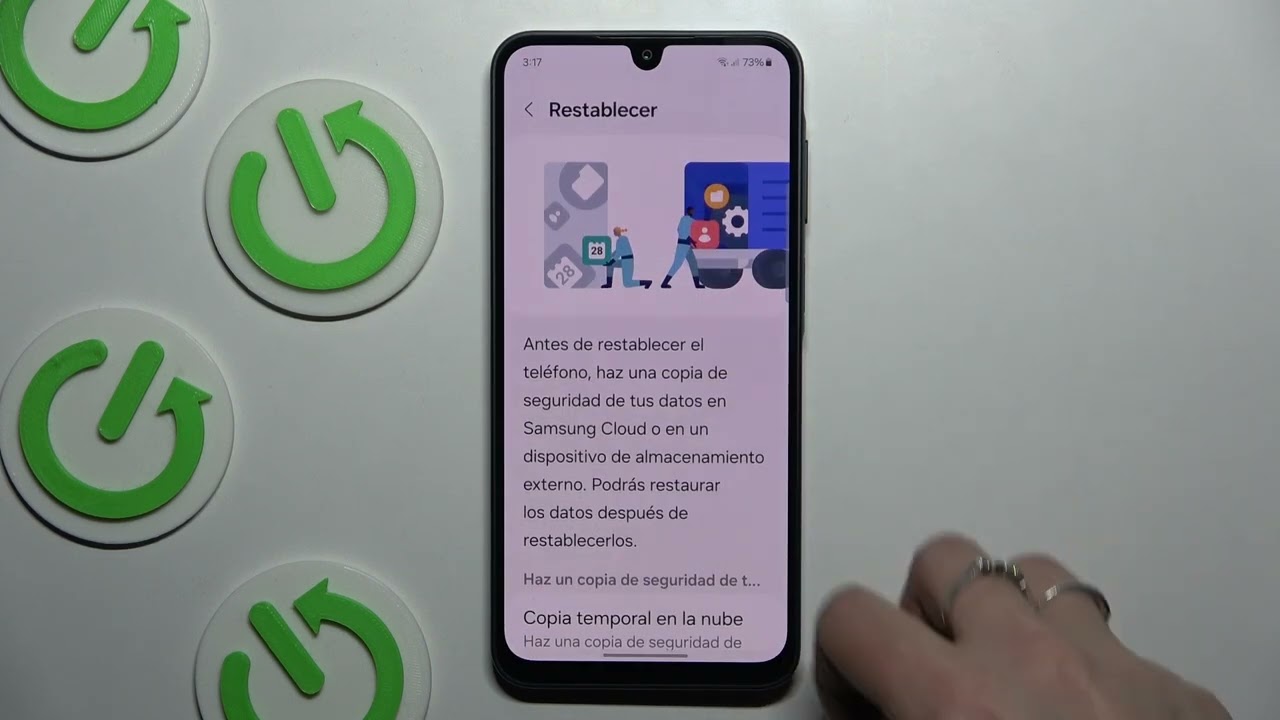
Si lo anterior no ha funcionado, el siguiente paso es restablecer solo los ajustes de red del móvil. Es el arreglo más fuerte dentro del propio Galaxy antes de pensar en soporte: borra las redes guardadas, las contraseñas wifi, los dispositivos Bluetooth vinculados y los ajustes de datos móviles, y deja el resto (fotos, apps, cuentas) intacto.
Qué se borra al restablecer la red
Se eliminan las redes wifi guardadas y sus contraseñas, los dispositivos Bluetooth emparejados y la configuración de datos móviles (APN, modo de red preferido). No se borran fotos, vídeos, aplicaciones, cuentas ni archivos. Aun así, conviene tener a mano las contraseñas de las redes wifi que uses (la de casa, la del trabajo) y los nombres de los dispositivos Bluetooth que quieras volver a emparejar.
Haz el restablecimiento paso a paso
- Abre Ajustes.
- Baja hasta Administración general y tócala.
- Toca Restablecer.
- Elige Restablecer ajustes de red.
- Lee el aviso y, si estás de acuerdo, pulsa Restablecer ajustes.
- Escribe el PIN si el móvil te lo pide.
- Espera a que el móvil reinicie.
- Vuelve a conectarte a tu red con la contraseña bien escrita.
Si nada de esto funciona: el fallo está fuera del móvil
En un PC con Windows puedes aprovechar para comprobar que tu red de casa está sana y descartar así el router y el operador. En el Samsung, lo que queda es abrir Samsung Members y enviar un informe de error: los datos son anónimos y solo se usan durante la investigación.
Atiende el wifi en tu PC con Windows mientras tanto
- En el PC, abre Configuración con Win+I.
- Ve a Red e Internet (Windows 10) o a Sistema (Windows 11) según el caso.
- Entra en Estado (Windows 10) o en Solucionar problemas > Otros solucionadores de problemas (Windows 11).
- Pulsa Ejecutar junto a Red e Internet.
- Deja que el solucionador termine y aplica lo que detecte.
Si en el PC el wifi entra sin problemas, el router y el operador están bien y la culpa es solo del Samsung. Si en el PC tampoco entra, lo que falla es la red de casa y conviene llamar al operador.
Reporta el fallo desde Samsung Members
- Abre la app Samsung Members (viene instalada en los Galaxy).
- Toca Soporte.
- Elige Informar de un error o Enviar informe (el texto puede variar según el modelo).
- Describe lo que pasa: Samsung Galaxy no se conecta al Wi‑Fi.
- Adjunta el informe automático y envía.
Lo que ya has descartado del wifi en tu Samsung
- El wifi está encendido y no está en modo avión.
- La red seleccionada es la correcta, con la contraseña bien escrita.
- El router está reiniciado y con internet en otro equipo.
- El software del Galaxy y las apps están actualizados.
- La red se ha olvidado y se ha vuelto a meter con la contraseña.
- Los ajustes de red del móvil se han restablecido.
Si después de todo esto el Samsung sigue sin conectar, abre Samsung Members y envía el informe de error para que soporte lo revise.
Información comprobada en octubre de 2026.
Dudas sobre el Wi‑Fi en un Samsung Galaxy
1. ¿Por qué mi celular Samsung no se conecta al Wi‑Fi si los demás dispositivos sí lo hacen?
Si el resto de equipos sí se conectan y tu Samsung no, el problema está casi siempre en el propio teléfono: interruptor Wi‑Fi desactivado, modo avión encendido, red olvidada con clave cambiada o un fallo del software. Lo primero que ayuda es olvidar la red y volver a escribir la contraseña; si sigue igual, reinicia el teléfono y, si nada cambia, restablece los ajustes de red (Ajustes > Administración general > Restablecer).
2. ¿Por qué no se activa el Wi‑Fi en mi Samsung Galaxy A20s?
En el A20s lo más habitual es que el interruptor de Wi‑Fi regrese solo a apagado porque hay un fallo en el software o porque el móvil recuerda una red incompatible. Prueba a mantener pulsado el icono de Wi‑Fi en Ajustes, desactivar Wi‑Fi y Bluetooth durante 10 segundos y volver a encenderlos; si no responde, ve a Ajustes > Administración general > Restablecer > Restablecer ajustes de red y reinicia después.
3. ¿Por qué no se activa el Wi‑Fi en mi Samsung Galaxy A10s?
En el A10s la causa más común es un conflicto tras una actualización o que el modo de ahorro de energía esté limitando la radio Wi‑Fi. Abre Ajustes > Conexiones > Wi‑Fi y comprueba que el interruptor quede encendido; si se apaga solo, desactiva el ahorro de energía, reinicia el móvil y, si persiste, restablece solo los ajustes de red desde Ajustes > Administración general > Restablecer.
4. ¿Cómo se restablece la conexión Wi‑Fi de un celular Samsung?
Ve a Ajustes > Administración general > Restablecer > Restablecer ajustes de red, marca solo Wi‑Fi, Bluetooth y datos móviles, y confirma. El móvil borrará las redes guardadas y las contraseñas, pero no tus fotos ni aplicaciones; después reinícialo y vuelve a buscar tu red para escribir la clave desde cero.
5. ¿Por qué mi celular no se conecta a ninguna red Wi‑Fi?
Si no entra en ninguna red (ni la tuya ni la de un vecino), el problema suele ser de software: perfil de red dañado, fecha y hora mal sincronizadas o un bug tras actualizar One UI. Empieza por revisar que la fecha y la hora sean automáticas, olvida todas las redes guardadas y reinicia el equipo; si sigue igual, restablece los ajustes de red y, en último caso, prueba con un restablecimiento de fábrica tras hacer copia de seguridad.
6. ¿Por qué mi Smart TV Samsung no se conecta al Wi‑Fi?
En los Smart TV Samsung el motivo más frecuente es que la red está en 5 GHz con un canal que el adaptador del televisor no detecta, o que la clave incluye caracteres especiales que la TV no interpreta bien. Entra en Ajustes > General > Red > Abrir ajustes de red > Inalámbrico, elige la banda de 2,4 GHz del router y escribe la contraseña manualmente; si no carga, actualiza el firmware del televisor desde Soporte > Actualización de software.
7. ¿Qué hacer cuando el Wi‑Fi del celular Samsung no funciona?
Empieza por lo básico: apaga y enciende el Wi‑Fi desde Ajustes, olvida la red que falla y vuelve a escribir la contraseña, y reinicia el teléfono. Si persiste, comprueba que no esté activado el modo avión ni el ahorro de energía, y restablece los ajustes de red (Ajustes > Administración general > Restablecer > Restablecer ajustes de red) antes de pasar por soporte o por un restablecimiento de fábrica.
Fuentes
- MicrosoftWi-Fi conectado sin internet, conexión limitada o que se corta — documentación oficialconsultado el 17/10/2026