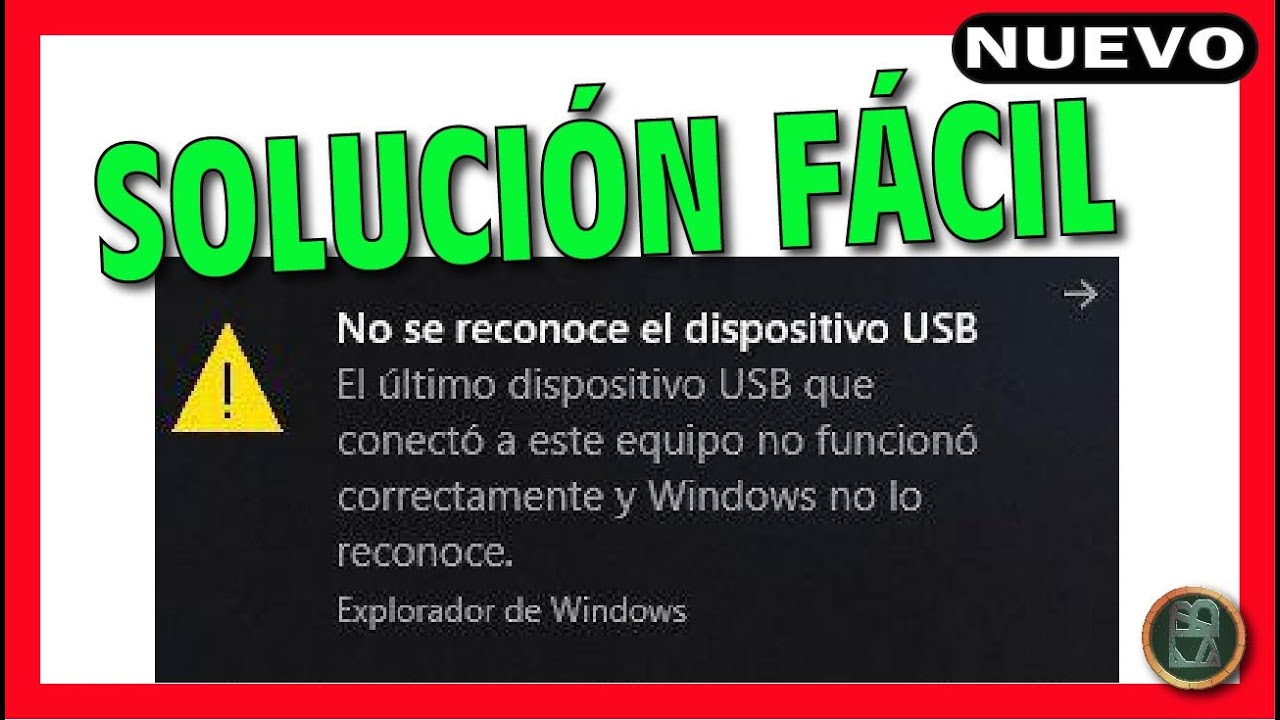
Cuando conectas una memoria USB, un disco externo o cualquier dispositivo a un puerto y Windows 10 no lo reconoce, lo más probable es un fallo del controlador o de la letra de unidad, no del propio dispositivo. Antes de comprar uno nuevo, conviene confirmar la causa con el Administrador de dispositivos y, si es un disco, con Administración de discos. Todo lo que se explica aquí vale para Windows 10 (las rutas pueden variar en Windows 11). Windows 10 dejó de tener soporte el 14 de octubre de 2025: los pasos siguen funcionando, pero conviene migrar a Windows 11.
Qué significa «No se reconoce el dispositivo USB» en Windows 10
Cuando se conecta un dispositivo USB, Windows intenta hablar con él y cargarle un controlador (el pequeño programa que hace que el dispositivo funcione). Si algo falla en ese diálogo, aparece un globo de aviso con ese mensaje y el dispositivo sale con un triángulo amarillo en el Administrador de dispositivos. La causa puede ser un controlador incompatible, un puerto sin alimentación, un cable en mal estado o el propio dispositivo dañado.
Por qué Windows 10 no reconoce el USB: lo que puede estar fallando
| Lo que ves | Causa más probable | Dónde se arregla |
|---|---|---|
| No funciona en ningún puerto del PC | Cable, dispositivo dañado o alimentación | El USB falla en todos los puertos |
| Triángulo amarillo con Código 28, 43 o 10 | Controlador que falta o falló | El dispositivo sale con Código 28, 43 o 10 |
| Aparece en Administración de discos sin letra o «Sin asignar» | Falta la letra o hay que inicializar | El disco aparece en Administración de discos sin letra |
| Tras suspender o reanudar el equipo deja de funcionar | Ahorro de energía apagó el puerto | El USB falla al suspender o al reanudar |
Confirma la causa antes de tocar nada
Antes de reinstalar nada, conviene descartar que el problema sea del propio dispositivo o del cable. Solo así se sabe si el fallo está en el PC o en lo que se ha conectado. Si el dispositivo falla también en otro equipo, el problema es de él, no de tu Windows.
Prueba el USB en otro PC y otro cable
- Desconecta el dispositivo del PC.
- Conéctalo en otro equipo (el de un amigo, un portátil, otro sobremesa). Si ahí funciona, el problema está en tu PC.
- Si tienes otro cable que sepas que funciona, prueba con ese cable en tu PC.
- Si en ningún PC ni con ningún cable funciona, el dispositivo está dañado y hay que sustituirlo.
Mira el código del Administrador de dispositivos
- Abre el Administrador de dispositivos con clic derecho en el botón Inicio.
- Busca el dispositivo con el triángulo amarillo. Suele estar en «Controladoras de bus serie universal» o en «Unidades de disco».
- Haz doble clic y abre la pestaña General. El campo «Estado del dispositivo» muestra el código: Código 28 = no hay controlador instalado; Código 43 = el controlador falló; Código 10 = no se pudo iniciar el dispositivo.
Comprueba si el disco aparece en Administración de discos
- Pulsa Win+R, escribe
diskmgmt.mscy pulsaAceptar. - Si el disco aparece como «Sin asignar» o sin letra, el dispositivo está bien detectado y el problema es de letra o de inicialización, no de controlador.
- Si el disco no aparece en absoluto, el problema es de hardware (puerto, cable o dispositivo) o de controlador.
Revisa el evento 219 en el Visor de eventos
- Pulsa Win+R, escribe
eventvwr.mscy pulsaAceptar. - En el panel izquierdo ve a Registros de Windows > Sistema.
- En el panel derecho pulsa «Filtrar registro actual…», marca la casilla «Identificadores de evento» y escribe
219. Acepta. - Cada evento 219 corresponde a un dispositivo cuyo controlador no se pudo cargar; el nombre del dispositivo aparece en la descripción.
El USB falla en todos los puertos: cable, dispositivo o hub
Si el dispositivo no responde en ninguno de los puertos del PC, lo más probable es que el cable esté en mal estado, que el dispositivo esté dañado o que el hub (un concentrador al que se conectan varios USB) no le esté dando suficiente energía. Empieza por lo que no puede romper nada: cambiar de puerto y probar en otro equipo.
Cambia de puerto y conecta directo
- Desconecta el dispositivo del puerto.
- Prueba otro puerto USB del PC. En un sobremesa, usa preferentemente uno trasero (los del panel trasero van soldados a la placa y dan más energía). En un portátil, prueba un puerto de cada lado.
- Si lo tenías conectado a través de un hub USB, un adaptador o una base de conexión, enchúfalo directo a un puerto del PC.
- Si lo tenías conectado a un puerto frontal del PC (en una torre de sobremesa), prueba uno trasero.
Prueba otro cable y otro equipo
- Consigue otro cable que sepas que funciona y prueba con él.
- Conecta el dispositivo en otro PC. Si allí funciona, el problema está en tu equipo. Si allí tampoco funciona, el dispositivo está dañado y hay que sustituirlo.
El dispositivo sale con Código 28, 43 o 10: reinstala el controlador
Si en el Administrador de dispositivos el dispositivo aparece con un triángulo amarillo y un código 28, 43 o 10, el controlador que Windows tiene cargado para él no sirve o falló al iniciarse. Reinstalarlo suele bastar; si no, se busca uno más reciente.
Desinstala el dispositivo y deja que Windows lo reinstale
- Abre el Administrador de dispositivos con clic derecho en Inicio.
- Busca el dispositivo con el triángulo amarillo, haz clic derecho y elige «Desinstalar dispositivo».
- Si aparece la casilla «Eliminar el software de controlador para este dispositivo», márcala. Acepta.
- Desconecta el dispositivo del puerto USB.
- Espera un minuto, vuelve a conectarlo en el mismo puerto.
- En el menú del Administrador de dispositivos, abre «Acción» y elige «Buscar cambios de hardware».
Instala el controlador del fabricante o de Windows Update
- Ve a Configuración > Actualización y seguridad > Windows Update.
- Pulsa «Ver actualizaciones opcionales». Dentro, despliega «Actualizaciones de controladores».
- Si aparece un controlador para tu dispositivo, márcalo y pulsa «Descargar e instalar».
- Si no aparece ahí, entra en la web oficial del fabricante del dispositivo (no en webs de terceros) y descarga su controlador para Windows 10. Instálalo y reinicia.
El disco aparece en Administración de discos sin letra o sin inicializar
Si en Administración de discos (diskmgmt.msc) el disco aparece listado pero con el estado «Sin asignar» o sin letra de unidad, el dispositivo está bien detectado por Windows; lo que falta es una letra para poder entrar en él desde el Explorador, o bien inicializarlo. Inicializar borra el contenido del disco, por lo que solo se hace si no importa lo que hay dentro.
Asígnale una letra de unidad
- Pulsa Win+R, escribe
diskmgmt.mscy pulsaAceptar. - En la parte inferior, busca la partición del disco (la barra azul) que no tiene letra.
- Haz clic derecho sobre ella y elige «Cambiar la letra y rutas de acceso de unidad…».
- Pulsa «Agregar», elige una letra libre de la lista y acepta.
- Abre el Explorador de archivos y comprueba que el disco aparece.
Inicializa el disco solo si no tiene datos importantes
- En Administración de discos, haz clic derecho sobre el disco que aparece como «No inicializado».
- Elige «Inicializar disco». Selecciona GPT si tu PC usa UEFI (lo habitual desde 2012) o MBR si es antiguo. Acepta.
- Haz clic derecho sobre el espacio «Sin asignar» y elige «Nuevo volumen simple…». Sigue el asistente hasta el final.
El USB falla al suspender o al reanudar: desactiva la suspensión selectiva
Windows apaga los puertos USB cuando detecta que no se están usando para ahorrar energía; a veces no los vuelve a encender bien al reanudar, y el dispositivo deja de responder hasta que se desconecta y se vuelve a conectar. Desactivar esa suspensión selectiva en la configuración de energía lo evita.
Deshabilita la suspensión selectiva de USB
- Pulsa Win+R, escribe
powercfg.cply pulsaAceptar. - Pulsa «Cambiar la configuración del plan» junto al plan activo.
- Pulsa «Cambiar la configuración avanzada de energía».
- Despliega «Configuración de USB» y dentro «Suspensión selectiva de USB».
- Cámbialo a «Deshabilitado». Acepta y reinicia el equipo.
Si nada funciona: repara Windows y reinstala el controlador USB
Cuando lo anterior no basta, el problema puede estar en los archivos del propio Windows o en los controladores raíz que gestionan todos los puertos USB. Estos pasos son los últimos antes de plantearse reinstalar Windows.
Reinstala los concentradores raíz USB
- Abre el Administrador de dispositivos con clic derecho en Inicio.
- Despliega «Controladoras de bus serie universal». Verás varios «Concentrador raíz USB».
- Haz clic derecho en cada uno y elige «Desinstalar dispositivo». Confirma.
- Repite con todos los «Concentrador raíz USB».
- Reinicia el equipo. Windows detecta e instala los concentradores raíz al arrancar.
Repara los archivos de sistema con SFC y DISM
- Abre el menú Inicio, escribe
cmd, clic derecho en «Símbolo del sistema» y elige «Ejecutar como administrador». (En Windows 11: clic derecho en Inicio > Terminal (Administrador).) - Escribe el primer comando y pulsa Intro:
sfc /scannow- Espera a que termine. Si encuentra errores y los repara, reinicia y prueba el USB.
- Si SFC no los arregla, ejecuta el segundo:
DISM /Online /Cleanup-Image /RestoreHealth- Cuando termine, reinicia y vuelve a probar el USB.
Actualiza Windows 10 a la última versión disponible
- Ve a Configuración > Actualización y seguridad > Windows Update.
- Pulsa «Buscar actualizaciones» e instala todo lo que aparezca.
- Reinicia y vuelve a probar el USB.
- Si la versión instalada es muy antigua y Windows Update no encuentra nada nuevo, descarga la herramienta de actualización desde la página oficial de Microsoft y sigue su asistente para actualizar a la última versión de Windows 10.
Lo que ya has descartado con esta guía
- Cable y dispositivo probados en otro PC.
- Código del Administrador de dispositivos localizado (28, 43 o 10).
- Administración de discos revisada (con letra, sin asignar o no inicializado).
- Suspensión selectiva de USB ajustada.
- Controlador reinstalado o actualizado.
Si tras todo esto el USB sigue sin reconocerse y tampoco funciona en otro equipo, el dispositivo está dañado y hay que sustituirlo. Datos comprobados en octubre de 2026.
Dudas sobre el USB que Windows 10 no reconoce
1. Mi PC no reconoce el USB en Windows 11
En Windows 11 los puertos USB se gestionan igual que en Windows 10, así que se aplican las mismas causas: controlador obsoleto, dispositivo en estado de error o falta de energía. Abre Administrador de dispositivos (Win+X), busca la entrada con triángulo amarillo y prueba a desinstalarla marcando «Eliminar software de controlador» para que Windows la reinstale al reconectar el USB.
2. Cómo hacer que un USB aparezca en Mi PC con comandos
Abre el Símbolo del sistema como administrador y escribe «diskpart», luego «list disk» para ver si Windows detecta el disco. Si aparece pero no tiene letra, asígnala con «select disk #», «create partition primary», «format fs=ntfs quick» (sustituye # por el número del disco y el comando borrará sus datos).
3. Mi USB hace clic pero no aparece en ninguna PC
Si el sonido del clic se repite y el LED parpadea, lo más probable es un fallo de hardware en la memoria o en el conector. Antes de descartarlo, prueba en otro puerto y en otro equipo; si sigue sin aparecer, puedes intentar recuperarlo con TestDisk, aunque muchas veces la única solución real es comprar uno nuevo.
4. Qué significa «Dispositivo USB desconocido (error de solicitud de descriptor de dispositivo)»
Es el código 43 del Administrador de dispositivos: Windows no logra leer la información del USB, casi siempre por un fallo del propio dispositivo, un cable dañado o un puerto que no entrega suficiente energía. Desinstala la entrada del dispositivo USB desconocido en Administrador de dispositivos y, si vuelve a salir al reconectarlo, el problema está en el USB o en el cable.
5. Por qué Windows 10 muestra «No se reconoce el dispositivo USB»
El aviso «No se reconoce el dispositivo USB» sale cuando el puerto no identifica el hardware: causas habituales son un controlador (driver) genérico, un cable con la alimentación justa o un dispositivo que pide más energía de la que da el puerto. Empieza por cambiar de puerto (mejor uno trasero, directo a la placa) y por probar el dispositivo en otro PC.
6. El puerto USB-C no funciona en Windows 11
Que falle un USB-C puede deberse a que Windows 10/11 lo gestiona por controlador Thunderbolt o por USB 3.x, y a veces se desactiva en BIOS para ahorrar energía. Entra en BIOS/UEFI y comprueba que la opción de USB/Thunderbolt esté habilitada; desde Windows, abre Administrador de dispositivos y actualiza el driver del concentrador USB o el controlador de Thunderbolt.
7. El USB no se abre pero el equipo sí lo reconoce
Si el USB aparece en el Explorador de archivos con su letra pero al hacer doble clic no se abre, suele ser un sistema de archivos dañado o restos de una sesión Linux/macOS. Ejecuta «chkdsk X: /f» desde el Símbolo del sistema como administrador (cambia X por la letra de la unidad) para reparar sectores y errores sin formatear.
8. Cómo recuperar un USB que ninguna PC reconoce sin formatear
Si Windows lo detecta con diskpart pero no le asigna letra, prueba primero con TestDisk, una utilidad gratuita que reconstruye la tabla de particiones sin borrar archivos. Si el USB ni siquiera aparece en «list disk», el daño suele ser físico y no hay mucho que hacer por software; en ese caso, un servicio profesional de recuperación de datos puede sacar algo, pero no está garantizado.
Fuentes
- MicrosoftWindows 10 no reconoce ninguno de los puertos USB – Microsoft Q&Aconsultado el 17/10/2026
- DellLos puertos USB no funcionan en Windows: Resuelva problemas …consultado el 17/10/2026
- MicrosoftWindows no reconoce el USB, el pendrive o el disco externo — documentación oficialconsultado el 17/10/2026