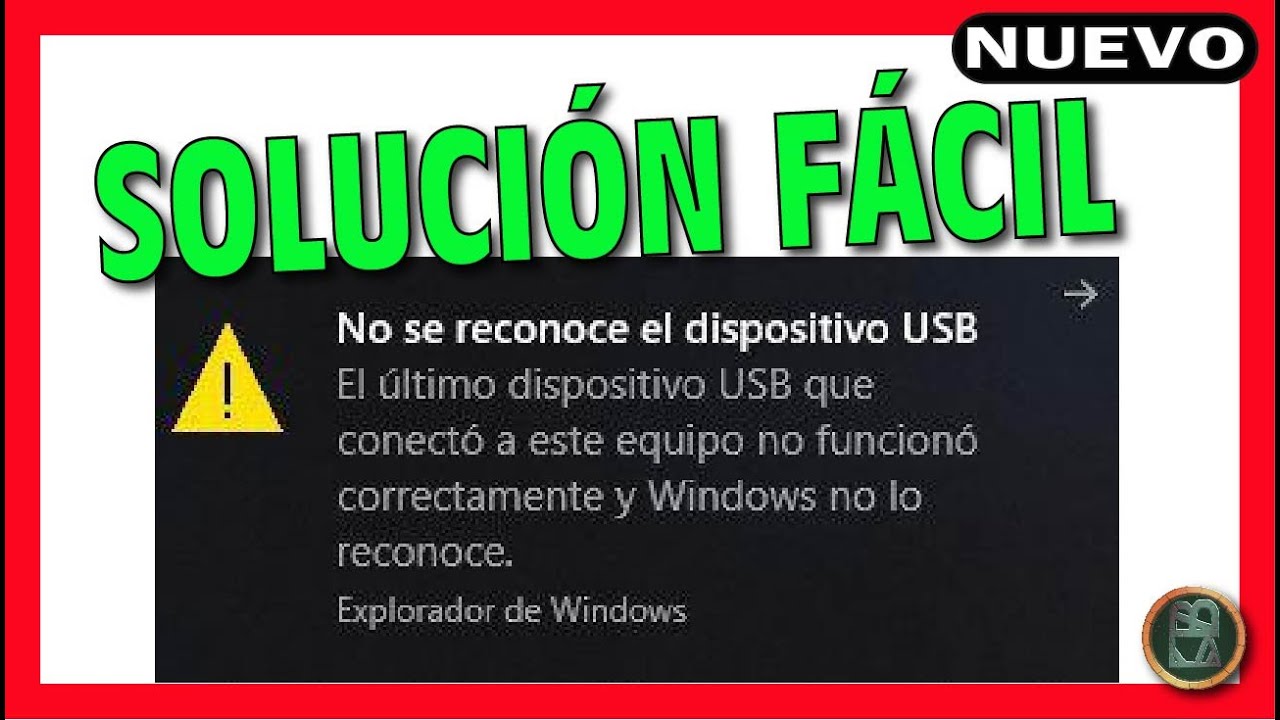
Al conectar una memoria USB o un disco externo, Windows 11 puede mostrar el mensaje "No se reconoce el dispositivo USB" y dejar el dispositivo sin letra o con un triángulo amarillo en el Administrador de dispositivos. Lo más probable es que sea un problema de puerto, cable, letra de unidad o controlador, no del propio dispositivo. Esta guía cubre Windows 11 (en Windows 10 los pasos son parecidos, aunque el soporte de Windows 10 terminó el 14 de octubre de 2025, por lo que conviene migrar a Windows 11). Antes de tocar nada, prueba otro puerto USB directo y otro cable, y comprueba si el dispositivo funciona en otro PC.
Qué hace Windows cuando conectas un USB y cuándo falla
Al enchufar un dispositivo USB, Windows recorre una cadena de piezas: detecta el puerto en un concentrador raíz USB, identifica el tipo de dispositivo y le carga su controlador. Después le asigna una letra de unidad y monta el volumen en el Explorador. Si algo falla en esa cadena (un puerto sin energía, un controlador que no responde, una letra que falta, un dispositivo estropeado) sale el globo con el mensaje "No se reconoce el dispositivo USB" y, en el Administrador de dispositivos, el dispositivo aparece marcado con un triángulo amarillo.
Lo que ves y por qué pasa: las causas más frecuentes de "No se reconoce el dispositivo USB"
| Lo que ves | Causa probable | Dónde se arregla |
|---|---|---|
| El USB no suena ni aparece | Puerto sin corriente, cable defectuoso o dispositivo dañado | Cambia de puerto y cable; pruébalo en otro PC |
| Suena y no sale en el Explorador | Falta la letra de unidad o el disco está sin inicializar | Asigna letra en Administración de discos |
| Triángulo amarillo y Código 43 | Controlador del dispositivo falló | Reinstala el dispositivo y los concentradores raíz |
| Triángulo amarillo y Código 28 | Falta el controlador del fabricante | Descarga el driver desde la web del fabricante |
| Tras una actualización de Windows | Los drivers USB fueron reemplazados por genéricos | Reinstala la pila USB y revisa Windows Update |
| Nada arregla, pero otro PC lo lee bien | El PC tiene el USB sin energía o el sistema dañado | Desactiva la suspensión selectiva y repara con SFC/DISM |
Comprueba dónde está el fallo antes de tocar nada
Con dos pruebas rápidas sabes si el problema es del USB o del PC: probar el dispositivo en otro equipo y mirar si aparece en Administración de discos. Si en el otro PC tampoco funciona, el dispositivo está roto y nada de lo que hagas en Windows lo arregla. Si en Administración de discos sale el disco sin letra, el puerto y el controlador están bien: solo falta asignarle una. Si ni siquiera aparece ahí, el problema está en el puerto, el cable, la energía o el controlador.
Prueba el USB en otro PC para saber si el problema es del dispositivo
- Conecta el USB en otro PC y espera unos segundos.
- Si allí lo lee con normalidad, el dispositivo está bien y el problema está en tu PC: ve a "El USB no suena ni aparece".
- Si en el otro PC tampoco lo lee, el dispositivo está dañado físicamente. Ningún cambio en Windows lo recuperará: si los datos importan, recúrrelos con un servicio de recuperación antes de desecharlo.
Mira si el USB aparece en Administración de discos aunque no salga en el Explorador
- Pulsa Win+R, escribe
diskmgmt.mscy pulsaAceptar. - Busca el disco USB en la parte superior o inferior de la ventana.
- Si lo ves sin letra de unidad, esa es la causa: ve a "Asigna o cambia la letra de unidad".
- Si lo ves como "No inicializado" o "RAW", los datos están en riesgo; ve a "Si el USB está como RAW o no inicializado".
- Si no aparece nada, el problema está en el puerto, el cable o el controlador: vuelve a "El USB no suena ni aparece".
Anota el código del Administrador de dispositivos si sale el triángulo amarillo
- Pulsa Win+X y elige Administrador de dispositivos.
- Localiza el dispositivo con el triángulo amarillo (suele estar en Unidades de disco o en Controladores de bus serie universal).
- Clic derecho en él y elige Propiedades.
- Abre la pestaña General y mira Estado del dispositivo: anota el número entre paréntesis (10, 28 o 43) y vuelve a la tabla de causas para saber qué arreglo seguir.
El USB no suena ni aparece: cambia de puerto, cable y prueba sin concentrador
Cuando el USB no hace ningún ruido al enchufarlo, casi siempre el responsable es el puerto, el cable o un concentrador (hub) sin alimentación propia. Descartar estas tres cosas lleva cinco minutos y deja al PC fuera de sospecha antes de tocar drivers.
Prueba otro puerto USB directo, sin hub, y mejor uno trasero
- Desenchufa el dispositivo.
- Conéctalo en un puerto USB distinto del PC. En un sobremesa, usa uno de los traseros, que van conectados a la placa base y dan más energía que los frontales.
- Si usabas un concentrador (hub), enchufa el USB directo al PC, sin pasar por él.
- Reinicia el PC con el USB ya conectado: a veces Windows lo detecta al arrancar y no en caliente.
Cambia el cable y prueba otro dispositivo en el mismo puerto
- Usa el cable que venía con el dispositivo, no uno genérico.
- Si tienes otro cable del mismo tipo, pruébalo.
- Enchufa otro dispositivo USB (un ratón, otro pendrive) en ese mismo puerto.
- Si el otro dispositivo sí lo reconoce, el cable o tu USB está dañado. Si el otro tampoco, el puerto está roto y toca usar otro del PC.
El USB suena pero no aparece en el Explorador: asígnale una letra en Administración de discos
Si al enchufar oyes el sonido pero el USB no sale en el Explorador, lo más probable es que Windows haya detectado el disco y no le haya asignado letra de unidad. Administración de discos lo muestra aunque no tenga letra, y desde ahí se la puedes poner.
Asigna o cambia la letra de unidad desde Administración de discos
- Pulsa Win+R, escribe
diskmgmt.mscy pulsa Aceptar. - En la lista de volúmenes, clic derecho en la partición del USB.
- Elige Cambiar la letra y rutas de acceso de unidad y pulsa Agregar.
- Elige una letra que no esté en uso y pulsa Aceptar.
Si el USB está como RAW o no inicializado, recupera los datos antes de formatear
Un disco en estado RAW o No inicializado conserva los datos físicamente, pero Windows no sabe leerlos. Inicializar o formatear borra la tabla de particiones y, con ella, el acceso a los archivos. Antes de tocar nada, saca el USB y lleva los datos a un servicio de recuperación si te importan; formatea solo cuando no te importen los archivos o tengas copia.
El USB sale con Código 43 en el Administrador de dispositivos: reinstala su controlador
El Código 43 (CM_PROB_FAILED_POST_START) significa que un controlador del dispositivo falló al arrancar. El mensaje que verás en Estado del dispositivo es:
Reinstalar el dispositivo y los concentradores raíz suele recuperarlo.
Desinstala el dispositivo desde el Administrador de dispositivos y vuelve a conectarlo
- Pulsa Win+X y abre Administrador de dispositivos.
- Busca el USB en Unidades de disco o en Controladores de bus serie universal.
- Clic derecho en él y elige Desinstalar dispositivo.
- Si ves la casilla Eliminar el software de controlador, márcala y pulsa Desinstalar.
- Desconecta el USB un minuto, vuelve a conectarlo y reinicia el PC.
Si el Código 43 vuelve, desinstala los concentradores raíz USB y reinicia
- Abre Administrador de dispositivos y despliega Controladores de bus serie universal.
- Desinstala uno por uno los Concentrador raíz USB, Dispositivo compuesto USB y Concentrador USB genérico (clic derecho > Desinstalar dispositivo).
- Reinicia el PC. Windows detectará el hardware al arrancar y reinstalará los controladores.
El USB sale con Código 28: falta el controlador, búscalo en la web del fabricante
El Código 28 (CM_PROB_FAILED_INSTALL) indica que Windows no tiene el controlador para ese dispositivo. El mensaje en Estado del dispositivo es:
Hay que identificar el modelo exacto del PC o de la placa base y descargar el driver desde la web del fabricante.
Identifica el fabricante y el modelo exacto del PC o de la placa base
- Pulsa Win+R, escribe
msinfo32y pulsa Aceptar. - En Información del sistema, busca Modelo del sistema (si es un portátil o un PC de marca como HP, Lenovo, Dell o Asus) o Producto de placa base (si es un sobremesa con piezas compradas aparte).
- Apunta ese dato tal cual.
Descarga e instala el controlador de chipset y el de USB desde la web del fabricante
- Entra en la página de soporte del fabricante (HP, Lenovo, Dell, Asus u otro).
- Busca tu modelo en Soporte o Controladores/Drivers.
- Descarga el driver de Chipset y el de USB para tu versión de Windows 11 (Home o Pro, y la arquitectura de 64 bits).
- Instala primero el de chipset, reinicia, y luego el de USB, y reinicia otra vez.
Después de una actualización de Windows el USB dejó de funcionar: reinstala la pila USB
Una actualización de Windows puede sobrescribir los drivers USB del fabricante con genéricos de Microsoft, y eso rompe la comunicación con algunos dispositivos. La solución es reinstalar la pila USB y revisar Windows Update por si hay drivers opcionales que devuelvan el buen comportamiento.
Desinstala en orden los concentradores raíz USB y reinicia
- Pulsa Win+X y abre Administrador de dispositivos.
- Despliega Controladores de bus serie universal.
- Desinstala uno a uno los Concentrador raíz USB, Dispositivo compuesto USB y Concentrador USB genérico (clic derecho > Desinstalar dispositivo).
- Reinicia el PC. Windows detectará el hardware y reinstalará los controladores al arrancar.
Comprueba las actualizaciones opcionales de controladores en Windows Update
- En Windows 11: Configuración > Windows Update > Opciones avanzadas > Actualizaciones opcionales y despliega Actualizaciones de controladores. Marca las entradas de chipset o USB que aparezcan y pulsa Descargar e instalar.
- En Windows 10 (ya sin soporte desde el 14/10/2025): Configuración > Actualización y seguridad > Windows Update > Ver actualizaciones opcionales, busca la sección de drivers y haz lo mismo.
- Reinicia al terminar.
Nada de lo anterior lo arregla: comprueba la energía y repara los archivos del sistema
Si el USB sigue sin responder, el problema puede estar en la energía que llega al puerto (Windows lo apaga para ahorrar batería) o en archivos del sistema dañados que la pila USB usa para funcionar.
Desactiva la suspensión selectiva de USB en Opciones de energía
- Pulsa Win+R, escribe
powercfg.cply pulsa Aceptar. - Pulsa Cambiar la configuración del plan junto al plan activo y luego Cambiar la configuración avanzada de energía.
- Despliega Configuración de USB y luego Suspensión selectiva de USB.
- Cámbialo a Deshabilitado, pulsa Aplicar y reinicia.
Ejecuta SFC y DISM para reparar archivos del sistema que USB necesita
- Pulsa Win+X y elige Terminal (Administrador) (en Windows 10, Windows PowerShell (Administrador)). Si Home no deja abrirlo como administrador, prueba desde Símbolo del sistema como administrador.
- Escribe el primer comando y espera a que termine:
sfc /scannow- Si SFC encontró y reparó, reinicia. Si dice que no encontró infracciones, ejecuta DISM:
DISM /Online /Cleanup-Image /RestoreHealth- Espera a que termine y reinicia.
Restaura el sistema a un punto anterior al problema
- Pulsa Win+R, escribe
rstruiy pulsa Aceptar. - Pulsa Siguiente y marca Mostrar más puntos de restauración.
- Elige un punto de fecha anterior a cuando el USB dejó de funcionar y pulsa Siguiente > Finalizar.
Lo que ya has descartado sobre "No se reconoce el dispositivo USB" en Windows 11
- Probado otro puerto USB directo, mejor uno trasero, sin hub.
- Cambiado el cable y probado el dispositivo en otro PC para descartar que esté roto.
- Asignado letra de unidad en Administración de discos si el disco aparecía sin letra.
- Leído el código del Administrador de dispositivos (10, 28 o 43) y aplicado el arreglo correspondiente.
- Reinstalado la pila de concentradores raíz USB tras una actualización de Windows.
- Bajado e instalado el driver de chipset y USB desde la web oficial del fabricante del PC o de la placa.
- Revisado Windows Update en busca de actualizaciones opcionales de controladores.
- Desactivado la suspensión selectiva de USB en Opciones de energía.
- Reparado archivos del sistema con SFC y DISM.
- Probado a restaurar el sistema a un punto anterior.
Si tras todo esto el USB sigue sin reconocerse y en otro PC tampoco funciona, el dispositivo está dañado: toca reemplazarlo.
Datos comprobados en octubre de 2026.
Dudas sobre "No se reconoce el dispositivo USB" en Windows 11
1. Qué hacer cuando Windows 11 no reconoce un dispositivo USB
Empieza por probar el pendrive o el cable en otro puerto USB y, si puedes, en otro PC: si tampoco lo reconoce allí, el fallo es del dispositivo. Si solo pasa en tu equipo, abre el Administrador de dispositivos, busca la entrada con triángulo amarillo, desinstálala y desconecta el dispositivo; al volver a conectarlo Windows suele reinstalar el controlador y el problema desaparece.
2. Por qué Windows 11 no detecta mi USB de arranque y cómo arreglarlo
Si lo creaste con Rufus o la herramienta de Microsoft y no aparece al arrancar, entra en la BIOS/UEFI (normalmente con F2, Supr o F10 al encender) y comprueba que el orden de arranque incluye el USB antes que el disco duro. También conviene desactivar Secure Boot solo si la imagen no está firmada para UEFI, y verificar que la unidad está en MBR paraLegacy o GPT para UEFI, según el modo elegido.
3. Cómo arreglar el error de dispositivo USB desconocido en Windows 10
En Windows 10 la ruta es la misma: abre el Administrador de dispositivos, pulsa Win+R, escribe devmgmt.msc y desinstala el dispositivo problemático con el triángulo amarillo antes de desconectarlo. Si vuelve a salir, instala el chipset y los drivers USB desde la web del fabricante de la placa base o del portátil, ya que un driver genérico de Microsoft no siempre cubre bien los puertos.
4. Qué significa el error de solicitud de descriptor de dispositivo USB y cómo solucionarlo
Ese mensaje indica que Windows ha preguntado al USB qué es y el dispositivo no ha respondido bien, casi siempre por un cable con fallos, un puerto con poca alimentación o un driver corrupto. Prueba en otro puerto, preferiblemente uno trasero del PC, y reinstala el controlador desde el Administrador de dispositivos; si usas un hub sin alimentación, conéctalo directamente al PC.
5. Por qué no me funciona el puerto USB-C en Windows 11 y cómo lo arreglo
El USB-C puede no responder porque esté controlado por otro driver (Thunderbolt, controlador de carga, firmware del portátil) y no por el genérico de USB. Actualiza el driver de Thunderbolt o USB-C desde la web del fabricante del portátil o de la placa, prueba con otro cable que sea de datos y no solo de carga, y revisa en la BIOS que el puerto no esté desactivado.
6. Cómo recuperar un puerto USB que Windows 11 ha dejado de reconocer
Lo más rápido suele ser desinstalar los concentradores USB raíz: en Administrador de dispositivos, en "Controladoras de bus serie universal", desinstala cada "Concentrador raíz USB" y reinicia el equipo; Windows los reinstala al arrancar. Si sigue sin ir, comprueba en Configuración > Bluetooth y dispositivos > USB que el aviso de ahorro de energía no esté desactivando el puerto.
7. Qué significa el Código 43 en el Administrador de dispositivos y cómo se soluciona
El Código 43 (Windows detuvo este dispositivo porque informó de problemas) lo muestra Windows cuando el driver recibió un error del hardware, casi siempre por culpa del propio dispositivo o de un cable en mal estado. Desinstala el dispositivo, reinicia y prueba en otro puerto u otro PC; si el error sigue ahí, el problema físico está en el dispositivo, no en Windows.
Fuentes
- MicrosoftNo se reconoce el dispositivo USB aunque no tenga nada conectadoconsultado el 17/10/2026
- DellReparar dispositivos USB que no funcionan en Windows 11consultado el 17/10/2026
- MicrosoftWindows no reconoce el USB, el pendrive o el disco externo — documentación oficialconsultado el 17/10/2026