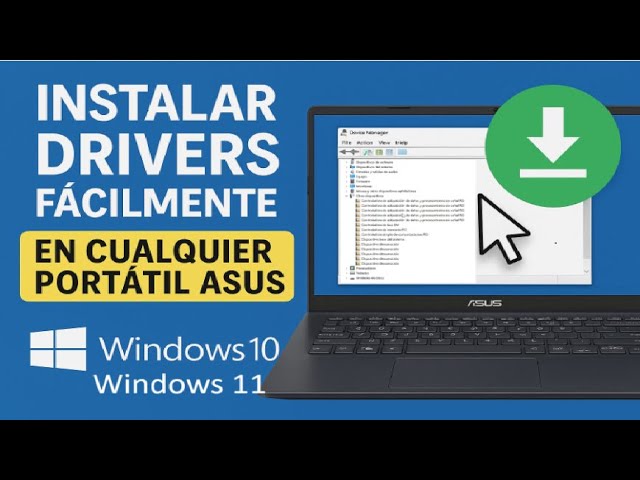
Si tu equipo ASUS ha empezado a fallar después de actualizar Windows —sin sonido, sin wifi, pantalla azul, o directamente un dispositivo que ya no aparece—, lo más probable es que el driver ASUS esté desactualizado o dañado. La forma más fiable de arreglarlo es bajarlo desde la página oficial de ASUS para tu modelo exacto y la versión de Windows que tienes delante. Sirve para Windows 11 y para Windows 10, aunque Windows 10 ya no recibe soporte desde el 14/10/2025 y las versiones nuevas de drivers ASUS solo se prueban en Windows 11.
Qué son los drivers ASUS y por qué hay que actualizarlos con cuidado
Los drivers son el software que permite que Windows hable con cada pieza del equipo: la placa base, la tarjeta gráfica, el wifi, el audio, el touchpad, la webcam. ASUS los agrupa en su centro de descargas oficial y los distribuye también desde sus dos aplicaciones de mantenimiento: MyASUS (en portátiles y All-in-One) y Armoury Crate (en equipos ROG, TUF y placas base). Una versión de driver equivocada —por modelo, por versión de Windows o por orden de instalación— puede dejar el equipo sin sonido, sin red o provocar pantallazos azules, así que conviene instalarlos en el orden correcto y desde la web del fabricante, nunca desde webs de terceros.
Fallos típicos al actualizar drivers ASUS y por qué pasan
| Lo que ves en tu PC | Causa probable | Dónde se arregla |
|---|---|---|
| Driver ASUS no encontrado tras actualizar Windows | ASUS solo publica drivers para versiones de Windows soportadas y la tuya se quedó fuera | Drivers ASUS no encontrados o no compatibles |
| ASUS System Control Interface ausente | Falla el driver que conecta MyASUS con ASUS; sin él, no descarga actualizaciones | MyASUS no abre o no muestra System Update |
| Versión del driver ASUS incompatible con Windows 11 24H2 o Windows 10 22H2 | El driver es de una edición de Windows anterior y Windows lo marca con Código 43 o 52 | Driver ASUS instalado pero algo dejó de funcionar |
| Armoury Crate o MyASUS que no abre | El servicio ASUS System Control Interface está caído o la app está mal instalada | Armoury Crate no actualiza drivers en equipos ROG y TUF |
| Instalación fallida a mitad | Orden de instalación incorrecto, batería baja, antivirus cortando la operación | Pantallazo azul o reinicios al instalar drivers ASUS |
| Pantallazo azul tras el driver de chipset o de gráfica | Driver pensado para otra edición de Windows o instalado sin cable de corriente | Pantallazo azul o reinicios al instalar drivers ASUS |
Comprueba qué falla antes de instalar nada
Antes de tocar nada necesitas saber tres cosas: el modelo exacto de tu ASUS, qué versión de Windows corre ahora mismo y qué dispositivo está fallando. Con esos tres datos aciertas con el driver a la primera. Si solo instalas drivers «a ciegas», lo normal es empeorar el problema. Empieza por abajo: modelo, drivers que fallan, eventos del sistema y versión de Windows.
El modelo exacto de tu equipo ASUS
El nombre del modelo es lo que ASUS usa en su web para mostrarte los drivers correctos. Si te equivocas con una letra, acabarás instalando un driver que no es el tuyo.
- Pulsa Win+I para abrir Configuración.
- Entra en Sistema y baja hasta Acerca de.
- En Nombre del dispositivo verás algo como "ASUS ROG Strix G16 G614JV"; cópialo tal cual.
- Abre
https://www.asus.com/es/support/download-center/, pega el modelo y entra en la pestaña Support > Driver & Tools.
Si no te aparece, también puedes pulsar Win+R, escribir msinfo32 y mirar el campo "Modelo del sistema" en el resumen.
Los drivers que están fallando en el Administrador de dispositivos
El Administrador de dispositivos es el panel donde Windows te dice, dispositivo por dispositivo, si algo va mal. Aquí verás los que necesitan driver nuevo.
- Pulsa Win+X y elige Administrador de dispositivos. También vale
devmgmt.mscdesde Ejecutar. - Busca los dispositivos con un triángulo amarillo: ese icono significa que el driver falla.
- Haz clic derecho sobre el dispositivo problemático, abre Propiedades y mira la pestaña General > Estado del dispositivo.
- Si ves Código 43 o Código 52, apunta el código: apunta a driver ASUS dañado, antiguo o firmado para otra versión de Windows.
El Visor de eventos: el ID que dejó el driver ASUS
El Visor de eventos guarda un registro de cada fallo grave que tuvo el equipo. Cuando un driver ASUS se cae, deja un evento con su origen y un número identificativo (ID). Ese ID dice qué driver fue y a qué hora se rompió.
- Pulsa Win+R, escribe
eventvwr.mscy pulsa Intro. - En Registros de Windows abre Sistema.
- Filtra por las entradas con origen Application Error, DriverFrameworks-UserMode y Disk.
- Apunta el ID de evento y la hora: ese es el driver ASUS que se cayó y desde cuándo falla.
La versión de Windows que tienes delante
Necesitas saber la compilación exacta porque ASUS solo publica drivers para las versiones de Windows que tiene en su lista de soporte. Si pones un driver de Windows 10 22H2 en un Windows 11 24H2, no funcionará o lo hará a medias.
- Pulsa Win+R, escribe
winvery pulsa Intro. - La ventana muestra la edición y la versión (por ejemplo "Windows 11, versión 24H2").
- Comprueba en la página oficial de Microsoft que tu compilación sigue teniendo soporte.
Drivers ASUS no encontrados o no compatibles: instálalos desde el soporte oficial
Si tu equipo ASUS no encuentra un driver o el driver que tenías ya no encaja con la versión de Windows que tienes, la solución es ir a la web oficial de ASUS y bajarlo para tu modelo concreto. ASUS solo publica drivers para las versiones de Windows que mantiene en su lista de soporte; si tu versión ya no está, no encontrarás el archivo en su web.
Descarga el driver desde el centro de ASUS
La página de soporte de ASUS filtra los drivers por modelo y por versión de Windows, así que solo tienes que elegir las dos cosas correctas y darle a descargar.
- Abre
https://www.asus.com/es/support/download-center/en el navegador. - Escribe el modelo exacto de tu ASUS (por ejemplo "ROG Strix G16 G614JV") y selecciónalo.
- Entra en la pestaña Driver & Utility.
- Elige el sistema operativo exacto que muestra
winver. - Descarga el archivo del driver que necesitas: suele ser un
.zip. - Descomprímelo, haz clic derecho sobre
setup.exeoinstall.exey elige Ejecutar como administrador. - Reinicia cuando lo pida.
Si no hay setup.exe, instala por el Administrador de dispositivos
Algunos drivers ASUS vienen con archivos sueltos (.inf, .sys, .cat) en lugar de un instalador. En ese caso Windows los instala desde el propio Administrador de dispositivos, señalándole la carpeta.
- Abre el Administrador de dispositivos (Win+X > Administrador de dispositivos).
- Clic derecho en el dispositivo problemático > Actualizar controlador.
- Elige Buscar software de controlador en el equipo.
- Elige Elegir en el equipo y señala la carpeta donde descomprimiste el driver.
- Pulsa Siguiente y deja que Windows lo instale.
- Reinicia y comprueba que el triángulo amarillo desapareció.
MyASUS no abre o no muestra System Update: arregla ASUS System Control Interface
Si MyASUS abre pero la pestaña System Update no aparece, o directamente MyASUS no está en la lista de aplicaciones, el problema casi siempre es el driver ASUS System Control Interface. Este driver hace de puente entre la app y los servidores de ASUS; sin él, MyASUS no puede descargar drivers ni BIOS. Cuando se rompe (por una actualización de Windows, por una limpieza con otro programa o por un apagón) hay que reinstalarlo a mano.
Reinstala ASUS System Control Interface
El driver ASUS System Control Interface se descarga como cualquier otro desde la web del modelo y se instala con un asistente propio.
- Entra en la página del modelo en
https://www.asus.com/es/support/download-center/. - En la pestaña Driver & Utility busca la categoría Chipset o Utility.
- Descarga ASUS System Control Interface.
- Ejecuta el instalador como administrador y reinicia cuando termine.
- Abre MyASUS y comprueba que ya aparece la pestaña System Update.
Si MyASUS sigue sin salir en la búsqueda
A veces MyASUS no aparece directamente porque el modelo de ASUS no la incluye. ASUS mantiene una lista de equipos compatibles; si el tuyo no está, no hay mucho que hacer por ese lado y toca pasar al instalador web.
- Comprueba en la FAQ de ASUS si tu modelo está en la lista de compatibles con MyASUS.
- Si no lo está, pasa al método 2: la web oficial
asus.com/es/support/download-center/. - Si tu ASUS es ROG o TUF, usa Armoury Crate en su lugar.
ms-windows-store://pdp/?ProductId=9P49NDLP3B8K en el navegador) y reinicia.Armoury Crate no actualiza drivers en equipos ROG y TUF
Armoury Crate es la app de ASUS para equipos gaming (ROG, TUF) y placas base. Si abre pero el Update Center no lista drivers, o directamente no detecta el equipo, el problema está en los servicios de ASUS que Armoury Crate necesita para funcionar. También sirve para placas ASUS que usan Armoury Crate para gestionar ventiladores, RGB y drivers.
Reinicia los servicios de Armoury Crate
Los servicios de ASUS son los procesos de fondo que conectan Armoury Crate con el hardware y con la web. Cuando uno de ellos se queda colgado, la app abre pero no hace nada útil. Reiniciarlos suele bastar.
- Abre Terminal o Símbolo del sistema como administrador: clic derecho en Inicio > Terminal (Administrador) en Windows 11, o Símbolo del sistema (administrador) en Windows 10.
- Ejecuta los siguientes comandos uno a uno, pulsando Intro después de cada uno:
net stop "ArmouryCrateService"
net start "ArmouryCrateService"
net stop "AsusSystemControlInterface"
net start "AsusSystemControlInterface"- Abre Armoury Crate y entra en Update Center.
- Comprueba si ahora lista drivers disponibles.
Reinstala Armoury Crate desde la página del producto
Si reiniciar los servicios no basta, la solución más limpia es desinstalar Armoury Crate por completo y volver a poner la versión que ASUS publica para tu modelo.
- Entra en la página de tu modelo en
https://www.asus.com/es/support/download-center/. - En Driver & Utility descarga Armoury Crate Installer.
- Ejecuta el instalador como administrador y reinicia.
- Si sigue fallando, abre Configuración > Aplicaciones, desinstala Armoury Crate y sus componentes, reinicia y vuelve a instalarlo en limpio.
Driver ASUS instalado pero algo dejó de funcionar: Código 43 y Código 52
Si el driver ASUS aparece instalado en el Administrador de dispositivos pero el dispositivo no funciona (sin sonido Realtek, sin wifi Intel o MediaTek, gráfica NVIDIA o AMD con pantallazos), casi siempre es porque el driver es de otra edición de Windows, se dañó por un apagón o Windows Update lo sustituyó por una versión genérica. Los Códigos 43 y 52 en el Estado del dispositivo son la señal más clara de este problema.
Desinstala el driver problemático y deja que Windows lo reinstale
Quitar el driver ASUS y dejar que Windows ponga el genérico es la forma más rápida de saber si el problema es el driver o es el hardware. Si con el genérico funciona, el driver ASUS estaba mal; si no funciona ni con el genérico, el problema es de hardware.
- Abre el Administrador de dispositivos (Win+X).
- Clic derecho en el dispositivo problemático > Propiedades.
- En la pestaña Controlador mira la versión; apúntala por si la necesitas luego.
- Marca la casilla Eliminar el software de controlador para este dispositivo si está disponible.
- Pulsa Desinstalar y confirma.
- Reinicia el equipo: Windows detectará el dispositivo y cargará un driver genérico.
- Comprueba si la función vuelve (sonido, wifi, gráfica).
Vuelve a poner el driver ASUS de tu versión de Windows
Ahora que el genérico confirmó que el hardware funciona, llega el momento de poner el driver ASUS correcto para tu Windows. Filtrar por versión de Windows exacta en la web de ASUS es lo que evita que vuelvas a caer en el Código 43.
- Vuelve a abrir
https://www.asus.com/es/support/download-center/. - Entra en la página de tu modelo y abre Driver & Utility.
- Filtra por la versión exacta de Windows que muestra
winver. - Descarga el driver y ejecútalo como administrador.
- Reinicia y comprueba que todo funciona.
Pantallazo azul o reinicios al instalar drivers ASUS: para y vuelve atrás
Un pantallazo azul justo después de instalar un driver ASUS suele significar que ese driver no era para tu edición de Windows, que lo pusiste en el orden equivocado o que el equipo perdió corriente a mitad de la instalación. La regla de oro es: cable de corriente conectado, instalar primero el driver de chipset ASUS, después gráficos, después audio, y luego el resto.
Arranca en Modo seguro y retira el driver que causó la pantalla azul
El Modo seguro carga Windows con lo mínimo, así que puedes desinstalar el driver problemático sin que el sistema intente usarlo otra vez y vuelva a caer en el pantallazo.
- Pulsa Win+I y entra en Sistema > Recuperación.
- Pulsa Reiniciar ahora junto a Inicio avanzado.
- Elige Solucionar problemas > Opciones avanzadas > Configuración de inicio > Reiniciar.
- Pulsa 4 para arrancar en Modo seguro.
- En Modo seguro abre el Administrador de dispositivos, localiza el driver ASUS con la hora que coincide con el pantallazo y desinstálalo.
- Reinicia y entra en Windows normal.
Restaura el sistema a un punto anterior a la actualización
Si no encuentras el driver concreto que causó el pantallazo, Restaurar sistema te devuelve el PC al estado que tenía antes de que empezaran los fallos. Es la red de seguridad antes de probar nada más serio.
- Escribe "Crear un punto de restauración" en el menú Inicio y abre la herramienta.
- Pulsa Recuperación del sistema > Siguiente.
- Elige un punto de restauración anterior al día en que empezó el fallo.
- Pulsa Siguiente y luego Finalizar.
- Espera a que el sistema se restaure y reinicia.
Si nada de lo anterior ha funcionado: últimos recursos para drivers ASUS
Si has probado todo lo anterior y los drivers ASUS siguen fallando, queda reparar la base del sistema o, como último recurso, hacer una instalación limpia o in situ de Windows que conserve los drivers ASUS que sí funcionan. Antes de llegar aquí, confirma que el modelo y la versión de Windows son los correctos y que el driver está bajado de la web oficial de ASUS.
DISM y SFC: repara la base sobre la que se apoyan los drivers
DISM y SFC reparan los archivos de Windows que los drivers ASUS necesitan para cargarse. Si esa base está rota, ningún driver ASUS se instalará bien por mucho que lo intentes.
- Abre Terminal como administrador (Win+X > Terminal (Administrador) en Windows 11, Símbolo del sistema (administrador) en Windows 10).
- Ejecuta primero DISM:
DISM /Online /Cleanup-Image /RestoreHealth- Cuando termine, ejecuta SFC:
sfc /scannow- Reinicia y vuelve a probar el driver ASUS que fallaba.
Instalación in situ de Windows 11 o Windows 10 conservando drivers ASUS
La instalación in situ reinstala Windows encima del que ya tienes, conservando tus archivos, tus programas y los drivers ASUS que sí funcionan. Es el último recurso cuando ningún driver ASUS se instala bien.
- Descarga la ISO de Windows 11 o Windows 10 desde la web oficial de Microsoft.
- Monta la ISO (doble clic) y ejecuta
setup.exedesde dentro de Windows. - Elige la opción Conservar archivos y aplicaciones.
- Deja que termine y reinicia cuando lo pida.
- Tras el reinicio, abre Windows Update y deja que descargue los drivers ASUS pendientes.
Lo que ya has descartado al actualizar drivers ASUS
- Modelo exacto identificado en Configuración > Sistema > Acerca de o con
msinfo32. - Versión de Windows comprobada con
winvery contrastada con la lista de soporte. - Drivers ASUS bajados de
https://www.asus.com/es/support/download-center/para tu modelo y tu Windows. - MyASUS y Armoury Crate probados en su última versión y con ASUS System Control Interface reinstalado.
- Código 43 y Código 52 revisados en el Administrador de dispositivos y driver ASUS reinstalado en limpio.
- Sistema reparado con DISM y SFC, y punto de restauración creado antes de tocar nada.
- Programas de terceros tipo PC HelpSoft Driver Updater descartados: bajan drivers de sitios no oficiales y pueden instalar versiones equivocadas o con software no deseado. Los drivers ASUS se cogen siempre de la web de ASUS, de MyASUS o de Armoury Crate.
Si después de todo esto los drivers ASUS siguen sin ir bien, el siguiente paso es el servicio técnico oficial de ASUS o, si el equipo ya tiene años, valorar un cambio de portátil o de placa.
Dudas sobre cómo actualizar drivers ASUS
1. ¿Cómo se actualizan los drivers de ASUS automáticamente?
En Windows 11 y Windows 10, ve a Configuración > Windows Update > Opciones avanzadas y activa «Obtener actualizaciones de otros fabricantes de Microsoft». Windows descargará por su cuenta drivers de ASUS cuando estén disponibles, sin que tengas que entrar a la web.
2. ¿Qué necesito para buscar los drivers de mi equipo ASUS?
Solo el modelo exacto del portátil o placa base ASUS, que aparece en una pegatina del equipo o en Configuración > Sistema > Acerca de. Con ese dato entras a asus.com/support, eliges tu modelo y descargas solo lo que necesitas.
3. ¿Cómo instalar drivers ASUS en Windows 10?
Entra en asus.com/support, escribe el modelo de tu equipo, abre la sección «Driver & Utility» y filtra por Windows 10. Descarga el instalador, ejecútalo como administrador y reinicia al terminar; evita las webs de terceros que prometen drivers ASUS en un clic.
4. ¿Qué es el driver IRST de ASUS y cuándo hace falta?
IRST (Intel Rapid Storage Technology) controla los discos SATA y NVMe en placas ASUS con chipset Intel. Si tu PC ASUS no reconoce bien el SSD, da errores al arrancar o el modo AHCI/RAID no se activa, instala o actualiza el driver IRST desde la sección «Chipset» de la página de soporte de ASUS.
5. ¿Dónde descargar los drivers oficiales de ASUS?
Solo en asus.com/support, escribiendo el modelo exacto del equipo y el sistema operativo. Evita páginas de terceros y, si prefieres un instalador todo-en-uno, usa Armoury Crate o MyASUS, las apps oficiales de ASUS que también descargan drivers por ti.
6. ¿Cómo arreglar el touchpad ASUS Precision Touchpad que no funciona?
Abre el Administrador de dispositivos, busca «Dispositivos de interfaz de usuario (HID)» o «Touchpad», desinstala el driver y reinicia; Windows 10 y 11 suelen reinstalarlo solo. Si el touchpad sigue sin responder, descarga el driver ASUS Precision Touchpad desde la sección «TouchPad» de asus.com/support.
7. ¿Qué herramientas oficiales de ASUS sirven de soporte?
MyASUS (la app de soporte general) y Armoury Crate (drivers de gaming, Aura y componentes ROG) son las dos principales. MyASUS detecta tu modelo, descarga drivers y firmware, y abre la garantía; Armoury Crate se centra en iluminación, perfiles de rendimiento y periféricos ASUS.
Fuentes
- AsusASUS DriverHubconsultado el 17/10/2026
- MicrosoftForzar actualización de Drivers en equipo ASUS – Microsoft Learnconsultado el 17/10/2026
- Asus[Graphic Card] How to Update ASUS Graphics Card Drivers?consultado el 17/10/2026