Te sale 80072EE7 cuando Windows busca actualizaciones o al intentar activar la licencia. Es un código de Windows Update (un 0x8007XXXX envuelve el error Win32 0xEE7) y casi siempre apunta a un fallo de red entre el equipo y los servidores de Microsoft: el equipo intenta hablar con ellos y la comunicación se corta, no a un problema del propio Windows. Lo más probable es la red, el DNS o una VPN/proxy de por medio; antes de tocar nada, conviene comprobar la hora, el proxy y, si puedes, probar con el móvil como punto de acceso. Aplica a Windows 10 y Windows 11, tanto en Home como en Pro.
Qué significa el error 80072EE7 en Windows Update
El error 80072EE7 es un código que devuelve Windows Update cuando el equipo no consigue completar la comunicación con los servidores de Microsoft al buscar o descargar actualizaciones. La forma 0x8007XXXX es un HRESULT que envuelve un error Win32: el EE7 es la parte "Win32" del fallo y, en este caso, indica que la conexión de red con los servidores se interrumpió o no pudo establecerse. No significa que Windows esté roto: significa que el canal (la red, el DNS, un proxy o una entrada del archivo Hosts) está bloqueando esa comunicación. El mismo código puede aparecer también al activar Windows con el mensaje de que los servidores de activación no están disponibles, porque la activación usa el mismo tipo de conexión.
Por qué sale 80072EE7: lo que puede estar fallando
| Lo que ves | Causa probable | Se arregla en |
|---|---|---|
| No llega a los servidores de Microsoft | DNS, proxy o VPN que bloquea o redirige la conexión | Cambiar DNS, quitar proxy/VPN y reiniciar la pila de red |
| Error también al activar Windows con el mensaje los servidores de activación no están disponibles | Misma causa de red que en Windows Update | Los pasos de red del artículo |
| Entradas añadidas en el archivo Hosts apuntando a direcciones IP fijas | Algún programa metió IPs estáticas que bloquean Windows Update | Editar el archivo Hosts |
| Fecha y hora del equipo están mal | Certificados y servidores rechazan la conexión | Ajustar hora automática |
| Servicio Cryptographic Services, Network Location Awareness o Windows Time parados | Fallan al pedir o firmar la conexión con Microsoft | services.msc |
Confirma por qué te sale 80072EE7 antes de tocar nada
Antes de aplicar nada, conviene identificar la causa. Una pista útil: si el error te sale SOLO dentro de tu red (casa, trabajo) y al probar con el móvil como punto de acceso Windows Update funciona, la culpa está en la red local. Si también falla con el móvil, pasa al archivo Hosts, a la fecha/hora o a los servicios.
- Apunta cuándo aparece: solo al buscar actualizaciones, también al descargar, o únicamente al activar Windows tras un cambio de edición.
- Si tienes VPN o proxy empresarial, apágalos un momento y vuelve a intentarlo.
- Crea un punto de restauración por si algo sale mal más adelante.
La fecha y la hora del equipo
- Abre Configuración (Win+I) y entra en Hora e idioma > Fecha y hora.
- Comprueba que "Ajustar la hora automáticamente" está activado. Si no lo está, enciéndelo, espera unos segundos y cierra.
- Si estás en Windows 10 y ya estaba activado pero la hora está mal, apágalo, corrige la fecha y la hora manualmente y vuelve a encenderlo.
Si tras esto sigue fallando, el problema no es la hora.
El proxy, la VPN y la red
- Cierra cualquier cliente de VPN que tengas abierto (incluido el de la empresa o uno gratuito).
- Si usas un proxy configurado a mano, quítalo: Configuración > Red e internet > Proxy y desactiva "Detectar la configuración automáticamente" y "Usar un servidor proxy" si están encendidos.
- Desactiva el software de seguridad de terceros un momento.
- Comparte internet desde el móvil (Hotspot) y conecta el equipo a esa red.
- Vuelve a Windows Update y a intentar la activación.
Si con el móvil sí funciona y con tu Wi-Fi no, tu red local está bloqueando los servidores de Microsoft (cortafuegos, portal cautivo, proxy del colegio o de la oficina). Habla con quien gestione esa red o usa otra hasta actualizar.
El archivo Hosts: las IPs fijas que metió otro programa
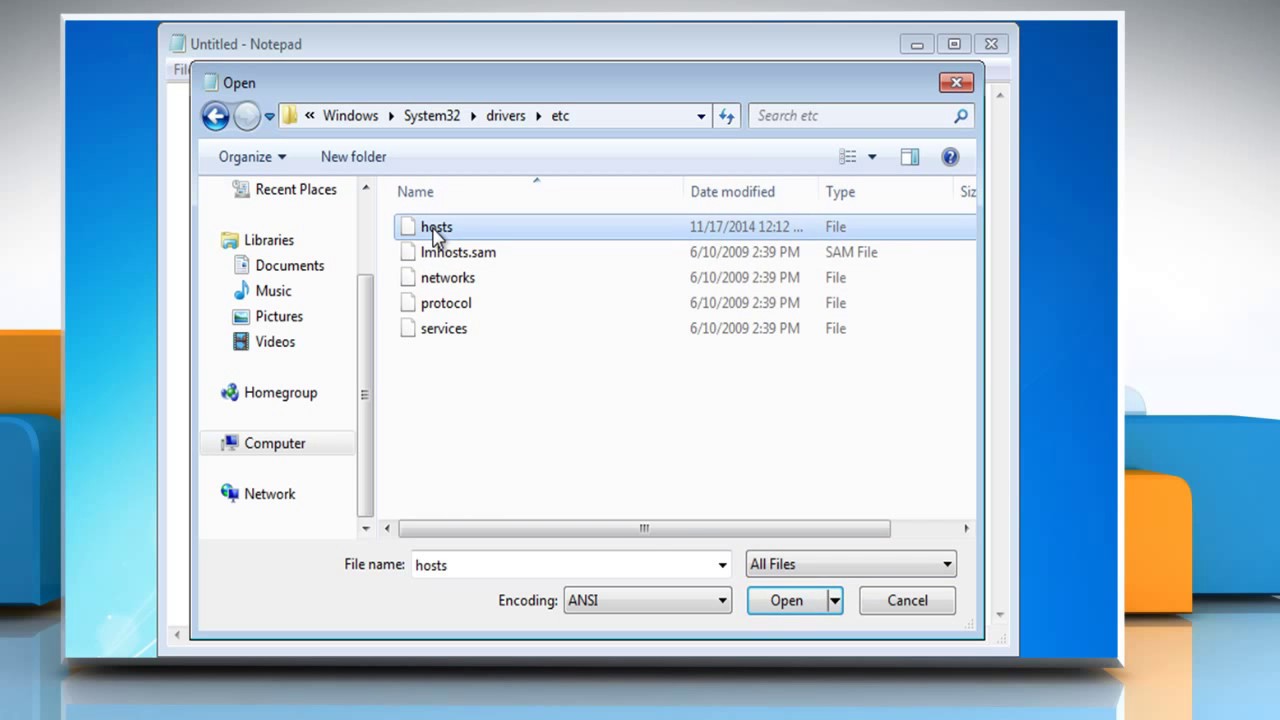
- Abre el Bloc de notas como administrador: clic derecho sobre el icono > Ejecutar como administrador.
- En Archivo > Abrir, escribe esta ruta en el nombre de archivo y abre el archivo
hosts:
- Si ves "Notepad", cambia el filtro de tipo a "Todos los archivos".
- Revisa las líneas que NO empiezan por
#. Si hay alguna con un nombre de dominio de Microsoft (por ejemplowindowsupdate.com,microsoft.com,activation.sls.microsoft.com) seguida de una IP, anota esa IP para tenerla de referencia. - Si la IP apunta a un servidor de Microsoft conocido, ese es tu problema: pasa a la parte de arreglo del Hosts.
- Si no hay nada raro en el Hosts, no lo modifiques.
80072EE7 por red o DNS: vacía la pila de red y cambia los servidores
Esta es la causa más común, tanto en Windows Update como al activar Windows tras un cambio de edición. La idea es resetear lo que Windows guarda sobre la red y obligarle a usar unos DNS limpios.
Limpia DNS, Winsock y la pila TCP/IP
- Abre Terminal o Símbolo del sistema como administrador: clic derecho en Inicio > Terminal (Administrador) o Símbolo del sistema (Administrador).
- Ejecuta los tres comandos, uno detrás de otro, esperando a que cada uno termine:
ipconfig /flushdns
netsh winsock reset
netsh int ip reset- Reinicia el equipo.
- Vuelve a Windows Update o a Activación y reintenta.
ipconfig /flushdns dice "Se vació correctamente la caché del DNS resolutor", la parte de caché ya está limpia. Si tras reiniciar sigue saliendo 80072EE7, pasa al siguiente punto (cambiar DNS).Poner DNS públicos manualmente
- Ve a Configuración > Red e internet y entra en la conexión que estés usando (Wi-Fi o Ethernet).
- Pulsa en "Asignación de servidor DNS" y elige Editar > Manual.
- Activa IPv4 y escribe: preferido
8.8.8.8, alternativo1.1.1.1. - También puedes activar IPv6 con
2001:4860:4860::8888y2606:4700:4700::1111. - Guarda y prueba Windows Update.
En Windows 10 la ruta es similar (Red e Internet > Wi-Fi/Ethernet > Propiedades > Asignación de servidor DNS) y los mismos valores.
http://www.microsoft.com debería cargar la página oficial de Microsoft. Si carga y Windows Update sigue fallando, el bloqueo no es de DNS: pasa al Hosts o a los servicios.80072EE7 por entradas en el archivo Hosts: límpialo
Cuando en la revisión del Hosts has visto líneas con IPs fijas apuntando a dominios de Microsoft, hay que comentarlas (ponerles # delante) o borrarlas. Algunas suites de seguridad y optimizadores meten estas entradas para "bloquear" Windows Update o la activación: el resultado es justo el error contrario al que prometían.
hosts con un editor de texto normal; hazlo con Bloc de notas abierto como administrador, o tu cambio no se guardará.Edita el archivo Hosts con permisos de administrador
- Abre Bloc de notas como administrador (Win+R, escribe
notepady pulsa Ctrl+Mayús+Enter). - Archivo > Abrir y escribe
%SystemRoot%\System32\drivers\etc\hosts. Cambia el filtro a "Todos los archivos" y ábrelo. - Localiza las líneas que apunten a servidores de Windows Update o de activación de Microsoft (las que detectaste en el diagnóstico).
- Anteponer
#al principio de cada línea problematica, o bórralas. - Guarda y cierra.
- Vuelve a buscar actualizaciones o a Activación.
80072EE7 por servicios parados: levanta los que pide Windows
Tres servicios sostienen el camino seguro hacia los servidores de Microsoft: Network Location Awareness (sabe en qué tipo de red estás), Cryptographic Services (firma y valida las conexiones) y Windows Time (sincroniza la hora con los servidores de Microsoft, entre otros). Si alguno está parado, las conexiones seguras fallan y Windows Update devuelve 80072EE7.
Comprobar Network Location Awareness, Cryptographic Services y Windows Time
- Pulsa Win+R, escribe
services.mscy pulsa Enter. - Busca, uno por uno:
Network Location Awareness,Cryptographic ServicesyWindows Time. - Doble clic sobre cada uno y comprueba:
– Estado del servicio: tiene que decir "En ejecución". – Tipo de inicio: "Automático".
- Si alguno está parado: cambia el tipo de inicio a "Automático", pulsa "Iniciar" y luego "Aceptar".
- Repite con los otros dos y reinicia el equipo.
- Tras reiniciar, vuelve a Windows Update o a Activación y reintenta.
services.msc, los tres deben estar "En ejecución" con tipo "Automático". Si siguen fallando, pasa al apartado siguiente.80072EE7 al activar Windows tras pasar de Home a Pro
Cuando el error aparece justo al meter la clave de Pro o al pulsar "Activar", y NO aparece al buscar actualizaciones, el problema suele estar en la propia activación. Antes de tocar nada, asegúrate de que la edición que vas a activar coincide con la clave (Home no se activa con una clave Pro) y de que la red está abierta (ya cubierto en los pasos anteriores).
Reintentar activación por la ruta oficial
- Abre Configuración > Sistema > Activación. En Windows 10 está en Configuración > Actualización y seguridad > Activación.
- Pulsa "Solucionar problemas" y deja que la herramienta corra.
- Si el asistente detecta un cambio de hardware (por ejemplo, placa o disco nuevos), elige "Cambié el hardware recientemente" y vincula la licencia digital a este equipo.
- Cuando termine, vuelve a pulsar "Activar" en la pantalla de Activación.
Reintroducir la clave y forzar la activación
- Abre Terminal o Símbolo del sistema como administrador.
- Escribe la clave de producto que te dieron al comprar Windows y pulsa Enter:
slmgr /ipk XXXXX-XXXXX-XXXXX-XXXXX-XXXXX- Después, fuerza la activación contra los servidores de Microsoft:
slmgr /ato- Espera unos segundos; el mensaje final debe ser "Producto activado correctamente".
Producto activado correctamente.slmgr /ato devuelve ese mensaje, la licencia quedó registrada. Si vuelve a salir 80072EE7, el problema sigue siendo de red: vuelve a DNS y Hosts.Si el error 80072EE7 sigue apareciendo: últimas comprobaciones
Cuando ya has revisado la hora, el Hosts, los DNS y los servicios, y aún así Windows Update sigue con 80072EE7, queda probar con el solucionador de Windows Update y descartar un cortafuegos de terceros agresivo.
Ejecuta el solucionador de problemas de Windows Update
En Windows 10: Configuración > Actualización y seguridad > Solucionar problemas > Solucionadores adicionales > Windows Update > Ejecutar el solucionador.
Desactivar temporalmente firewall o suites de terceros
- Cierra el antivirus o la suite de seguridad de terceros (Avast, Kaspersky, Norton, McAfee, etc.) desde su icono en la bandeja.
- Desactiva también su firewall o filtro web si lo tiene.
- Reintenta Windows Update o Activación.
- Si funciona, vuelve a activar la suite y deja que se actualice junto con Windows.
windowsupdate.com y la activación de Microsoft, o cambia de suite.Lo que ya descartaste del error 80072EE7
- La fecha y la hora del equipo.
- El archivo
Hostscon IPs apuntando a Microsoft. - La caché DNS, Winsock y la pila TCP/IP.
- Los DNS personalizados.
- Los servicios
Network Location Awareness,Cryptographic ServicesyWindows Time. - La activación con la clave correcta tras pasar de Home a Pro.
- La interferencia de antivirus o firewalls de terceros.
Nota sobre Windows 10: Windows 10 ya no tiene soporte general desde el 14 de octubre de 2025 y solo recibe actualizaciones de seguridad extendidas (ESU) para particulares hasta el 13 de octubre de 2026. Si sigues en Windows 10 y los errores de Windows Update van a más, conviene actualizar a Windows 11 o planear el salto antes de esa fecha.
Próximo paso: si tras todo esto 80072EE7 sigue saliendo, captura el mensaje exacto y los eventos del Visor de eventos (registro Sistema, orígenes Windows Update y DNS Client Events en los minutos de la prueba) y consulta el soporte de Microsoft con esos datos.
Dudas sobre el error 0x80072EE7
- ¿El error 80072EE7 es lo mismo que 0x80072EE7? Sí, es el mismo código en hexadecimal (Windows Update lo muestra a veces con 0x y otras veces sin él).
- ¿Tiene algo que ver con la licencia digital? Si te aparece al activar Windows, sí: suele ser la misma causa de red que en Windows Update.
- ¿Es seguro editar el archivo Hosts? Sí, siempre que lo abras con permisos de administrador y solo comentes o borres líneas que apunten a dominios de Microsoft que tú no pusiste ahí.
- ¿Desactivar el antivirus un momento puede ser peligroso? Solo el rato necesario para descartar que esté bloqueando; no dejes Defender ni las actualizaciones apagadas.
Dudas sobre el error 0x80072EE7
1. ¿Qué es el error 0x80072EE7 en Windows?
Es un código de error genérico que indica que Windows no ha podido comunicarse con un servidor de Microsoft: la conexión se ha cortado o ha tardado demasiado antes de completarse. Suele aparecer al actualizar, activar el sistema, iniciar sesión con una cuenta de Microsoft o al usar la Microsoft Store.
2. ¿Cómo arreglar el error 0x80072EE7 en Windows 11?
Empieza por lo básico: reinicia el PC y el router, comprueba que tienes internet abriendo una web y desactiva temporalmente el antivirus y el VPN. Si sigue, abre Solución de problemas de Windows Update en Configuración > Sistema > Solucionar problemas > Otros solucionadores y ejecútalo; en muchos casos restaura la conexión con los servidores de Microsoft.
3. ¿Por qué me sale el error 0x80072EE7 en la Xbox?
En Xbox aparece cuando la consola pierde la conexión con los servicios en línea de Microsoft, algo habitual con redes WiFi débiles, DNS problemáticas o con el servidor Xbox Live caído. Reinicia la consola y el router, prueba con cable de red en vez de WiFi y, si sigue, cambia la DNS a 8.8.8.8 y 8.8.4.4 en los ajustes de red.
4. ¿Qué significa el código 0x80072EE7 seguido de 0x20000?
La parte 0x20000 es el sufijo que añade el cliente cuando el error se produce durante una instalación o actualización de Windows. Indica que el proceso tuvo que abortarse porque la conexión con el servidor se interrumpió, así que el arreglo pasa por lo mismo: reiniciar el PC y el router, restablecer Winsock con netsh winsock reset y volver a ejecutar Windows Update.
Fuentes
- MicrosoftError code 0x80072EE7 appeared with text 'We can't activate …consultado el 17/10/2026
- XboxError 0x80072ee7 occurs when opening content on your XBOX …consultado el 17/10/2026