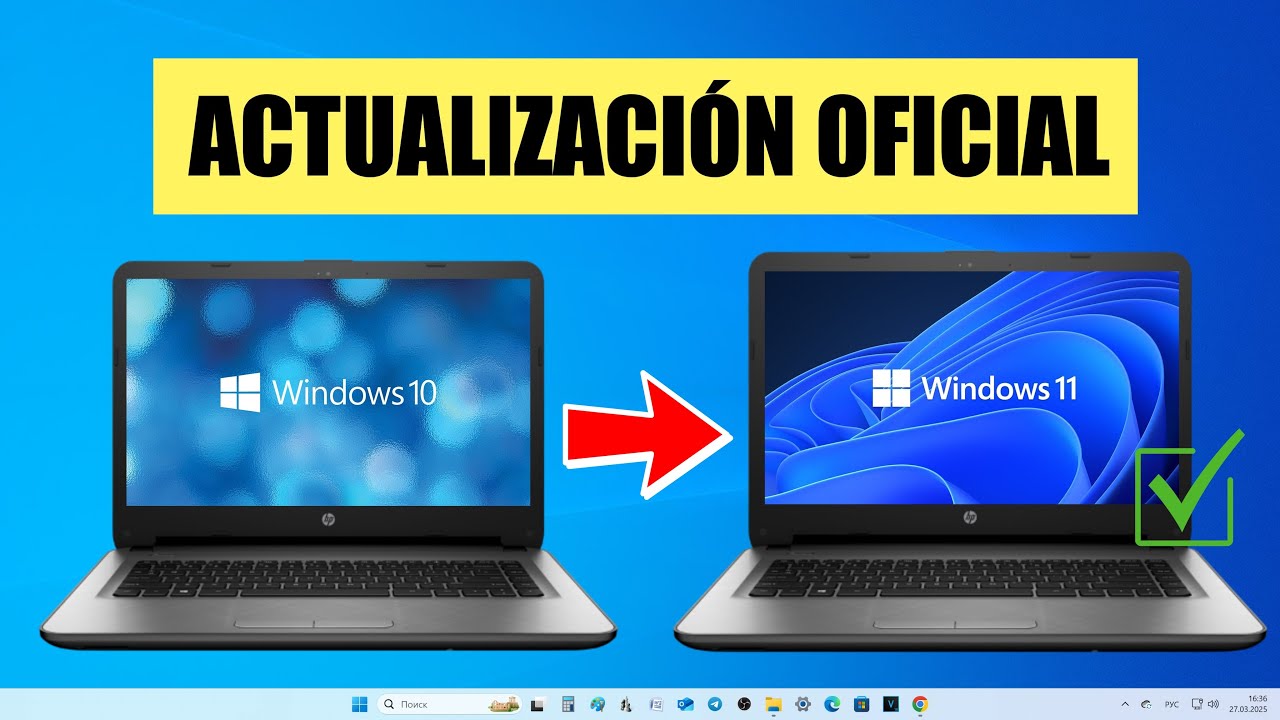
«Actualizar a Windows 11 sin perder datos: por qué se borran archivos y cómo evitarlo»
Quien busca «al actualizar a Windows 11 se borra todo» suele hacerlo porque tras pasar de Windows 10 a Windows 11 notó que faltan archivos del Escritorio, de Documentos o de algunas carpetas. La respuesta corta: la actualización oficial conserva los archivos personales por defecto, pero pueden desaparecer si se interrumpe, si el disco tiene poco espacio, si un antivirus limpia durante el proceso o si el perfil de usuario queda dañado. Esta guía explica cómo confirmar cuál de esas causas es la tuya y cómo recuperar lo perdido en Windows 10 y Windows 11.
Datos comprobados en octubre de 2026.
Qué hace Windows al actualizar de Windows 10 a Windows 11
Al pasar de Windows 10 a Windows 11, el proceso de actualización reemplaza los archivos de sistema, mantiene tu cuenta de usuario, tus archivos personales y la mayoría de los programas instalados. Algunos pueden necesitar reinstalarse o actualizarse después. Windows guarda además una copia del sistema anterior en C:\Windows.old durante unos 10 días, tiempo en el que puedes volver a Windows 10 desde Configuración > Sistema > Recuperación sin perder tu sesión anterior. Pasado ese plazo, la copia se elimina para liberar espacio.
Por qué al actualizar a Windows 11 pueden desaparecer archivos
| Lo que ves | Causa probable | Dónde se arregla |
|---|---|---|
| La actualización se cortó y faltan cosas | Instalación interrumpida | La actualización se quedó a medias: vuelve a Windows 10 en 10 días |
| Antes de la actualización había poco espacio | Poco espacio en disco (menos de 64 GB) | Poco espacio en disco: limpia antes de volver a actualizar |
| Faltan programas y algunos archivos junto a ellos | Un programa incompatible | Un programa interfiere con la actualización: desactívalo y reintenta |
| El Escritorio está vacío pero Documentos sigue ahí | Fallo del escritorio o del perfil | El escritorio está vacío tras actualizar: recupera desde copia y sincronización |
| Todo está mezclado o con permisos raros | Cuenta usada en el equipo | Si nada funciona: repara Windows y vuelve a intentarlo |
Confirma qué se ha borrado y por qué antes de seguir
Antes de tocar nada, conviene saber qué falta exactamente y dónde se quedó, porque cada causa tiene su arreglo. Tres comprobaciones rápidas permiten identificar la tuya sin perder tiempo.
Revisa Windows.old y las carpetas de usuario
Abre el Explorador de archivos, ve a C:\Windows.old\Users\<tu usuario>\Escritorio y compara con tu Escritorio actual (C:\Users\<tu usuario>\Escritorio). Si la carpeta antigua tiene los archivos y la nueva está vacía, el problema está en el perfil tras la actualización. Si Windows.old no existe, pasaron más de 10 días o se limpió el disco.
Comprueba el espacio libre en disco
Abre Terminal como administrador: clic derecho en Inicio (Win+X) y elige Terminal (Administrador) en Windows 11, o Windows PowerShell (Administrador) en Windows 10. Escribe:
Get-VolumeDriveLetter FriendlyName FileSystemType DriveType HealthStatus OperationalStatus SizeRemaining Size
C NTFS Fixed Healthy OK 12,34 GB 237,45 GBFíjate en SizeRemaining. Si quedan menos de 64 GB, la actualización pudo haber borrado archivos para hacer sitio.
Mira el Visor de eventos y el historial de Windows Update
En Configuración > Windows Update > Historial de actualizaciones verás qué actualizaciones se aplicaron y cuáles fallaron. En el Visor de eventos, busca entradas con origen Setup o WindowsUpdateClient que coincidan con la fecha de la actualización; un error con código o con el mensaje «instalación interrumpida» apunta a una actualización cortada.
La actualización se quedó a medias: vuelve a Windows 10 en 10 días
Si la actualización se interrumpió por un corte de luz, un reinicio forzado o un error y aún no han pasado 10 días, puedes volver a Windows 10 y recuperar la sesión anterior tal como estaba. Esta opción solo aparece si la actualización principal terminó sin errores graves.
Abre Recuperación y elige volver a la versión anterior
- Pulsa Win+I para abrir Configuración.
- Entra en Sistema y luego en Recuperación.
- En «Opciones de recuperación», busca «Volver a Windows 10». Si el botón está disponible, púlsalo.
- Confirma el motivo de la vuelta y espera a que el sistema se restaure.
Se conservan los archivos personales, los programas y la cuenta. Pasados 10 días, la opción desaparece porque Windows elimina C:\Windows.old para liberar espacio.
Recupera archivos desde Windows.old
- Abre el Explorador de archivos y ve a
C:\Windows.old\Users\<tu usuario>\EscritorioyC:\Windows.old\Users\<tu usuario>\Documentos. - Selecciona lo que falte y cópialo a tu Escritorio y Documentos actuales.
- No muevas ni borres nada dentro de
C:\Windows.oldsalvo lo que copies: cambiar esa carpeta puede romper la opción de volver atrás. - Cuando tengas todo recuperado, ve a Configuración > Sistema > Recuperación y usa «Eliminar la versión anterior de Windows» para liberar espacio.
C:\Windows.old ya no existe, salta a la siguiente causa.Poco espacio en disco: limpia antes de volver a actualizar
Cuando el disco tenía menos de 64 GB libres, el propio asistente de actualización puede haber movido o eliminado contenido para hacer sitio. Antes de reintentar, conviene dejar margen suficiente.
Libera espacio con Liberador de espacio en disco y Sensor de almacenamiento
En Windows 11:
- Abre Configuración (Win+I) y entra en Sistema > Almacenamiento.
- Activa Sensor de almacenamiento si quieres que Windows limpie automáticamente.
- Pulsa Archivos temporales y marca las casillas de lo que puedas borrar.
En Windows 10 la ruta es Configuración > Actualización y seguridad > Almacenamiento > Configurar el sensor de almacenamiento, y dentro está «Liberar espacio ahora».
Deja al menos 64 GB libres antes de volver a actualizar.
Get-Volume, puedes reintentar la actualización.Vacía la papelera y desinstala lo que no uses
- En el Escritorio, haz clic derecho en la Papelera de reciclaje y elige Vaciar la Papelera de reciclaje. Confirma.
- Abre Configuración > Aplicaciones > Aplicaciones instaladas (Windows 11) o Configuración > Aplicaciones > Aplicaciones y características (Windows 10).
- Ordena por tamaño y desinstala los programas grandes que no uses.
Un programa interfiere con la actualización: desactívalo y reintenta
Algunos antivirus y programas de limpieza mueven archivos a cuarentena o los borran al detectar cambios durante la instalación. Si el problema se repite en varios equipos con el mismo software, lo más probable es que sea él.
Desactiva temporalmente el antivirus de terceros
- Haz clic derecho en el icono del antivirus en la bandeja del sistema (junto al reloj).
- Busca la opción para pausar o desactivar la protección en tiempo real.
- Desactiva también la integración con el menú contextual si la tiene.
- Reintenta la actualización desde Configuración > Windows Update.
Cierra lo que arranque con Windows desde el Administrador de tareas
- Abre el Administrador de tareas con Ctrl+Mayús+Esc.
- Entra en la pestaña Inicio.
- Deshabilita todo lo que no sea de Microsoft o del fabricante del PC.
- Reinicia el equipo y reintenta la actualización.
El escritorio está vacío tras actualizar: recupera desde copia y sincronización
Cuando el Escritorio queda vacío pero Documentos y Descargas siguen, suele ser que el perfil perdió la carpeta Escritorio o que OneDrive movió los archivos a la nube. Dos caminos para recuperarlos.
Busca los archivos en OneDrive si lo tenías activo
- Entra en onedrive.com con tu cuenta de Microsoft.
- Abre la carpeta Escritorio en la nube.
- Descarga al Escritorio de tu equipo lo que falte.
Si OneDrive tenía la copia de seguridad de carpetas activada, ahí estarán los archivos. Si no lo tenías activo, sigue con el siguiente paso.
Recupera desde una copia previa del usuario
- Ve a
C:\Users\<tu usuario>y busca una carpeta tipoEscritorio.Old,Escritorio - Copiao con la fecha de antes de la actualización. - Si no hay nada, haz clic derecho sobre el Escritorio y elige Propiedades > Versiones anteriores (o «Restaurar versiones anteriores»). Elige la versión previa a la actualización y pulsa Restaurar.
- Esto requiere tener Historial de archivos activo o puntos de restauración previos.
Si nada funciona: repara Windows y vuelve a intentarlo
Cuando se repite el fallo tras varias actualizaciones o el perfil está dañado, conviene reparar los archivos de sistema antes de reintentar. Así se arreglan componentes que el asistente usa para mover tus datos.
Repara los archivos del sistema con SFC y DISM
Abre Terminal como administrador (clic derecho en Inicio con Win+X) y ejecuta, uno tras otro:
sfc /scannowDISM /Online /Cleanup-Image /RestoreHealthsfc /scannow revisa y repara archivos de sistema protegidos. Si encuentra errores que no puede arreglar, lo dirá al final. DISM /Online /Cleanup-Image /RestoreHealth repara la imagen de Windows desde la que trabaja SFC.
Protección de recursos de Windows no encontró ninguna infracción de integridad.La operación de restauración se ha completado correctamente.Reintenta la actualización con el Asistente de instalación
- Descarga el Asistente para la instalación de Windows 11 desde la página oficial de Microsoft.
- Haz clic derecho en el archivo descargado y elige Ejecutar como administrador.
- Acepta los términos y elige «Conservar archivos personales y aplicaciones» cuando lo pregunte.
- Deja que descargue e instale; no apagues el equipo.
Lo que ya has descartado sobre la pérdida de archivos al actualizar
- Copia de seguridad previa hecha.
- 64 GB libres como mínimo.
- Antivirus desactivado temporalmente.
- Reparación de archivos del sistema completada con SFC y DISM.
Si tras todo esto sigues con el problema, el siguiente paso es una instalación limpia desde USB, con copia de seguridad hecha antes.
Dudas sobre archivos que se borran al actualizar a Windows 11
1. ¿Se borra todo al actualizar a Windows 11?
No, si usas la actualización desde Windows Update o el asistente de Microsoft eligiendo «Conservar archivos y aplicaciones», tus programas y documentos se mantienen. El formateo solo ocurre si eliges instalación limpia o si el disco pasa de MBR a GPT durante el proceso, algo que no debería pasar.
2. ¿Se pierde Office al actualizar a Windows 11?
Office se mantiene si eliges conservar archivos y aplicaciones al actualizar. Si después pide reactivar la licencia, abre cualquier app de Office, ve a Cuenta e inicia sesión con la cuenta Microsoft asociada; la suscripción o activación quedará restaurada.
3. ¿Se borran los archivos al pasar de Windows 10 a Windows 11?
No, al actualizar desde Configuración o el Asistente de instalación de Microsoft puedes elegir «Conservar archivos personales y aplicaciones». Solo perderás datos si eliges instalación limpia, si cambias de equipo o si el proceso se interrumpe, por eso conviene hacer copia de seguridad antes.
4. ¿Cómo actualizar a Windows 11?
Ve a Inicio > Configuración > Windows Update y pulsa «Buscar actualizaciones». Si tu PC es compatible verás la opción «Actualizar a Windows 11 disponible»; descárgala y reinicia cuando lo pida, eligiendo «Conservar archivos personales» durante el proceso.
5. ¿Se pierde la licencia de Windows al actualizar a Windows 11?
No, las licencias digitales de Windows 10 Home y Pro se transfieren automáticamente a Windows 11 en el mismo equipo. Tras actualizar, puedes comprobarlo en Configuración > Sistema > Activación, donde debería aparecer «Windows está activado con una licencia digital».
6. ¿Dónde descargar Windows 11?
Desde la página oficial microsoft.com/software-download/windows11, donde encontrarás el Asistente de instalación, la herramienta de creación de medios y la imagen ISO. Evita webs de terceros: las descargas no oficiales pueden venir modificadas y dañar el sistema.
7. ¿Se borran los juegos al instalar Windows 11?
No, los juegos instalados en bibliotecas como Steam, Epic o GOG permanecen al actualizar con la opción «Conservar archivos y aplicaciones». Solo se desinstalan los juegos que dependan de drivers incompatibles, algo que puedes revisar después en la app correspondiente.
Fuentes
- Microsoft¿Actualizar a Windows 11 se conservan los programas y …consultado el 17/10/2026
- MicrosoftActualizar de Windows 10 a Windows 11 — documentación oficialconsultado el 17/10/2026
- MicrosoftWindows 11 SE e IoT Enterprise — documentación oficialconsultado el 17/10/2026