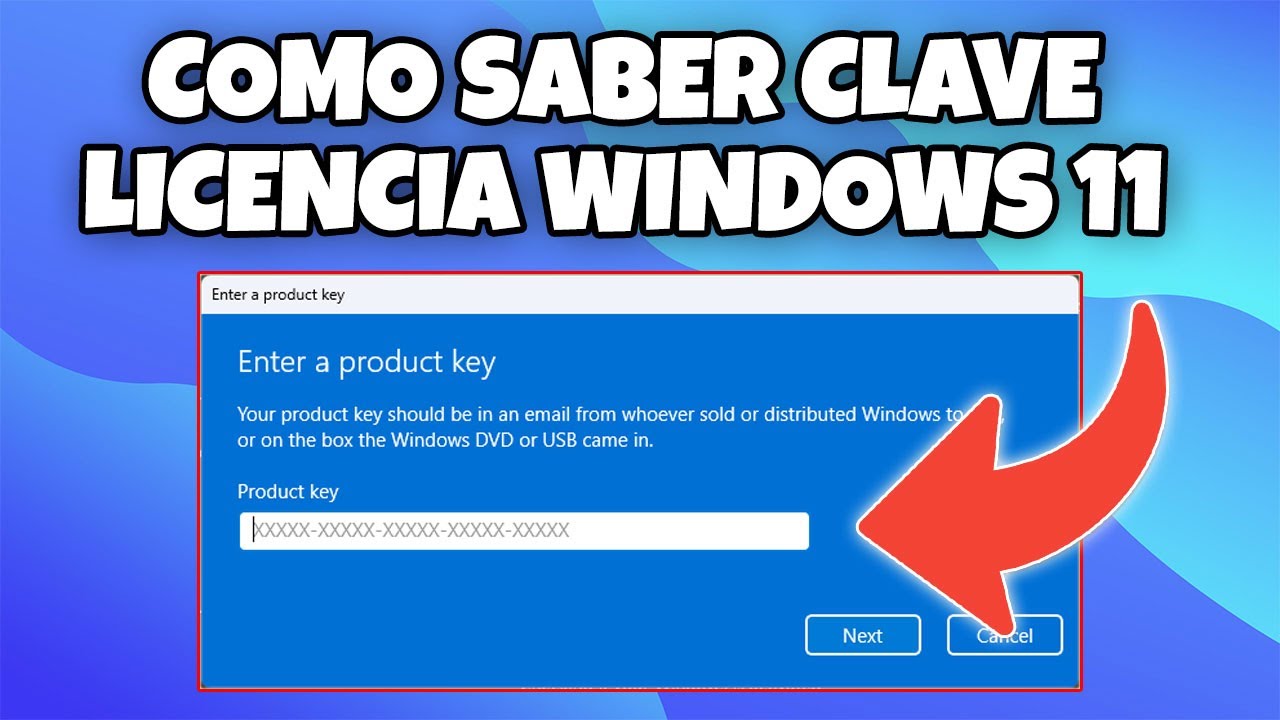
Cuando Windows 11 no se activa y en la esquina inferior derecha aparece un mensaje sobre la activación, lo que necesitas es la clave de producto de 25 caracteres (cinco bloques de cinco letras y números separados por guiones) o una licencia digital ya vinculada a tu cuenta Microsoft. Primero, abre Inicio > Configuración > Sistema > Activación y mira qué dice: si pone "Activado" o "Activado con licencia digital", tu equipo ya está bien; si pone "No activado" o muestra un código de error, toca actuar. Esta guía explica dónde está la clave, cómo escribirla y cómo arreglar cada error de activación, paso a paso. Sirve para Windows 11 y para Windows 10, con las diferencias de ruta que hay entre ambos. Los datos están comprobados en octubre de 2026.
Qué es el código de activación de Windows 11 y cuándo hace falta escribirlo
Activar Windows 11 no es validar la copia (eso es solo una comprobación de archivos): la activación es el trámite que vincula tu licencia con el hardware del equipo para que Microsoft la reconozca como válida. Hay dos formas de tenerlo hecho: con una licencia digital (un derecho guardado en la placa base o asociado a tu cuenta Microsoft, no se escribe nada) o con una clave de producto de 25 caracteres (la que viene impresa o en un correo). Windows te pedirá la clave cuando reinstales el sistema, cuando cambies hardware importante (la placa base sobre todo) o si la edición instalada no coincide con la de la licencia. Al abrir Configuración > Sistema > Activación, lo verás debajo del estado.
Dónde está la clave de Windows 11 en tu equipo
Antes de escribir nada, comprueba el estado de activación en Configuración > Sistema > Activación: si ya dice "Activado" o "Activado con licencia digital", no tienes que hacer nada más. Si no, busca la clave de 25 caracteres según cómo llegó a ti: en el correo de confirmación de la compra (Microsoft o tienda), en la etiqueta COA (Certificate of Authenticity) pegada al PC portátil o al sobremesa, dentro del embalaje si compraste una caja, o ya guardada en la BIOS/UEFI si vino preinstalado de fábrica. Algunos equipos OEM dejan la clave a la vista en la BIOS, y puedes sacarla desde Windows con un comando.
Comprobar el estado en Windows 11 y Windows 10
La ruta para ver el estado es la misma sección "Activación", pero cambia dónde está el ajuste.
En Windows 11:
En Windows 10:
Los cuatro estados posibles son: "Activado con licencia digital" (derecho guardado en el hardware), "Activado con una licencia digital vinculada a tu cuenta Microsoft" (derecho guardado en la nube), "Activado" (caso normal con clave) o "No activado" (este es el que hay que arreglar).
Encontrar la clave de 25 caracteres según el origen
Dónde aparece la clave según cómo compraste Windows:
- Correo de confirmación: lo recibiste al comprar en Microsoft Store o en una tienda online; busca el asunto con "Windows" o "product key".
- Microsoft Store: en
account.microsoft.com/billing/ordersentra con tu cuenta y abre el pedido; la clave aparece si el producto la trae. - Etiqueta COA: pegada en la parte trasera del sobremesa o bajo la batería de algunos portátiles; lleva el logotipo de Windows y la clave de 25 caracteres.
- BIOS/UEFI (OEM): en equipos de marca (HP, Dell, Lenovo, ASUS) la clave viene grabada en la placa; sácala con un comando como administrador.
Para equipos OEM con la clave en la BIOS, ejecuta este comando en Símbolo del sistema como administrador (clic derecho en Inicio > Terminal (Administrador) en Windows 11, o Símbolo del sistema (Administrador) en Windows 10):
wmic path SoftwareLicensingService get OA3xOriginalProductKeyAparecerá debajo la clave de 25 caracteres; cópiala tal cual.
Los errores de activación de Windows 11 y su causa probable
| Mensaje que ves | Causa más probable | Dónde se arregla |
|---|---|---|
| 0xC004F211 / 0xC004F213 | Cambio de hardware importante (placa base) o falta de clave tras reinstalar | ## 0xC004F211 o 0xC004F213 |
| La clave no es de esta edición de Windows (0xC004F212) | La edición instalada (Pro/Home) no coincide con la licencia | ## 0xC004F212 |
| Windows no encuentra una licencia válida (0x803F7001 o 0x800704CF) | No hay clave válida en el equipo ni licencia digital vinculada | ## 0x803F7001 o 0x800704CF |
| Clave rechazada o servidores ocupados (0xC004C060 y parecidos) | Clave inválida, saturación de servidores o activación tras cambio de hardware | ## 0xC004C060 y códigos del mismo tipo |
Confirma el código de error antes de tocar nada
Antes de probar nada, abre el ajuste de activación y lee el código exacto que aparece debajo del mensaje. Windows suele mostrar un enlace "Solucionar problemas" que abre un asistente: pulsa ahí primero, porque en muchos casos arregla la activación sin tocar nada más. Necesitas también saber dos cosas: qué edición tienes instalada (Home o Pro) y qué edición dice tu licencia.
Lee el código en Configuración > Sistema > Activación
En Windows 11:
En Windows 10:
Pulsa Solucionar problemas si lo ves: Windows analiza tu licencia y, si detecta un problema que puede arreglar solo, lo aplica.
Comprueba la edición instalada y la que has de la licencia
Abre winver (Win+R, escribe winver y pulsa Enter): debajo del logo verás "Edición" y "Versión", por ejemplo "Windows 11 Pro". Para ver la edición que dice tu licencia, abre Símbolo del sistema como administrador y ejecuta:
slmgr /dliSaldrá una ventana con "Descripción:" (la edición de la licencia) y "Estado de la licencia:" (con o sin licencia). Si "Descripción" no coincide con la edición de winver, esa es la causa del error 0xC004F212.
0xC004F211 o 0xC004F213: tras un cambio de hardware, Windows no encuentra la licencia
Estos dos códigos salen cuando cambiaste una pieza importante del PC (sobre todo la placa base) y Windows ya no asocia tu licencia con el hardware nuevo. La solución es volver a meter la clave de 25 caracteres que tenías, o usar el solucionador de problemas con la misma cuenta Microsoft que estaba vinculada antes del cambio.
Vuelve a escribir la clave de producto de 25 caracteres
En Windows 11:
En Windows 10:
Pasos:
- Pulsa Cambiar la clave de producto.
- Escribe los 25 caracteres en los cinco cuadros (no hace falta escribir los guiones).
- Pulsa Siguiente y luego Activar.
- Espera a que Windows intente validar la clave con sus servidores.
Reactiva con el Solucionador de problemas y la cuenta Microsoft
En Windows 11:
En Windows 10:
Pasos:
- Inicia sesión con la misma cuenta Microsoft que estaba vinculada a la licencia antes del cambio.
- Pulsa Solucionar problemas y espera a que termine.
- Si te ofrece el camino "Reactivar tras un cambio de hardware", acéptalo y sigue las instrucciones en pantalla.
0xC004F212: la clave no es de esta edición de Windows 11
Este error significa que la clave que metiste es válida, pero para una edición distinta a la instalada. Por ejemplo, escribes una clave de Windows 11 Pro teniendo Windows 11 Home. La solución es dejar que el solucionador instale la edición correcta, o reinstalar con la edición que corresponde a la clave.
Acepta la edición que detecta el solucionador
En Windows 11:
En Windows 10:
Pasos:
- Pulsa Solucionar problemas.
- Si detecta una licencia digital válida para otra edición, te avisará y te mostrará instrucciones.
- Sigue los pasos para instalar la edición correcta.
Reinstala la edición que corresponde a la clave
Pasos:
- Ve a microsoft.com/software-download/windows11 y descarga la herramienta de instalación (Media Creation Tool).
- Ejecuta el instalador. Cuando pregunte qué edición, elige la misma que dice la clave.
- Sigue los pasos hasta llegar a la pantalla "Listo para instalar". Elige "Conservar archivos y aplicaciones" si no quieres perder nada.
0x803F7001 o 0x800704CF: Windows no encuentra una licencia válida
Estos dos códigos indican que el equipo no tiene una licencia que Windows reconozca: ni clave escrita, ni digital, ni vinculada a tu cuenta. La solución es escribir la clave de 25 caracteres, o comprar una licencia nueva en Microsoft Store.
Escribe la clave de producto de 25 caracteres
En Windows 11:
En Windows 10:
Pasos:
- Busca la clave de 25 caracteres donde la tengas guardada (correo de compra, etiqueta COA, BIOS).
- Pulsa Cambiar la clave de producto, escríbela y pulsa Siguiente.
- Pulsa Activar y espera.
Compra una licencia digital en Microsoft Store
En Windows 11:
En Windows 10:
Pasos:
- Pulsa Ir a Microsoft Store.
- Elige la edición que necesitas (Home o Pro) y compra la licencia digital.
- Microsoft la asocia a tu cuenta y el equipo se activa solo al volver a Configuración > Activación.
Si vas a reinstalar Windows 11 con esta licencia, descarga la herramienta desde microsoft.com/software-download/windows11 y elige la misma edición que compraste.
0xC004C060 y códigos del mismo tipo: la clave no es válida o los servidores están ocupados
Estos códigos (0xC004C060, 0xC004C4A2, 0x803FA067 y otros de la misma familia) apuntan a tres causas: clave escrita inválida, servidores de activación ocupados (sobre todo tras actualizaciones grandes), o activación tras reinstalar con cambio importante de hardware. Empieza por esperar y volver a intentarlo, y si no se arregla, contacta con Microsoft.
Prueba la clave más tarde y revisa el cambio de hardware
Pasos:
- Vuelve a Activar desde Configuración > Sistema > Activación al cabo de unas horas.
- Si el error coincide con un cambio de placa base, entra en Configuración y pulsa Solucionar problemas con la cuenta Microsoft que tenía la licencia antes.
- Confirma que la edición instalada (
winver) coincide con la de la clave (slmgr /dli).
Contacta con soporte de Microsoft si persiste
Pasos:
- Abre support.microsoft.com y entra en "Windows > Activación".
- Inicia el chat con un agente o abre un caso con el asistente virtual y dile los códigos que te han salido.
- Ten a mano la clave de 25 caracteres o el correo de compra.
La clave de activación sigue sin funcionar: repara Windows antes de reinstalar
Si ya probaste todo lo anterior y Windows 11 sigue sin activarse, probablemente hay archivos del sistema dañados que impiden que el proceso de activación termine bien. Antes de tocar el Registro o de reinstalar desde cero, repara los archivos con las herramientas que trae Windows.
Repara los archivos de Windows con SFC y DISM
Abre Símbolo del sistema como administrador (clic derecho en Inicio > Terminal (Administrador) en Windows 11) y ejecuta primero:
sfc /scannowCuando termine, ejecuta:
DISM /Online /Cleanup-Image /RestoreHealthsfc /scannow revisa los archivos protegidos y repara los que están dañados (puede tardar varios minutos). DISM /Online /Cleanup-Image /RestoreHealth repara la imagen de Windows desde la que se toman esos archivos. Si termina bien, sale un mensaje con "La protección de recursos de Windows encontró archivos dañados y los reparó correctamente" o "La operación se ha completado correctamente" en DISM. Tras terminar, reinicia y vuelve a Configuración > Sistema > Activación para probar de nuevo con la clave.
Reinstalación de reparación conservando archivos y licencias
Pasos:
- Ve a microsoft.com/software-download/windows11 y descarga la herramienta de instalación.
- Ejecútala, acepta y elige "Conservar archivos y aplicaciones" en la pantalla "Listo para instalar".
- Confirma y deja que el equipo se reinicie solo.
- Al volver, comprueba Configuración > Sistema > Activación.
Lo que ya has descartado sobre el código de activación de Windows 11
- Activar no es validar: la activación es la licencia pegada al hardware; la validación es una comprobación posterior de archivos.
- Las claves GVLK (genéricas KMS) son solo para empresas con servidor KMS en la red local; en casa no sirven como licencia permanente.
- Los activadores de terceros y las webs que regalan claves genéricas presentan las GVLK como licencias reales: no lo son, dejan marcas de agua y vuelven a desactivar el equipo.
- Si tu licencia era OEM y cambiaste la placa base, Microsoft no la transfiere de oficio: necesitas la clave nueva o pasar por la ruta de excepción con tu cuenta Microsoft.
- Las versiones de Windows 11 anteriores a la 24H2 (octubre de 2024) ya terminaron su soporte y no reciben actualizaciones de seguridad: comprueba en
winverqué versión tienes.
Si tras todo lo de arriba Windows 11 sigue sin activarse, abre un caso con Soporte de Microsoft y ten a mano la clave de 25 caracteres o el correo de compra.
Dudas sobre el código de activación de Windows 11
1. ¿Dónde está la clave de producto de Windows 11?
Si compraste Windows 11 en la Microsoft Store, la clave aparece en el correo de confirmación y, si iniciaste sesión con tu cuenta, en account.microsoft.com/services con tu cuenta Microsoft. En equipos OEM (HP, Lenovo, Dell…) viene preactivada y la clave va en una pegatina o en la BIOS; puedes verla con el comando wmic path SoftwareLicensingService get OA3xOriginalProductKey en Símbolo del sistema abierto como administrador.
2. ¿Cómo encuentro la clave para activar Windows 10 Pro?
En Windows 10 Pro la clave genérica de instalación es VK7JG-NPHTM-C97JM-9MPGT-3V66T, válida para instalar pero no para activar de forma permanente. Para encontrar tu clave real, abre Símbolo del sistema como administrador y ejecuta wmic path SoftwareLicensingService get OA3xOriginalProductKey; si está en la BIOS, aparecerá ahí. Si no, busca en el correo de compra, en tu cuenta Microsoft o en la pegatina del equipo.
3. ¿Cómo activar Windows 11 desde CMD?
Para activar Windows 11 desde CMD, abre el Símbolo del sistema como administrador (clic derecho en Inicio), escribe slmgr /ipk TU-CLAVE-DE-25-CARACTERES y pulsa Intro; luego slmgr /ato para activar contra los servidores de Microsoft. Si ya tienes la clave en la BIOS, basta con slmgr /ato y debería activarse solo, siempre que la edición coincida con la instalada.
4. ¿Existe una clave de producto gratis para Windows 10 Pro?
La única clave gratuita oficial para Windows 10 Pro es la genérica VK7JG-NPHTM-C97JM-9MPGT-3V66T, que sirve para cambiar de Home a Pro durante la instalación pero deja el equipo sin activar y con la marca de activación en el escritorio. Para una activación permanente necesitas una licencia comprada en Microsoft, en la web del fabricante del equipo o ya incluida en el propio PC.
5. ¿Cómo activar Windows 11 Pro de forma permanente?
La activación permanente de Windows 11 Pro requiere una licencia válida: una clave comprada en la Microsoft Store, una licencia digital ligada a tu cuenta Microsoft o la que viene preinstalada de fábrica en el equipo. Escríbela en Configuración > Sistema > Activación > Cambiar la clave de producto, o desde CMD con slmgr /ipk seguido de slmgr /ato, y comprueba con slmgr /xpr que el estado quede como activado permanentemente.
6. ¿Se puede activar Windows 10 u 11 gratis y para siempre?
No hay forma oficial de activar Windows 10 u 11 gratis de forma permanente: las claves genéricas (VK7JG-NPHTM-C97JM-9MPGT-3V66T para Pro, YTMG3-N6DKC-DKB77-7M9GH-8HVX7 para Home) solo permiten instalar y quedan en modo no activado. Los activadores y “claves KMS” de terceros son instalaciones no oficiales, pueden contener malware y Microsoft las detecta y desactiva.
Fuentes
- MicrosoftKeys de Windows 11 Home – Microsoft Q&Aconsultado el 17/10/2026
- MicrosoftError de activación 0xC004F211 — documentación oficialconsultado el 17/10/2026
- MicrosoftConfiguración > Privacidad > Activación por voz — documentación oficialconsultado el 17/10/2026
- MicrosoftErrores de activación de Office y Microsoft 365 (producto sin licencia, 0xC004F200) — documentación oficialconsultado el 17/10/2026
- MicrosoftActivación de Windows (slui) — documentación oficialconsultado el 17/10/2026