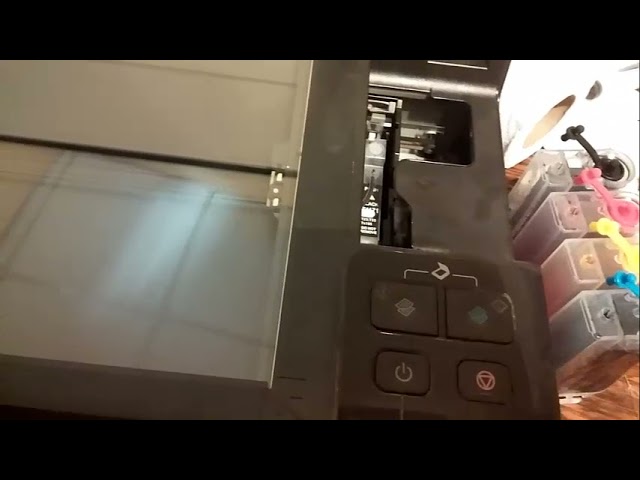
La Epson Stylus TX125 es una multifuncional de hace años que aún se usa en casa o en la pequeña oficina. Si tu Windows 10 u 11 no la reconoce, dice que el driver no es compatible, imprime pero no escanea, o las luces parpadean, esta guía te lleva de la mano hasta dejarla funcionando. Aquí se entiende por "controlador Epson tx125" el driver de impresora y escáner (Drivers + Epson Scan) que se descarga desde la página de soporte oficial; no se recurre a webs de controladores de terceros ni a activadores.
Qué es la Epson Stylus TX125 y por qué su controlador es clave en Windows
La TX125 es una multifuncional de inyección de tinta que imprime, escanea y copia. Es un equipo antiguo: su primera familia de drivers oficiales en la web de Epson está pensada para Windows 7, así que en Windows 8.1, 10 y 11 el sistema suele rechazarlos con un mensaje de "no compatible" o se limita a instalar solo la parte de impresión. Funciona por USB con el PC y necesita dos piezas: el driver de impresora y el de escáner (Epson Scan). Sin el paquete completo, o imprimes y no escaneas, o el equipo ni aparece en Dispositivos. Los drivers y Epson Scan se descargan desde la página de soporte de Epson para Argentina.
Lo que ves al instalar la TX125 y por qué pasa
Windows busca un controlador firmado cuando detecta un dispositivo nuevo. En la TX125, al ser antigua, ese controlador no siempre está en Windows Update, así que o descargas el oficial o el sistema rechaza uno pensado para otra versión de Windows. Lo más habitual al instalarla en Windows 10 u 11:
| Lo que ves | Por qué pasa | Dónde se arregla |
|---|---|---|
| "No compatible con esta versión de Windows" al ejecutar el instalador | Descargaste un driver de XP, Vista o 7 y Windows 10/11 lo bloquea | ## Windows dice que el driver de la TX125 no es compatible: reinstala con el paquete correcto |
| La impresora aparece en Dispositivos con un triángulo amarillo | Windows Update no encuentra un driver firmado y deja el dispositivo a medias | ## La TX125 no aparece en Dispositivos ni imprime: cable, puerto y Windows Update |
| Imprime pero el escáner no responde | Solo se cargó el driver de impresora; falta Epson Scan | ## Imprime pero no escanea: instala Epson Scan por separado |
| Luces de tinta parpadeando o aviso de "almohadillas al final de su vida útil" | Es la pieza que recoge la tinta de las limpiezas, llena; no es un fallo del driver | ## Luces parpadeando o "han llegado al final de su vida útil": no es un error del driver |
Comprueba el Windows que tienes y el driver que necesitas
Antes de bajar nada, confirma qué Windows tienes y qué driver pide tu sistema. La TX125 es un equipo antiguo y los paquetes oficiales de la página de Epson están pensados para Windows 7 en adelante; aun así, funcionan en Windows 10 y 11 con un par de ajustes.
Averigua tu versión y arquitectura de Windows
Con Win+R abre la herramienta winver para ver el número exacto de versión y compilación que tienes instalada (es la misma en Windows 10 y 11). Apunta también si tu Windows es de 32 o 64 bits, porque el instalador de Epson cambia según la arquitectura. En el Acuerdo de licencia y en el nombre del archivo descargado se lee "x86" para 32 bits y "x64" para 64 bits.
Identifica el driver que pide tu sistema
Pulsa Win+X y abre Administrador de dispositivos. Si la TX125 sale con triángulo amarillo, haz clic derecho sobre ella y elige Propiedades. En la pestaña Detalles, abre la lista desplegable Propiedad y elige Id. de instancia de dispositivo. La cadena que aparece (algo como USB\VID_04B8&PID_085C) le dice a Windows qué driver debe cargar.
Descarga el driver desde la página de soporte de Epson
Entra en la página de soporte de Epson Argentina, busca "Stylus TX125" y entra al producto con código SPT_C11CA82261. En la pestaña Descargas elige tu versión de Windows y baja el paquete combinado de Drivers + Epson Scan. La descarga está sujeta al acuerdo de licencia y solo funciona desde un PC.
Windows dice que el driver de la TX125 no es compatible: reinstala con el paquete correcto
Este caso es para cuando descargaste un driver pensado para otra versión de Windows (XP, Vista o 7) y al hacer doble clic el instalador no se abre o se cierra con un mensaje de incompatibilidad. La solución es retirar lo que quedó a medias y lanzar el instalador con permiso de administrador para que Windows lo deje correr.
Quita cualquier instalación previa que haya quedado a medias
En Windows 11 ve a Configuración > Aplicaciones > Aplicaciones instaladas; en Windows 10 abre el Panel de control > Desinstalar un programa. Busca cualquier entrada que diga "Epson Stylus TX125" o "Epson Stylus TX123" y desinstálala. Reinicia el PC cuando termine.
Instala el paquete Drivers + Epson Scan como administrador
Ve a la carpeta donde se descargó el instalador, haz clic derecho sobre él y elige Ejecutar como administrador. Si Windows SmartScreen lo bloquea, pulsa Más información y luego Ejecutar de todas formas. Sigue los pasos del instalador hasta el final y reinicia.
La TX125 no aparece en Dispositivos ni imprime: cable, puerto y Windows Update
Este caso es para cuando instalaste el driver y, aun así, la impresora no responde o no sale en ningún sitio. El driver está, lo que falla es la comunicación entre el PC y el equipo.
Prueba otro cable USB y otro puerto, y mira el Administrador de dispositivos
Cambia el cable USB por otro que sepas que funciona y conecta la TX125 directamente a un puerto USB 2.0 del PC, sin hub ni alargador. Abre el Administrador de dispositivos (Win+X > Administrador de dispositivos); si la impresora desaparece al desenchufarla, el cable o el puerto estaba mal. Si sigue ahí con triángulo amarillo, abre Propiedades y mira el Estado del dispositivo: si ves "Windows no puede cargar los controladores necesarios para este dispositivo. (Código 28)" o "Windows ha detenido este dispositivo porque ha notificado problemas. (Código 43)", el driver no terminó de cargar bien.
Apunta Windows Update a la TX125 si sigues sin driver
En Windows 11: Configuración > Windows Update > Opciones avanzadas > Actualizaciones opcionales > Actualizaciones de controladores. En Windows 10: Configuración > Actualización y seguridad > Windows Update > Ver actualizaciones opcionales. Si aparece un driver de impresoras Epson en la lista, márcalo, pulsa Descargar e instalar y reinicia.
Imprime pero no escanea: instala Epson Scan por separado
Este caso es para cuando imprimir funciona, pero al abrir el escáner desde el menú Inicio o desde una app no pasa nada. Lo habitual es que solo se haya instalado la parte de impresión y falte el módulo Epson Scan, que es quien maneja el cristal del escáner.
Lanza Epson Scan desde el paquete descargado
Ejecuta otra vez el instalador que bajaste de Epson (Drivers + Epson Scan) y, cuando te pregunte qué componentes quieres instalar, marca solo Epson Scan. Termina y reinicia. Abre Inicio > Epson > Epson Scanner y comprueba que reconoce la TX125 y deja previsualizar el cristal.
Si Epson Scan no abre, repara la instalación desde la página de soporte
En la página de soporte de la TX125 abre la pregunta frecuente "No se puede escanear" (faq-10796) y sigue los pasos para reinstalar solo el módulo de escaneo sin tocar la parte de impresión.
Luces parpadeando o "han llegado al final de su vida útil": no es un error del driver
Si las luces de la TX125 parpadean en un patrón que no es el normal (sobre todo las de tinta) o aparece el mensaje de que las almohadillas "han llegado al final de su vida útil", no es un fallo del controlador. Es un aviso de hardware: las almohadillas internas que recogen la tinta de las limpiezas automáticas están llenas y la impresora se bloquea para no derramarla. Reinstalar el driver no lo soluciona; hay que cambiar la pieza en el servicio técnico.
Identifica el patrón de luces y mira el mensaje en pantalla
Consulta la guía de instalación PDF (tx123_bb6.pdf) o el manual del usuario HTML de la TX125. Ahí está la tabla con qué significa cada combinación de luces:
| Luces encendidas o parpadeando | Qué significa |
|---|---|
| Una luz de tinta parpadeando | Cartucho de ese color gastado o mal instalado (faq-14173) |
| Todas las luces parpadeando a la vez | Error general; suele ser atasco o servicio técnico (faq-14481) |
| Aviso de "almohadillas al final de su vida útil" | Las almohadillas internas están llenas |
Lleva la TX125 a un centro de servicio autorizado de Epson
Usa el localizador de la página de Epson Argentina con el código de producto SPT_C11CA82261 para encontrar el centro más cercano. Las almohadillas de la TX125 las cambia el técnico, no el usuario.
Si nada de esto funciona: reinstala limpio y, como último recurso, repara Windows
Si tras probar cable, driver y Epson Scan la TX125 sigue sin funcionar, queda una reinstalación limpia de todo lo de Epson y, si no basta, reparar los archivos de sistema de Windows que pueden estar rompiendo la carga de drivers.
Desinstala todo lo de Epson, borra la carpeta y reinstala
Quita desde Aplicaciones instaladas (Windows 11) o Desinstalar un programa (Windows 10) todo lo que diga "Epson Stylus TX125" o "Epson Stylus TX123". Borra a mano las carpetas C:\Program Files\Epson y C:\ProgramData\Epson si siguen ahí. Reinicia y vuelve a instalar el paquete Drivers + Epson Scan como administrador.
Repara los archivos de sistema que pueden romper drivers
Abre Terminal (Windows 11) o Windows PowerShell (Windows 10) como administrador (clic derecho en Inicio, opción con paréntesis "(Administrador)"). Ejecuta primero uno y, cuando termine, el otro.
dism /online /cleanup-image /restorehealthsfc /scannowdism repara la imagen de Windows que usan los drivers; sfc revisa los archivos protegidos. Si sfc encuentra errores que no puede arreglar, lo dirá al final; anota el resultado.
Lo que ya tienes claro sobre el controlador de la Epson Stylus TX125
- La TX125 funciona en Windows 10 y 11 con el paquete Drivers + Epson Scan bajado de la página de soporte oficial.
- El error de "no compatible" se arregla desinstalando el driver antiguo y lanzando el instalador como administrador.
- Si imprime pero no escanea, falta Epson Scan; se instala desde el mismo paquete.
- Luces parpadeando o "almohadillas al final de su vida útil" son avisos de hardware: la solución es el servicio técnico.
- Si tras todo la TX125 sigue sin responder, repara Windows con
dismysfcantes de cambiar de equipo.
Dudas sobre el controlador de la Epson Stylus TX125 en Windows
1. Cómo instalar el driver de la Epson Stylus TX125 en Windows 10
Entra en la web oficial de Epson, busca «Stylus TX125», descarga el paquete combinado «Printer Driver + Scanner Driver» para Windows 10 (32 o 64 bits según tu equipo) y ejecuta el instalador con la impresora encendida y conectada por USB. Si Windows ya la reconoce como «Epson TX125» en Impresoras y escáneres, primero quítala para evitar duplicados.
2. Cómo instalar la Epson Stylus TX125 en Windows sin usar el CD
Descarga desde la página de soporte de Epson el driver más reciente disponible para tu versión de Windows, descomprime el archivo y ejecuta «Setup.exe» o «Install.exe» como administrador con la impresora conectada por USB. Evita portales de terceros o instaladores genéricos: pueden estar desactualizados o incluir software no deseado.
3. Cuánto cuesta la Epson Stylus TX125
La Epson Stylus TX125 es un modelo descatalogado, así que ya no se vende nueva en tiendas oficiales; solo aparece de segunda mano en sitios como MercadoLibre o eBay, con precios que rondan entre 1.500 y 6.000 pesos mexicanos según el estado. Como referencia, su PVP original en su lanzamiento estaba en torno a los 79 USD.
4. Qué cartuchos usa la Epson Stylus TX125
Usa dos cartuchos individuales: el negro T073120 (o T089120 según región) y el tricolor T073320 (cian, magenta y amarillo) de la serie «73». Si el cartucho nuevo no lo reconoce la impresora, revisa que la cinta protectora amarilla se haya retirado del chip y que esté bien encajado en su ranura.
5. Qué características tiene la Epson Stylus TX125
Es una multifunción de inyección de tinta con impresión, escaneo y copia, resolución de hasta 5760 x 1440 ppp optimizados, velocidades de hasta 28 ppm en negro y 14 ppm en color (borrador) y conexión solo por USB 2.0. No tiene Wi-Fi ni Ethernet: para imprimir en red hay que compartirla desde el PC al que está conectada.
6. Dónde consigo los drivers de la Epson Stylus TX125
El único sitio fiable es la página de soporte de Epson, dentro de la sección «Descargas» del producto, eligiendo tu versión de Windows. Evita páginas tipo «driver-pack» o «descarga gratis de DLL»: suelen ser versiones antiguas, genéricas o directamente malware disfrazado de instalador.
Fuentes
- MicrosoftWindows 10 – EPSON TX 125: No puedo ver los niveles de tinta.consultado el 17/10/2026
- EpsonEpson: EcoTank, Epson Smart Panel y las almohadillas de tinta — documentación oficialconsultado el 17/10/2026