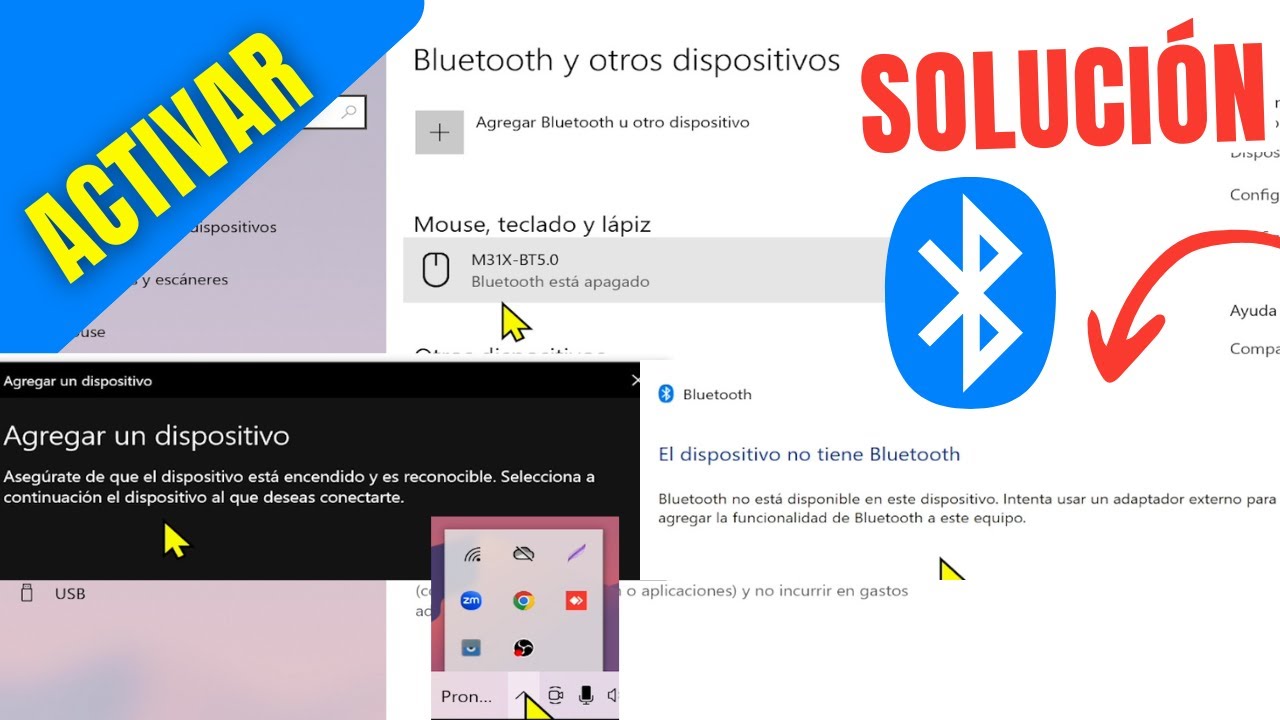
Si al intentar emparejar un ratón, un auricular o un altavoz inalámbrico Windows te dice que el Bluetooth está desactivado y el interruptor no responde, lo más probable es que el propio sistema esté bloqueando la radio: el modo avión encendido, el ahorro de energía apagando el adaptador, el servicio de Bluetooth detenido o el controlador con un fallo. Antes de tocar nada del sistema, abre la configuración rápida de la barra de tareas y comprueba que el modo avión está desactivado y el Bluetooth encendido. Esta guía aplica a Windows 11 y Windows 10; donde cambia el camino se indican ambas rutas.
Qué pasa cuando Windows dice que el Bluetooth está desactivado
Cuando Windows detecta un problema con la radio Bluetooth, deja fuera de servicio el adaptador y muestra el aviso "El dispositivo Bluetooth está desactivado" o, en equipos Surface, "Este dispositivo está desactivado por Microsoft". El interruptor de Bluetooth aparece en gris en Configuración y no se puede encender, así que ningún auricular, ratón, teclado o altavoz inalámbrico empareja ni suena. Internamente, Windows bloquea la radio porque el servicio bthserv está detenido, el controlador ha fallado o el ahorro de energía ha apagado el adaptador; el sistema prioriza el ahorro y deshabilita el dispositivo en lugar de dejarlo a medias.
Por qué te Bluetooth puede estar desactivado en Windows
| Lo que ves | Causa más probable | Dónde se arregla |
|---|---|---|
| El interruptor está apagado o el modo avión encendido | Bluetooth apagado en la configuración rápida | Enciéndelo y quita el modo avión |
| El adaptador Bluetooth no aparece en Configuración | Servicio bthserv detenido o deshabilitado |
Reinicia el servicio de soporte de Bluetooth |
| El adaptador sale con triángulo amarillo y Código 10 o 43 | Controlador Bluetooth con fallo | Arregla el controlador del adaptador |
| El PC no tiene radio Bluetooth y el icono no sale nunca | Bluetooth apagado en la BIOS/UEFI o el equipo no lo trae | Mira la BIOS o añade un adaptador USB |
Comprueba si tu PC tiene Bluetooth y por qué está apagado
Antes de tocar nada, hay que saber si el PC trae radio Bluetooth y por qué está apagada. Abre Win+R, escribe winver y pulsa Enter para ver la versión de Windows; luego abre el Administrador de dispositivos (Win+X > Administrador de dispositivos) y mira si sale una categoría Bluetooth con algún adaptador dentro. Si no sale ningún adaptador, el PC no tiene radio y no hay nada que reactivar: la solución es comprar un adaptador USB.
El interruptor de Bluetooth y el modo avión
Si el interruptor principal está en gris o apagado, la causa es del propio Windows (servicio detenido, controlador con fallo o ahorro de energía), no del adaptador físico. Si está apagado pero responde al clic, simplemente estaba desactivado y se enciende sin más.
El adaptador en el Administrador de dispositivos
Si no hay ningún adaptador en Bluetooth, el PC no tiene Bluetooth. Si sale con triángulo amarillo, haz clic derecho > Propiedades > pestaña General y apunta el código de Estado del dispositivo:
El Código 10 significa que el dispositivo no se pudo iniciar (falla del controlador); el Código 43 significa que el controlador notificó un error tras arrancar. En ambos casos, la solución está en "El adaptador Bluetooth falla con Código 10 o Código 43".
El servicio de soporte de Bluetooth
sc query bthservNOMBRE_SERVICIO: bthserv
TIPO : 30 WIN32
ESTADO : 1 STOPPEDSi ESTADO dice STOPPED o STOP_PENDING, el servicio está detenido y por eso no hay radio. También se ve en services.msc (Win+R, services.msc, Enter); busca Servicio de soporte de Bluetooth y comprueba que en Estado ponga "En ejecución". Si está Detenido, la causa es esa y se arregla en "El servicio de Bluetooth está detenido".
Bluetooth desactivado en Configuración: enciéndelo y quita el modo avión
Esto es para cuando el interruptor simplemente está apagado o el modo avión está activo. No toca controladores ni servicios, así que no rompe nada. La causa es que el propio usuario (o un atajo) desactivó la radio; Windows la respeta y no la reactiva solo.
Enciende Bluetooth desde la configuración rápida
- Haz clic en los iconos de red, volumen o batería de la barra de tareas (Windows 11) o abre el centro de notificaciones con Win+A (Windows 10).
- Pulsa el icono de Bluetooth hasta que se ponga en azul (Windows 11) o en Activado (Windows 10).
- Si ves el icono de Modo avión activo, púlsalo para desactivarlo; con el modo avión encendido, el Bluetooth queda forzado a apagado.
- Abre Configuración > Bluetooth y dispositivos (Windows 11) o Configuración > Dispositivos > Bluetooth y otros dispositivos (Windows 10) y comprueba que el interruptor principal esté en Activado.
Reinicia el equipo por completo
- Abre Inicio > Apagar > Apagar.
- Espera unos 10 segundos con el equipo apagado.
- Vuelve a encenderlo.
Un reinicio rápido (el de Inicio > Reiniciar) no apaga la radio del todo; un apagado completo la descarga y, si el problema era un cuelgue temporal del controlador, Windows la reengancha al arrancar.
El servicio de Bluetooth está detenido: vuelve a arrancarlo
Esto es para cuando el Servicio de soporte técnico de Bluetooth (bthserv) está detenido o deshabilitado. Windows lo apaga cuando detecta un fallo o cuando un programa lo desactiva, y sin él ningún adaptador Bluetooth funciona aunque esté bien instalado.
Reinicia el servicio de soporte de Bluetooth
- Pulsa Win+R, escribe
services.mscy pulsa Enter. - Localiza Servicio de soporte de Bluetooth y haz doble clic.
- En Tipo de inicio, elige Automático.
- Si en Estado del servicio dice Detenido, pulsa Iniciar.
- Pulsa Aceptar y reinicia el PC.
sc query bthserv. Si sigue STOPPED y el tipo de inicio es DISABLED, otra herramienta lo está bloqueando: desinstala el adaptador Bluetooth (siguiente apartado) y reinicia.services.msc y comprueba que Servicio de soporte técnico de Bluetooth está En ejecución con tipo Automático. Vuelve a Configuración > Bluetooth y dispositivos y enciende el interruptor. Si sigue sin responder, el controlador está roto: ve al siguiente apartado.El adaptador Bluetooth falla con Código 10 o Código 43: arregla el controlador
Esto es para cuando el adaptador sale con triángulo amarillo en el Administrador de dispositivos y el código es 10 (no se puede iniciar) o 43 (ha notificado problemas). El controlador ha fallado y Windows apaga la radio para que no cause más errores.
Desinstala el adaptador y deja que Windows lo reinstale
- Pulsa Win+X y abre Administrador de dispositivos.
- Despliega Bluetooth, clic derecho en el adaptador y elige Desinstalar el dispositivo.
- Si aparece la casilla Eliminar el software del controlador de este dispositivo, NO la marques salvo que el Código 43 se repita tras la reinstalación; si es la primera vez, déjala sin marcar para que Windows use el controlador genérico que ya tiene.
- Pulsa Desinstalar y reinicia el PC.
- Al arrancar, Windows detecta el adaptador y vuelve a instalar el controlador.
Desmarca el ahorro de energía del adaptador
- Administrador de dispositivos > Bluetooth, clic derecho en el adaptador > Propiedades.
- Abre la pestaña Administración de energía.
- Desmarca Permitir que el equipo apague este dispositivo para ahorrar energía.
- Pulsa Aceptar.
En Windows 11, además abre Configuración > Sistema > Solución de problemas > Otros solucionadores y ejecuta Bluetooth; el sistema aplica arreglos automáticos que recuperan el adaptador si el fallo es menor.
Si no sale ningún adaptador: mira la BIOS y considera un adaptador USB
Esto es para cuando en el Administrador de dispositivos no sale ningún adaptador Bluetooth, ni con triángulo ni sin él. El PC puede tener la radio apagada en la BIOS/UEFI, o simplemente no traer Bluetooth (muchos sobremesa y algunos portátiles antiguos).
Comprueba la BIOS o UEFI del equipo
- Reinicia el PC y entra en la BIOS/UEFI pulsando la tecla que indique el fabricante (Supr, F2 o F10 según el modelo).
- Busca una sección llamada Advanced, Wireless o Integrated Peripherals y localiza la opción Bluetooth o Wireless.
- Asegúrate de que está en Enabled.
- Guarda los cambios y sal (normalmente con F10 y luego Save & Exit).
Añade un Bluetooth por USB
- Compra un adaptador Bluetooth USB en la web oficial del fabricante (por ejemplo, TP-Link, ASUS o Trust); evita adaptadores genéricos sin marca.
- Enchúfalo en un puerto USB libre del PC.
- Espera unos segundos: Windows lo detecta e instala el controlador solo (a veces pide conexión a internet para descargar el controlador).
- Abre Configuración > Bluetooth y dispositivos y comprueba que el interruptor principal ya aparece y se puede encender.
Lo que ya has descartado sobre el Bluetooth desactivado
- Interruptor de Bluetooth encendido y modo avión desactivado.
- Servicio
bthserv(soporte de Bluetooth) en ejecución con tipo Automático. - Adaptador Bluetooth sin Código 10 ni Código 43 en el Administrador de dispositivos.
- BIOS/UEFI con Bluetooth activado, o adaptador USB añadido si el PC no traía radio.
- Si tras todo esto el Bluetooth sigue sin aparecer, en Surface y equipos de marca (HP, Lenovo, Dell, Asus) consulta la web de soporte del fabricante con el modelo exacto del equipo: algunos modelos llevan un interruptor físico de wireless o un atajo de teclado (
Fn+ tecla de antena) que también apaga la radio.
Datos comprobados en octubre de 2026.
Fuentes
- MicrosoftEl Bluetooth no funciona, no aparece, no conecta o se desconecta — documentación oficialconsultado el 16/10/2026