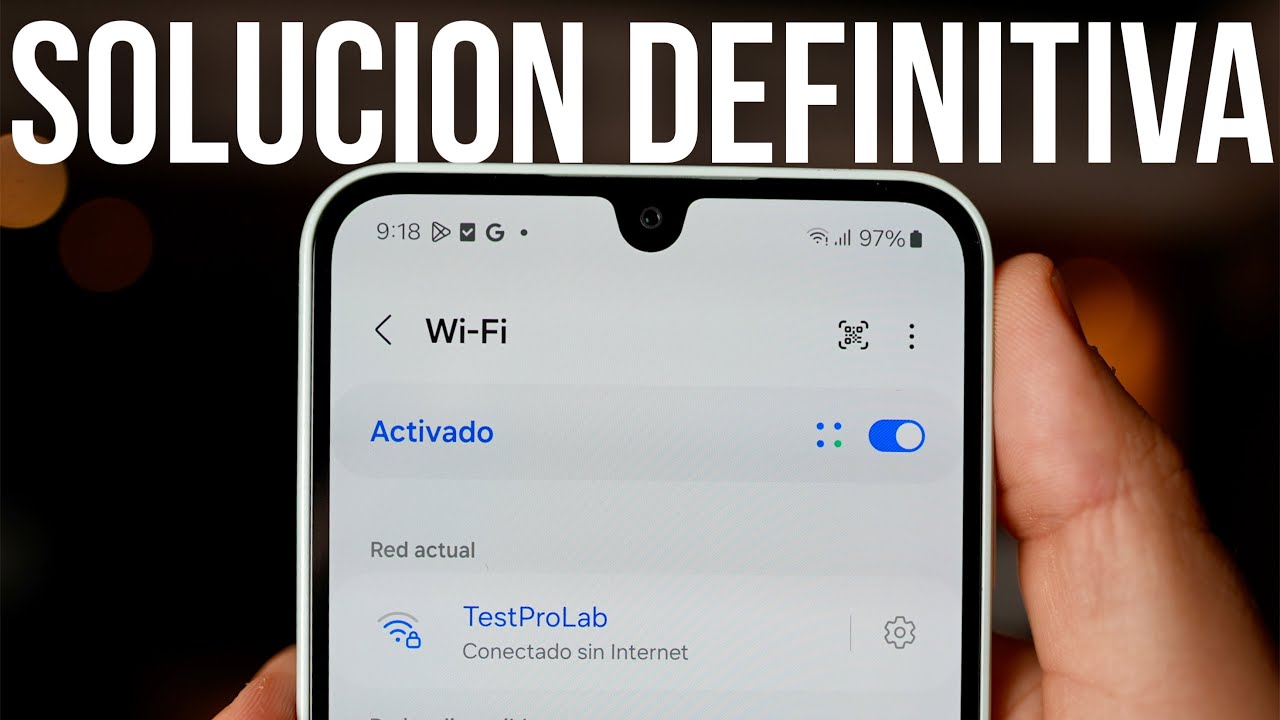
Cuando el icono de red muestra "Sin Internet" o "Conectado, sin Internet" (en Windows 7 era "Acceso limitado" o "Sin acceso a Internet"), el PC está hablando con el router, pero no con el proveedor. La causa más probable, que conviene probar primero, es un fallo temporal del router que se resuelve desenchufándolo unos segundos. Esta guía aplica a Windows 11 y Windows 10, y los pasos concretos se distinguen cuando la ruta cambia.
Qué significa «conectado sin internet» en Windows
El icono de red muestra un globo terráqueo con "Sin Internet" o "Conectado, sin Internet", y al hacer clic en él, Windows repite lo mismo. Eso quiere decir que el adaptador wifi negoció con el router (la radio funciona) y obtiene una dirección IP local, pero el equipo no alcanza al proveedor: al abrir una página, el navegador se queda cargando hasta que aparece el error DNS_PROBE_FINISHED_NO_INTERNET u otro similar. No es lo mismo que no haya wifi (no se ven redes o el icono tiene una cruz): aquí el wifi sí está conectado y el resto de dispositivos pueden navegar. La pila de red de Windows (TCP/IP, DNS, Winsock) es la que gestiona esa salida al proveedor, y un parámetro corrupto, un controlador dañado o un proxy olvidado la pueden dejar bloqueada sin cortar la radio.
Lo que ves y la causa probable cuando el wifi no navega
| Lo que ves | Causa más probable | Dónde se arregla |
|---|---|---|
| Ningún dispositivo de la casa navega | Router o proveedor | Ningún dispositivo navega: reinicia el router y mira el proveedor |
| Solo este PC falla y el adaptador está bien | TCP/IP o caché DNS dañada | Solo este PC falla: arregla la conexión desde Windows |
| El adaptador tiene triángulo amarillo o desaparece, Código 10 | Controlador del adaptador | El wifi se corta o el adaptador desaparece: controlador y energía |
| La conexión se corta en minutos o al suspender | Ahorro de energía que apaga el adaptador | El wifi se corta o el adaptador desaparece: controlador y energía |
Confirma la causa antes de tocar nada
Antes de tocar nada en Windows hay que saber si el fallo está aquí dentro o viene del router. Tres comprobaciones rápidas lo aclaran.
Prueba con otro dispositivo o con datos móviles
- Coge el móvil, desactiva su wifi y usa datos móviles.
- Carga una página cualquiera. Si carga, el proveedor responde.
- Ahora conecta el móvil a la misma red wifi del PC y abre una página. Si no carga con datos pero sí con el wifi del PC, es el PC. Si ningún dispositivo navega, el fallo está en el router o en el proveedor.
La dirección IP del equipo: ipconfig en la consola
Se abre Terminal o Símbolo del sistema como administrador: clic derecho en Inicio > Terminal (Administrador) en Windows 11 o Windows PowerShell (Administrador) en Windows 10. Se escribe:
ipconfigEn el apartado del adaptador wifi hay que mirar la Dirección IPv4. Una IP del tipo 169.254.x.x significa que el equipo no recibió dirección del router (el servicio DHCP falló): hay que ir a la parte de Solo este PC falla: arregla la conexión desde Windows. Una IP 192.168.x.x normal apunta a un fallo de DNS o de TCP/IP y se arregla en la misma parte.
192.168.x.x, el enlace con el router está bien; si empieza por 169.254.x.x, el router no le ha dado dirección.El estado del adaptador wifi en el Administrador de dispositivos
- Clic derecho en el botón de Inicio >
Administrador de dispositivos. - Abre
Adaptadores de redy busca el adaptador wifi (suele llevar la palabra "Wireless" o "Wi-Fi"). - Si tiene un triángulo amarillo, haz doble clic y mira la pestaña
General > Estado del dispositivo. Si poneEste dispositivo no se puede iniciar. (Código 10), el controlador está roto y hay que ir a la parte de El wifi se corta o el adaptador desaparece. Los códigos de error del Administrador de dispositivos se describen en la documentación oficial de Microsoft.
El Visor de eventos: avisos DNS del equipo
Se abre con Win+R, escribiendo eventvwr.msc y Aceptar. En Registros de Windows > Sistema se filtra por el identificador 1014, origen DNS Client Events. Si se repite, el equipo no está resolviendo nombres y la causa está en el DNS o en el router: toca reiniciar el router o cambiar el DNS, ambos dentro de Solo este PC falla.
Ningún dispositivo navega: reinicia el router y mira el proveedor
Aquí el problema está fuera del PC; lo que haya que hacer es del router o de la línea del proveedor.
Apaga el router y el módem 30 segundos
- Apaga el router y desenchufa también el módem (la caja que va al cable de fibra, de coaxial o al cable de teléfono).
- Espera 30 segundos.
- Enchufa primero el módem y espera a que las luces estén estables (la de internet en verde o blanco fijo).
- Enchufa el router y espera a que termine de arrancar.
- Vuelve a conectar el PC al wifi y prueba a navegar.
Este corte de medio minuto obliga a renegociar la sesión con el proveedor y resuelve la mayoría de los casos puntuales.
Comprueba si hay una caída del proveedor
- Con el móvil en datos móviles, entra en la web de tu proveedor o en un mapa de cortes como
downdetector.com. - Si tu zona aparece con incidencia, solo queda esperar a que la reparen; el wifi está bien, lo que falta es la línea.
Solo este PC falla: arregla la conexión desde Windows
El router va bien con el resto de equipos, así que el problema está en la pila de red de Windows. Empieza por las opciones que no rompen nada y termina con las que cambian configuración.
Pasa el solucionador de problemas de red
Windows 11:
Windows 10:
- Abre la ruta correspondiente.
- Pulsa
Ejecutary deja que termine. - Si propone un cambio, acéptalo y reinicia el PC.
Si encuentra el problema y lo arregla, se acabó; si no, sigue con lo siguiente.
Olvida la red wifi y vuelve a conectarte
- Elige la red y pulsa
Olvidar. - Vuelve a
Wi-Fi, selecciónala y conéctate escribiendo la contraseña de nuevo.
Sirve cuando la configuración guardada está dañada o no cuadra con la nueva contraseña del router.
Restablece TCP/IP y vacía la caché DNS
Se abre Terminal como administrador: clic derecho en Inicio > Terminal (Administrador) en Windows 11, o clic derecho en Inicio > Windows PowerShell (Administrador) en Windows 10. Se ejecuta, en este orden:
netsh winsock resetnetsh int ip resetipconfig /releaseipconfig /renewipconfig /flushdnsCada comando se pulsa Enter antes del siguiente. Al terminar, se reinicia el PC. Esto deja la pila de red como recién instalada: Winsock (la capa que une programas y TCP/IP), los parámetros TCP/IP y la caché de DNS. El comando ipconfig está documentado en Microsoft Learn y netsh, en la ficha del shell de red.
169.254.x.x y debería haber 192.168.x.x al volver a mirar con ipconfig. Si la IP es correcta pero las páginas siguen sin abrir, salta a "Sigue sin haber internet".Quita un proxy que se haya quedado puesto
Windows 11 y Windows 10 comparten esta ruta:
- Desactiva
Detección automática de configuración(Configuración automática de proxy en Windows 11) si estaba activada sin que la conocieras. - Desactiva
Usar un servidor proxy(Proxy manual en Windows 11) si hay una dirección en la lista. - Guarda y reinicia el navegador.
El wifi se corta o el adaptador desaparece: controlador y energía
El enlace entre el PC y el router no es estable o el adaptador deja de responder justo cuando entra el ahorro de energía. La causa más común es el controlador, y la segunda, el ahorro de energía de Windows.
Desmarca el apagado por ahorro de energía del adaptador
- Clic derecho en Inicio >
Administrador de dispositivos. - Abre
Adaptadores de redy doble clic en el adaptador wifi. - Ve a la pestaña
Administración de energía. - Desmarca
Permitir que el equipo apague este dispositivo para ahorrar energía. - Acepta y reinicia.
Esto se nota, sobre todo, en portátiles: si al volver de suspensión no hay wifi, era esto.
Actualiza o reinstala el controlador del adaptador wifi
- Clic derecho en el adaptador >
Actualizar controlador. - Pulsa
Buscar software de controlador en el equipoy luegoElegir de una lista de controladores en el equipo. - Si Windows encuentra uno, lo instala y se reinicia.
Si el Código 10 sigue o el adaptador no aparece:
- Clic derecho en el adaptador >
Desinstalar el dispositivo. - Marca
Eliminar el software de controladory acepta. - Reinicia el PC; Windows reinstala un controlador al arrancar.
Sigue sin haber internet tras intentarlo todo
Antes de reinstalar Windows, se trata de devolver a Windows la configuración de red de fábrica. En Home hay que tener presente que el restablecimiento borra todas las redes guardadas y las VPN, así que hay que tener las contraseñas a mano.
Restablecimiento de red de Windows
Windows 11:
Windows 10:
- Pulsa
Restablecer ahoray confirma. - El PC se reinicia. Al volver, hay que volver a añadir el wifi y la contraseña.
Este paso reinstala los adaptadores y borra la configuración. La guía oficial de Microsoft para problemas de conexión wifi en Windows lo incluye como último recurso de software.
Instalación limpia de Windows como último paso
Si tras el restablecimiento el wifi sigue sin responder, antes de formatear conviene probar el wifi con un live USB de Linux. Si en Linux funciona, el problema es de Windows y se puede reinstalar. Si en Linux tampoco, el fallo está en la tarjeta wifi del equipo o en el interruptor físico del portátil.
Lo que ya has descartado del «wifi sin internet»
- El router y el proveedor
- La dirección IP y la caché DNS
- El controlador y el ahorro de energía
- El proxy y el restablecimiento de red
Si después de pasar por todas estas partes sigue igual, el siguiente paso es revisar el hardware del equipo (antena, tarjeta wifi, interruptor físico) o reinstalar Windows.
Fuentes
- MicrosoftWi-Fi conectado sin internet, conexión limitada o que se corta — documentación oficialconsultado el 16/10/2026
- Microsoft«Sin Internet» o «Conectado, sin Internet» — documentación oficialconsultado el 16/10/2026