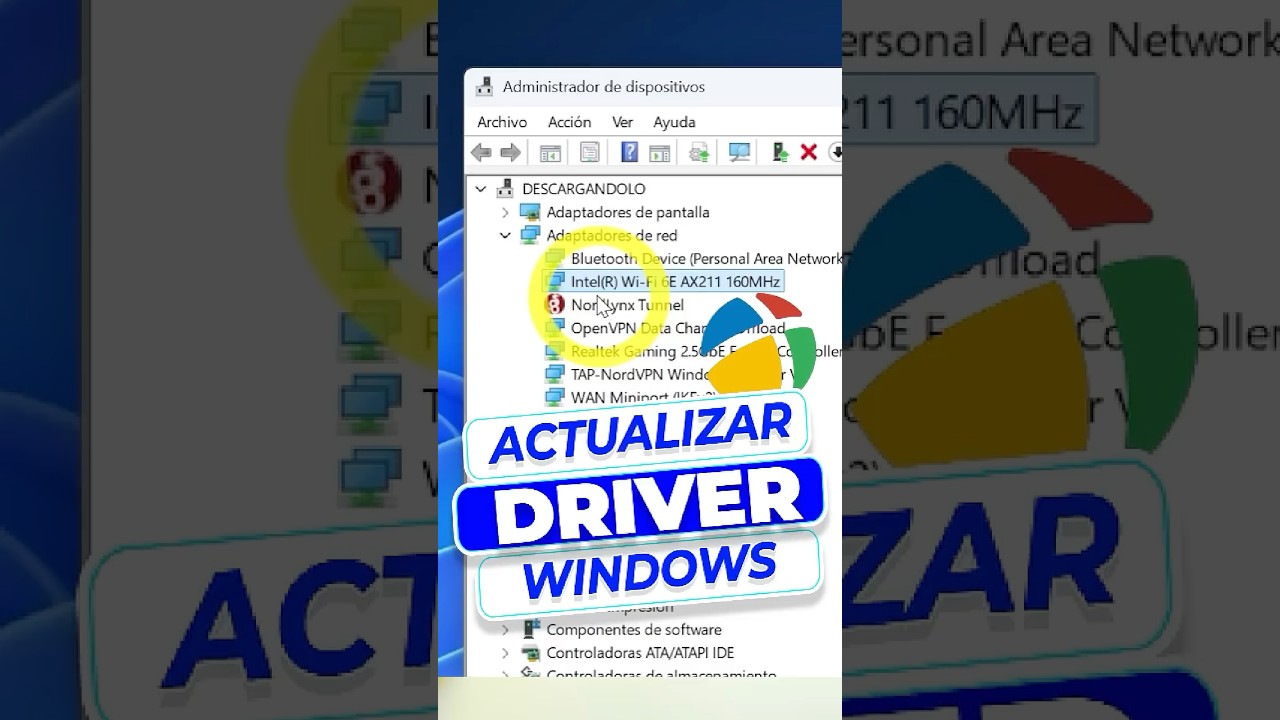
Si al actualizar Windows la imagen se ve rara, los juegos se cierran o la pantalla se va a negro, lo más probable es el controlador de vídeo. En este artículo vas a ver cómo saber qué tarjeta tienes, cómo actualizar el driver desde Windows Update, desde el Administrador de dispositivos o desde la web del fabricante (NVIDIA, AMD o Intel), cómo volver al driver anterior si la actualización rompe algo y qué hacer cuando nada funciona. Aplica a Windows 11 y Windows 10.
Qué hace el controlador de vídeo y por qué hay que actualizarlo
El controlador de vídeo es el programa que traduce lo que hacen las aplicaciones en señales que la tarjeta gráfica entiende y muestra en el monitor. Si no está, Windows carga uno genérico llamado Adaptador de pantalla básico de Microsoft: la resolución se queda baja, no hay aceleración por hardware y los juegos o editores de vídeo van muy lentos o no arrancan.
El driver correcto se instala según la marca de la tarjeta gráfica: NVIDIA, AMD o Intel. Para saber cuál tienes, abre Win+R, escribe dxdiag y entra en la pestaña Pantalla; el campo Chip Type lo dice. En portátiles con dos gráficas (una integrada en el procesador y otra dedicada) hay que mantener las dos instaladas: Windows elige una u otra según lo que hagas.
Lo que pasa al actualizar el driver de vídeo y su causa probable
| Lo que ves | Causa probable | Dónde se arregla |
|---|---|---|
| Tras actualizar Windows, la gráfica rinde mal, sin aceleración, y en el Administrador de dispositivos aparece «Adaptador de pantalla básico de Microsoft» o el driver genérico. | Windows Update instaló un driver genérico o antiguo. | Actualiza el driver de vídeo desde Windows Update |
Pantalla negra, pantallazo o juegos que se cierran tras una actualización; el pantallazo dice VIDEO_TDR_FAILURE y el archivo culpable es nvlddmkm.sys (NVIDIA), atikmpag.sys / amdkmdag.sys (AMD) o igdkmd64.sys (Intel). |
Driver incompatible o dañado. | El driver de la web del fabricante falla o no está: instálalo limpio |
Mensaje «Display driver stopped responding and recovered» con códigos 0x801B00EB o 0x401B00EC en el Visor de eventos. |
Driver inestable. | El driver nuevo da problemas: vuelve al anterior o quítalo |
«La aplicación no se pudo iniciar correctamente (0xC01B00EA)», (0xC01E0100), (0xC01E0304) o (0xC01E0305). |
Memoria de vídeo o el driver fallando. | Si sigue fallando la gráfica tras todo lo anterior |
Comprueba qué tarjeta tienes y cómo está su driver
Antes de tocar nada, conviene tener tres datos a mano: qué tarjeta gráfica es y qué driver lleva, si Windows lo reconoce bien, y si el Visor de eventos ha registrado errores relacionados. Con esos datos eliges la versión correcta y descartas que el fallo venga del driver.
Tu gráfica y su driver actual con dxdiag
Abre Ejecutar con Win+R, escribe dxdiag y pulsa Aceptar. En la pestaña Pantalla lee Chip Type (marca y modelo, por ejemplo «NVIDIA GeForce RTX 4070»), Adapter RAM (cuánta memoria tiene) y Driver Version/Date/Provider (versión, fecha y proveedor del driver). Apunta esos tres valores: los vas a necesitar para comparar antes y después de actualizar.
Chip Type: NVIDIA GeForce RTX 4070
Adapter RAM: 12 288 MB
Driver Version/Date/Provider: 31.0.15.4601 / 2024-08-15 / NVIDIA
El estado del driver en el Administrador de dispositivos
Pulsa Win+X y abre Administrador de dispositivos. Expande Adaptadores de pantalla y haz doble clic en tu tarjeta. En la pestaña Controlador tienes Versión del controlador, Proveedor y Fecha del controlador. Si ves un triángulo amarillo o el dispositivo se llama «Adaptador de pantalla básico de Microsoft», Windows no tiene el driver del fabricante: toca instalarlo.
Los eventos de la gráfica en el Visor de eventos
Abre Visor de eventos con Win+R y eventvwr.msc. En Registros de Windows > Sistema, busca entradas con nivel Error o Advertencia desde la fecha en que empezó el fallo. Los mensajes de Display dicen «Display driver stopped responding» o «has recovered from it» y mencionan el archivo culpable (nvlddmkm.sys, atikmpag.sys, amdkmdag.sys o igdkmd64.sys). Apunta fecha y código (0x801B00EB, 0x401B00EC, 0xC01B00EA, 0xC01E0100, 0xC01E0304, 0xC01E0305).
Actualiza el driver de vídeo desde Windows Update
Es la forma más segura y la que menos rompe nada: Windows descarga el driver que Microsoft ha validado para tu hardware. Suele funcionar en Windows 11 y Windows 10; las rutas cambian un poco, así que van por separado.
Deja que Windows Update descargue el driver
En Windows 11:
En Windows 10:
- Abre Configuración con Win+I.
- Entra en Windows Update (Windows 11) o Actualización y seguridad > Windows Update (Windows 10).
- Pulsa Buscar actualizaciones y espera.
- Cuando termine, abre la ruta de arriba: en Windows 11 está en Opciones avanzadas > Actualizaciones opcionales > Actualizaciones de controladores; en Windows 10 se ve directamente con el botón Ver actualizaciones opcionales.
- Marca la actualización del driver de vídeo, pulsa Descargar e instalar y reinicia.
dxdiag la Versión del controlador ha cambiado y el Proveedor ya no dice «Microsoft»: dice NVIDIA, AMD o Intel.Actualiza el driver desde el Administrador de dispositivos
- Pulsa Win+X y abre Administrador de dispositivos.
- Expande Adaptadores de pantalla, clic derecho en la tarjeta y elige Actualizar controlador.
- Selecciona Buscar software de controlador actualizado automáticamente. Windows busca en Windows Update y en Internet.
- Si no encuentra nada, elige Buscar en mi equipo el software de controlador y apúntalo a una carpeta donde tengas el
.exeo.infdescargado. - Reinicia cuando termine.
El driver de la web del fabricante falla o no está: instálalo limpio
Cuando Windows Update no da un driver bueno (es antiguo, falla en juegos o no acelera), toca ir a NVIDIA, AMD o Intel. Si la nueva instalación falla o la anterior dejó restos, se limpia con DDU antes de volver a instalar.
Descarga el driver de la web oficial de tu gráfica
- Averigua tu modelo con
dxdiag(paso anterior) y entra en la web del fabricante. - En NVIDIA tienes NVIDIA App, que actualiza el driver con un clic y avisa de nuevas versiones. Si quieres bajar el instalador completo, ve a Controladores y elige gamers y creadores (GeForce) o profesionales (RTX/Quadro), el sistema operativo (Windows 11/10, 64 bits) y el idioma. Pulsa Buscar y descarga.
- En AMD entra en la página de soporte, elige tu tarjeta (Radeon RX, Ryzen con gráficos, etc.) y descarga AMD Software: Adrenalin.
- Ejecuta el instalador y sigue los pasos (instalación Express vale en la mayoría de casos; Clean Install borra restos del driver anterior).
- Reinicia y abre
dxdiagpara confirmar la versión nueva.
Desinstala el driver anterior si la nueva instalación falla
- Pulsa Win+X y abre Administrador de dispositivos.
- Clic derecho en la tarjeta gráfica y elige Desinstalar dispositivo.
- Marca Eliminar el software de controlador de este dispositivo y pulsa Desinstalar. Esto borra los archivos, no solo la entrada.
- Reinicia. Windows pondrá un driver genérico para que el monitor funcione.
- Instala el driver nuevo descargado del fabricante (paso anterior).
Si la nueva instalación sigue fallando, limpia el driver por completo con Display Driver Uninstaller (DDU) en modo seguro, reinicia y vuelve a instalar. DDU es un programa gratuito de terceros muy usado, no es una herramienta de Microsoft ni del fabricante.
dxdiag muestra el driver nuevo sin triángulo amarillo y los juegos ya no se cierran.El driver nuevo da problemas: vuelve al anterior o quítalo
Si el fallo empezó justo después de una actualización del driver, lo más probable es que esa versión no le siente bien a tu tarjeta. Se vuelve a la anterior con un solo clic si Windows guardó una copia; si no, se desinstala y se prueba otra versión estable (no beta).
Revertir al driver anterior desde el Administrador de dispositivos
- Necesitas permisos de administrador.
- Abre Administrador de dispositivos con Win+X y expande Adaptadores de pantalla.
- Clic derecho en la tarjeta > Propiedades > pestaña Controlador.
- Si el botón Revertir controlador está disponible (en gris significa que no hay versión anterior guardada), púlsalo.
- Elige un motivo en la lista, pulsa Sí y comprueba la propiedad.
- Reinicia y abre dxdiag: Versión del controlador debe ser la anterior.
dxdiag muestra la fecha y versión anteriores; el fallo desapareció. Si sigue, pasa al siguiente H3.Desinstalar el driver cuando revertir no arregla
- Clic derecho en la tarjeta y elige Desinstalar dispositivo.
- Marca Eliminar el software de controlador de este dispositivo y pulsa Desinstalar.
- Reinicia. Windows instalará un driver genérico (básico).
- Descarga otra versión del fabricante (estable, no beta). Las versiones beta suelen tener el sufijo «Studio Driver» o «Game Ready (Beta)» en NVIDIA; elige la Game Ready (WHQL) o Studio Driver normal.
- Instálala y reinicia.
dxdiag es la que tú elegiste; el Visor de eventos ya no registra errores nuevos de Display.Si sigue fallando la gráfica tras todo lo anterior
Últimos recursos antes de reinstalar Windows. Primero se reparan los archivos del sistema con DISM y SFC; si el problema persiste, se hace una reinstalación in situ que deja tus archivos y aplicaciones.
Repara los archivos del sistema con DISM y SFC
- Pulsa Win+X y abre Terminal (Administrador) en Windows 11 o Windows PowerShell (Administrador) en Windows 10.
- Escribe y ejecuta:
DISM /Online /Cleanup-Image /RestoreHealth- Espera a que termine (puede tardar varios minutos).
- Después, ejecuta:
sfc /scannow- Si todo está bien, verás «La protección de recursos de Windows no encontró ninguna infracción de integridad». Si encuentra y repara, reinicia y vuelve a ejecutar hasta que quede limpio.
sfc /scannow termina sin infracciones y el fallo de vídeo desapareció. Si no, pasa a la reinstalación in situ.Reinstalación in situ de Windows
- Descarga la Herramienta de creación de medios o la ISO oficial desde la web de Microsoft.
- Ejecuta
setup.exedentro de Windows. - Elige Mantener archivos y aplicaciones (no «Nada», que borraría todo).
- Sigue los pasos y deja que reinicie varias veces. Al volver, el driver de vídeo y todo lo demás queda en estado limpio.
dxdiag muestra un driver limpio, sin triángulos amarillos y sin errores en el Visor de eventos.Lo que ya has descartado del driver de vídeo
dxdiagmuestra la versión nueva y el Proveedor es NVIDIA, AMD o Intel (no Microsoft).- En el Administrador de dispositivos no hay triángulos amarillos en Adaptadores de pantalla.
- El Visor de eventos no registra errores críticos nuevos con origen Display ni Application Error.
- Juegos y aplicaciones de vídeo ya no se cierran ni dan mensajes
0xC01B00EA,0xC01E0100,0xC01E0304o0xC01E0305.
Si al repasar la lista todo se cumple, el driver de vídeo está al día y los fallos ya no vienen de ahí: el problema está en otro sitio (temperatura de la tarjeta, fuente de alimentación, monitor o cable).
Dudas sobre el driver de vídeo en Windows
1. ¿Sirve Driver Booster para actualizar el controlador de vídeo?
Es un programa de terceros que automatiza la búsqueda e instalación de drivers, pero no es de Microsoft. Para el vídeo puede servir, aunque conviene comparar la versión que ofrece con la publicada en la web de NVIDIA, AMD o Intel antes de instalar, y crear antes un punto de restauración por si algo falla.
2. ¿Cómo se actualizan los drivers de NVIDIA en Windows?
Desde la web oficial de NVIDIA, en la sección de descargas, eliges tu modelo de tarjeta (GeForce RTX, GTX o Quadro) y el sistema operativo, y descargas el instalador. También puedes usar GeForce Experience, que detecta la GPU y aplica la versión estable o beta más reciente con un par de clics.
3. ¿Qué es un actualizador de drivers y hace falta uno?
Es un programa que escanea el equipo, compara los drivers instalados con su base de datos y propone instalar versiones más nuevas. No es imprescindible, porque Windows Update, el Administrador de dispositivos y las webs de NVIDIA, AMD e Intel cubren la mayoría de los casos sin coste extra.
4. ¿Cómo actualizo los drivers de mi PC?
Abre el Administrador de dispositivos (Win+X), despliega Adaptadores de pantalla, clic derecho sobre tu GPU y elige Buscar actualizaciones de software de controlador. Si no encuentra nada nuevo, ve a la web del fabricante (NVIDIA, AMD o Intel) y descarga la última versión compatible con tu modelo.
5. ¿Cómo se actualizan los drivers de AMD en Windows?
Desde la página de soporte de AMD, introduces el modelo de tu tarjeta Radeon o Ryzen con gráficos integrados, eliges Windows 10 u 11, y descargas el paquete Adrenalin. La propia suite AMD Software detecta la GPU y permite actualizar con un clic desde su panel principal.
6. ¿Qué es Driver Easy y cómo se instala?
Driver Easy es una utilidad de terceros que localiza drivers obsoletos y los descarga automáticamente desde su base de datos. Se instala como cualquier programa: ejecutas el instalador descargado de su web oficial, sigues los pasos y, al abrirlo, escanea el equipo para proponer actualizaciones pendientes.
7. ¿Windows Update también actualiza el controlador de vídeo?
Sí, Microsoft publica drivers genéricos o certificados a través de Windows Update, sobre todo para portátiles y gráficas integradas. Para tarjetas dedicadas NVIDIA o AMD suele ofrecer versiones estables, pero las más recientes y optimizadas para juegos aparecen antes en la web del fabricante.
8. ¿Existe Driver Easy en español?
La web y la interfaz de Driver Easy están en inglés, aunque el programa puede traducirse desde los ajustes de idioma o cambiándole el idioma al propio Windows. Si prefieres algo en español, la propia app de NVIDIA (GeForce Experience) o AMD Software están traducidas al español de España y Latinoamérica.
Fuentes
- NvidiaDescargue los Drivers Oficiales de NVIDIAconsultado el 17/10/2026
- MicrosoftConfiguración > Aplicaciones > Reproducción de vídeo — documentación oficialconsultado el 17/10/2026
- MicrosoftClipchamp — documentación oficialconsultado el 17/10/2026
- MicrosoftTecla Windows +Mayús+R: Seleccione una zona de la pantalla para grabar un vídeo. A continuación, se abre la grabación de pantalla en la herramienta Recortes . De forma predeterminada, esta grabación de pantalla se guarda automáticamente como archivo MP4 en la subcarpeta Grabaciones de pantalla de la carpeta Vídeos — documentación oficialconsultado el 17/10/2026
- MicrosoftPantallazos de la tarjeta gráfica: VIDEO_TDR_FAILURE y la pantalla que se va a negro — documentación oficialconsultado el 17/10/2026